Šiame straipsnyje bus nagrinėjamos įvairios situacijos ir problemos, susijusios su nešiojamojo kompiuterio prijungimu prie modemo, siekiant užtikrinti stabilų ir saugų interneto ryšį. Aptarsime tiek bevielio, tiek laidinio ryšio nustatymą, dažniausiai pasitaikančias problemas ir jų sprendimo būdus, taip pat patarimus, kaip pasirinkti tinkamą maršrutizatoriaus galią.
Bevielio ryšio nustatymas: Maršrutizatoriaus pasirinkimas ir konfigūracija
Norint užtikrinti bevielį ryšį namuose, dažniausiai naudojamas maršrutizatorius (routeris). Renkantis maršrutizatorių, svarbu atsižvelgti į kelis veiksnius, ypač į jo galią, kurią nurodo greitis (pvz., 54, 108 ar 300 Mbps). Jei jūsų interneto greitis yra 8 arba 24 Mbps ir planuojate prijungti du kompiuterius bevieliu ryšiu, 54 Mbps maršrutizatoriaus turėtų pakakti. Didelis greičio sumažėjimas nėra tikėtinas, o normaliai naudojantis abiem kompiuteriais, ryšio kokybė neturėtų smarkiai nukentėti. Žinoma, jei viename kompiuteryje bus intensyviai siunčiami dideli failai, kitas gali sulėtėti, nes abu dalinasi bendru interneto srautu.
MARŠRUTIZATORIAUS PIRKIMO VADOVAS: Į ką atkreipti dėmesį perkant maršrutizatorių
Pirmą kartą prijungiant nešiojamąjį kompiuterį prie bevielio tinklo, svarbu tinkamai sukonfigūruoti maršrutizatorių. Dažniausiai maršrutizatoriaus nustatymuose bevielis ryšys (Wi-Fi) būna išjungtas. Norint jį aktyvuoti, reikia prisijungti prie maršrutizatoriaus per jo valdymo sąsają (dažniausiai pasiekiama per naršyklę, įvedus maršrutizatoriaus IP adresą) ir įjungti Wi-Fi funkciją. Taip pat rekomenduojama nustatyti slaptažodį, kad apsaugotumėte savo tinklą nuo pašalinių vartotojų. Aprašymą, kaip tai padaryti, paprastai galima rasti maršrutizatoriaus instrukcijoje. Jei netyčia pakeitėte nustatymus ir jie nebetinka, maršrutizatoriaus gale esanti "reset" skylutė leidžia atstatyti gamyklinius nustatymus. Norint tai padaryti, reikia paspausti ir kelias sekundes palaikyti nuspaudus kokį nors aštrų daiktą (pvz., degtuką).
Bevielio ryšio problemų sprendimas
Jei nešiojamasis kompiuteris negaudo interneto ryšio per Wi-Fi, nors laidu viskas veikia, pirmiausia reikėtų patikrinti maršrutizatoriaus nustatymus. Kaip minėta, Wi-Fi funkcija gali būti neaktyvuota.
Dažniausiai pasitaikančios problemos ir jų sprendimo būdai:
- Wi-Fi adapteris neįjungtas: Patikrinkite, ar jūsų nešiojamajame kompiuteryje įjungtas bevielio ryšio adapteris. Daugelyje nešiojamųjų kompiuterių yra specialus fizinis jungiklis arba funkcinis klavišas (pvz., Fn + F10), skirtas įjungti/išjungti Wi-Fi. Taip pat įsitikinkite, kad tinklo adapteris įgalintas operacinės sistemos nustatymuose (pvz., Windows: Control Panel > Network and Sharing Center > Change adapter settings).
- Netinkami maršrutizatoriaus nustatymai: Jei anksčiau prijungėte kompiuterį prie to paties maršrutizatoriaus, bet dabar ryšys dingęs, gali būti, kad buvę nustatymai nebėra tinkami. Pabandykite iš naujo atlikti Wi-Fi konfigūraciją maršrutizatoriuje.
- Trikdžiai ar silpnas signalas: Bevielio ryšio kokybė gali priklausyti nuo atstumo iki maršrutizatoriaus, sienų ir kitų kliūčių. Pabandykite priartėti prie maršrutizatoriaus. Taip pat gali kilti trikdžių iš kitų bevielio ryšio prietaisų.
- Tinklo adapterio tvarkyklės (driveriai): Pasenusios arba netinkamos tinklo adapterio tvarkyklės gali sukelti ryšio problemas. Windows operacinėje sistemoje rekomenduojama atsisiųsti naujausias tvarkykles iš nešiojamojo kompiuterio gamintojo svetainės ir jas įdiegti. Mac kompiuteriams, paprastai užtenka atnaujinti operacinę sistemą.
- Tinklo nustatymų atstatymas: Kartais tinklo nustatymų atstatymas gali padėti išspręsti ryšio problemas. Windows: Settings > Network & Internet > Status > Network reset. Mac: System Preferences > Network, pasirinkite tinklą ir pašalinkite jį, tada pridėkite iš naujo.
- Maršrutizatoriaus perkrovimas: Paprasčiausias maršrutizatoriaus išjungimas ir vėl įjungimas gali padėti išspręsti laikinus ryšio sutrikimus.
Laidinis ryšys: Paprastas ir patikimas sprendimas
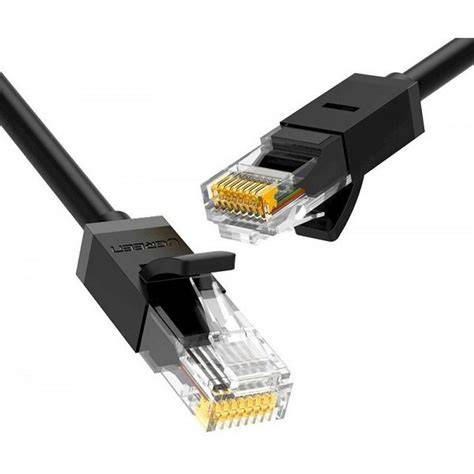
Jei bevielis ryšys kelia problemų arba jums reikalingas stabilesnis ir greitesnis ryšys, visada galima naudoti laidinį prijungimą. Tam reikės tinklo kabelio (Ethernet kabelio), kuris vienu galu jungiamas prie nešiojamojo kompiuterio tinklo lizdo, o kitu - prie maršrutizatoriaus laisvo LAN prievado. Jei interneto tiekėjo modemas turi kelis LAN prievadus, galite prijungti kompiuterį tiesiogiai prie jo. Laidinis ryšys nereikalauja papildomų nustatymų kompiuteryje, jis veikia automatiškai.
Dviejų kompiuterių sujungimas ir tinklo saugumas
Kartais kyla poreikis sujungti du ar daugiau kompiuterių, kad jie galėtų dalintis failais ar spausdintuvais. Jei naudojamas maršrutizatorius, abu kompiuteriai gali būti prijungti prie jo (vienas laidu, kitas bevieliu ryšiu). Svarbu užtikrinti tinklo saugumą, nustatant slaptažodį Wi-Fi tinklui. Tai apsaugo nuo neteisėtos prieigos ir nepageidaujamų vartotojų, kurie galėtų naudotis jūsų interneto srautu.
Kai naudojami skirtingi operaciniai sistemos (pvz., Windows XP ir Windows 7), kompiuterių matomumas vienas kitam gali būti apribotas dėl ugniasienių (firewall) nustatymų. Jei vienas kompiuteris (pvz., Windows 7) mato kitą (Windows XP), bet atvirkščiai ne, gali reikėti atjungti AVG 9.0 Internet Security ugniasienę Windows 7 kompiuteryje. Taip pat, norint lengviau dalintis failais, Windows 7 kompiuteryje reikėtų panaikinti prisijungimo slaptažodžio reikalavimą "home group" nustatymuose.
Nestandartiniai atvejai ir papildomos galimybės
Kai kuriais atvejais, pavyzdžiui, kai interneto tiekėjas leidžia jungtis tik vienam IP adresui, o norima naudotis internetu dviem įrenginiais vienu metu, gali prireikti papildomų sprendimų. Vienas iš variantų yra įsigyti ir įdiegti namuose modemą-routerį, kuris leis sukurti vietinį tinklą ir dalintis interneto srautu tarp kelių įrenginių. Tokiu atveju svarbu atkreipti dėmesį į maršrutizatoriaus galią, atitinkančią jūsų interneto greitį ir planuojamą prijungti prietaisų skaičių.
Jei kyla sunkumų su Wi-Fi ar Bluetooth ryšiu, o visi paprasti sprendimai nepadeda, gali būti, kad problema yra susijusi su BIOS posistemės atnaujinimu. Kai kuriuose nešiojamųjų kompiuterių modeliuose, atnaujinus BIOS, gali grįžti veiklą praradę Bluetooth/Wi-Fi moduliai. Tačiau, BIOS posistemės perrašymas yra rizikinga procedūra, kurią reikėtų atlikti tik turint pakankamai žinių ir tinkamai paruošus kompiuterį (pvz., pilnai įkrovus su įjungtu įkrovikliu). Jei nesate tikri, geriau kreiptis į specialistus.
Kas yra Wi-Fi ir kaip jis veikia?
Wi-Fi (Wireless Fidelity) - tai bevielio ryšio technologija, leidžianti įrenginiams bendrauti tarpusavyje be fizinių laidų. Ji veikia pagal IEEE 802.11 standartą, kuris apibrėžia informacijos perdavimo būdus. Bevielis maršrutizatorius perduoda informaciją radijo signalo pavidalu, kurį priima bevielis adapteris kompiuteryje. Prijungimas prie Wi-Fi yra patogus būdas naudotis internetu, leidžiantis naršyti, siųstis failus ir atlikti kitas internetines veiklas.
Norint prijungti stacionarų kompiuterį prie Wi-Fi, būtina turėti įdiegtą bevielį adapterį. Dauguma naujų kompiuterių turi jį integruotą, tačiau senesniems modeliams gali prireikti išorinio USB adapterio. Įdiegus adapterį, reikia eiti į kompiuterio tinklo nustatymus, įjungti Wi-Fi ir pasirinkti norimą tinklą. Jei tinklas apsaugotas slaptažodžiu, jį reikės įvesti.
Nors Wi-Fi technologija yra labai patogi, ji nėra apsaugota nuo problemų, tokių kaip silpnas signalas, trikdžiai ar saugumo spragos. Vis dėlto, ji yra neatsiejama mūsų kasdienio gyvenimo dalis, suteikianti laisvę nuo laidų.
tags: #kaip #nuo #modemo #prisjungti #nesiojama #kompjuteri