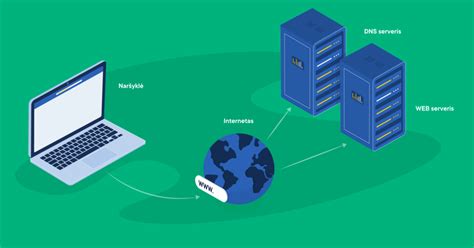
Domenų vardų sistema (DNS) yra esminė interneto dalis, veikianti kaip pasaulinė adresų knyga. Ji paverčia žmonėms suprantamus svetainių pavadinimus (pvz., google.com) į skaitmeninius IP adresus, kuriuos supranta serveriai. Kai įvedate adresą naršyklėje, jūsų įrenginys kreipiasi į DNS serverį, kad sužinotų, prie kurio serverio prisijungti, kad pasiektų norimą svetainę. Pagal numatytuosius nustatymus jūsų mobilusis telefonas paprastai naudoja jūsų interneto paslaugų teikėjo (ISP), kavinės ar viešbučio DNS serverius. Tačiau šie numatytieji serveriai gali būti lėti, perkrauti ar nepatikimi, o tai tiesiogiai veikia jūsų interneto patirtį. Laimei, „Android“ įrenginiuose DNS nustatymus galima pakeisti, suteikiant galimybę pasinaudoti greitesniu, saugesniu ir privatesniu naršymu.
Kodėl Vertą Keisti DNS Nustatymus „Android“ Įrenginyje?
Yra kelios svarbios priežastys, kodėl verta apsvarstyti galimybę pakeisti savo DNS nustatymus „Android“ įrenginyje:
- Greitis: Numatytasis ISP DNS serveris gali būti lėtas arba perkrautas, ypač piko metu. Greitesnis DNS serveris gali žymiai pagreitinti svetainių įkėlimą, programėlių veikimą ir paieškos rezultatus. Tai ypač pastebima atidarant naujas svetaines ar programas, kurios naudoja daug skirtingų domenų.
- Sauga: Kai kurie DNS teikėjai siūlo integruotus saugos sprendimus. Jie gali automatiškai blokuoti prieigą prie žinomų kenkėjiškų domenų, sukčiavimo (phishing) svetainių ar programų, dar prieš joms įkeliant. Tai suteikia papildomą apsaugos sluoksnį, ypač naudojantis viešuoju „Wi-Fi“ tinklu. Saugumo bendrovė „Barracuda“ pranešė, kad 2025 m. smarkiai išaugo sukčiavimo įrankių naudojimas, todėl šis apsaugos lygis tampa vis svarbesnis.
- Privatumas: Tradiciniai ISP DNS serveriai gali būti nešifruoti, o tai reiškia, kad tinklo administratoriai ar jūsų ISP gali matyti, kokias svetaines lankote. Pasirinkus privatumą užtikrinantį DNS teikėją, galite sumažinti sekimą ir duomenų analizę. Kai kurie paslaugų teikėjai reklamuoja ribojančią registravimo politiką arba dažną žurnalų ištrynimą, siekdami užtikrinti didesnį vartotojų privatumą.
- Stabilumas ir Mažesnis Vėlavimas: Geresnis DNS maršrutizavimas gali padėti sumažinti „ping“ šuolius ir vėlavimą daugelyje internetinių žaidimų. DNS gali turėti įtakos tam, kaip greitai jūsų įrenginys pasiekia žaidimų paslaugas, prisijungimus ir rungtynių paiešką. Nors DNS pakeitimas nepagerins jūsų interneto pralaidumo (download/upload greičio), jis gali pagerinti reagavimo laiką ir sumažinti delsą.
- Apeiti Apribojimus: Jei jūsų ISP cenzūruoja tam tikras svetaines DNS lygmeniu, pakeitus DNS serverį į kitą, galite apeiti šiuos apribojimus ir pasiekti norimą turinį.
Kaip Veikia DNS Keitiklis „Android“ Sistemoje?
DNS keitiklis veikia naudojant „Android“ „VpnService“ API. Jis sukuria vietinę VPN sąsają, kuri leidžia pakeisti jūsų įrenginio naudojamą DNS serverį. Svarbu suprasti, kad tai nėra visaverčio VPN paslauga - jis nenukreipia jūsų srauto per nuotolinius VPN serverius ir nekeičia jūsų viešojo IP adreso. Jo pagrindinė funkcija yra valdyti, kokį DNS serverį naudoja jūsų įrenginys. Tai leidžia atlikti DNS pakeitimus be root teisių ar sudėtingų tinklo nustatymų.
Kas yra DNS? (ir kaip jis užtikrina interneto veikimą)
Pagrindinės DNS Keitiklio Funkcijos
Šiuolaikiniai DNS keitikliai „Android“ sistemai siūlo daugybę naudingų funkcijų:
- DNS Keitimas Be Root Teisių: Viena svarbiausių funkcijų yra galimybė keisti DNS nustatymus be root prieigos. Tai leidžia lengvai ir saugiai atlikti pakeitimus daugumai vartotojų.
- Veikia Su „Wi-Fi“ Ir Mobiliaisiais Duomenimis: DNS keitimas veikia nepriklausomai nuo tinklo tipo, užtikrinant nuoseklų veikimą tiek naudojantis namų „Wi-Fi“, tiek mobiliaisiais duomenimis (3G/4G/5G).
- Palaiko IPv4 Ir IPv6: Programėlės palaiko tiek IPv4, tiek naujesnius IPv6 DNS serverius, užtikrinant suderinamumą su moderniais tinklais.
- Paruošti Profiliai: Dauguma programėlių siūlo paruoštus profilius, skirtus skirtingiems poreikiams:
- Greitasis DNS: Optimizuotas maksimaliam greičiui.
- Privatumas / Privatusis DNS: Skirtas sumažinti sekimą ir padidinti anonimiškumą.
- Saugumo DNS: Filtruoja kenkėjiškus domenus ir apsaugo nuo grėsmių.
- Žaidimų DNS: Optimizuotas sumažinti vėlavimą ir „ping“ svyravimus žaidimuose.
- Šeimos Filtro DNS: Apriboja vaikams netinkamą turinį.
- Suderinamumas Su Populiariomis Paslaugomis: Programėlės paprastai yra suderinamos su žinomomis DNS paslaugomis, tokiomis kaip „Cloudflare“, „Google Public DNS“, „AdGuard DNS“, „Quad9“, „CleanBrowsing“ ir „NextDNS“. Taip pat galima pridėti savo pasirinktinį DNS serverį.
- Vieno Paspaudimo Valdymas: Prisijungimas ir atjungimas nuo pasirinkto DNS serverio paprastai atliekamas vienu paspaudimu, o būsenos atnaujinimas yra akimirksninis.
Pasirinkite Tinkamą DNS Teikėją
Didelė dalis DNS keitiklio naudos priklauso nuo pasirinkto DNS teikėjo. Štai keletas populiarių ir rekomenduojamų variantų:
- „Cloudflare“ (1.1.1.1): Labai greitas ir orientuotas į privatumą. Siūlo aukštą našumą ir tvirtą privatumo politiką.
- „Google Public DNS“ (8.8.8.8 ir 8.8.4.4): Numatytasis pasirinkimas daugeliui vartotojų, žinomas dėl greičio ir didelio prieinamumo.
- „Quad9“ (9.9.9.9): Saugumo DNS, kuris automatiškai blokuoja kenkėjiškus domenus, sukčiavimo ir botnetų svetaines. Tai puikus pasirinkimas, jei prioritetas yra apsauga nuo virusų ir sukčių.
- „AdGuard DNS“: Siūlo reklamų ir sekimo blokavimą DNS lygiu, taip pat saugumo funkcijas.
- „CleanBrowsing“: Siūlo skirtingus profilius, įskaitant šeimos saugumą, su galimybe filtruoti suaugusiems skirtą turinį.

Žaidimų DNS: Mažesnis Vėlavimas, Didesnis Greitis
Jei esate žaidimų entuziastas, žaidimų DNS profilis gali būti itin naudingas. DNS serveris gali turėti įtakos jūsų įrenginio ryšiui su žaidimų serveriais. Naudojant specializuotą žaidimų DNS, galima sumažinti delsą ir „ping“ svyravimus, o tai reiškia sklandesnę ir greitesnę žaidimo patirtį. Kai kurios programėlės turi integruotą DNS greičio testą (PRO funkcija), kuris padeda pasirinkti greičiausią ir mažiausią delsą turintį DNS serverį pagal jūsų vietą ir dabartinį ryšį.
Privatumas, Saugumas ir Šeimos Filtrai
- Privatumui: DNS paslaugos, tokios kaip „Cloudflare“ ar „AdGuard DNS“, padeda sumažinti jūsų naršymo istorijos sekimą. Jos gali blokuoti tam tikrą trečiųjų šalių srautą, kuris naudojamas jūsų veiklos analizei.
- Saugumui: Viešuosiuose „Wi-Fi“ tinkluose (pvz., oro uostuose, kavinėse) DNS filtravimas gali apsaugoti jus nuo kenkėjiškų svetainių ir sukčių atakų. Tai veikia kaip pirmoji gynybos linija.
- Šeimos Filtrui: Šeimos saugus DNS (pvz., „CleanBrowsing“ arba „AdGuard DNS“ šeimos profilis) gali apriboti prieigą prie suaugusiems skirto turinio, azartinių lošimų ir kitų netinkamų kategorijų visame įrenginyje. Tai užtikrina saugesnę interneto aplinką vaikams.
Naudojimo Atvejai
- Greitesnis Kasdienis Naršymas: Sutrumpinkite naujienų, socialinių tinklų ir paieškos programėlių įkėlimo laiką.
- Srautinio Perdavimo Ir Vaizdo Skambučių Kokybė: Pagerinkite reagavimą užimtuose tinkluose, užtikrindami sklandesnį vaizdo turinio atkūrimą ir vaizdo skambučius.
- Viešojo „Wi-Fi“ Apsauga: Keliaudami naudokite saugos DNS profilį, kad apsisaugotumėte nuo galimų grėsmių viešuosiuose tinkluose.
- Vaikų Įrenginiai: Įjunkite šeimos filtro DNS profilį telefonuose ir planšetiniuose kompiuteriuose, kad užtikrintumėte saugų naršymą.
- Keli Tinklai: Sukurkite skirtingus DNS profilius namų „Wi-Fi“ ir 5G mobiliesiems duomenims, optimizuodami kiekvieno ryšio tipą.
Patarimai, Kaip Gauti Geriausius Rezultatus
- DNS Greičio Testas: Atlikite DNS greičio testą skirtingu paros metu, nes greičiausias DNS gali keistis priklausomai nuo tinklo apkrovos. PRO funkcija gali automatiškai rasti greičiausią DNS serverį.
- Perjungimas Tarp Profilų: Jei svetainė ar programa nepavyksta įkelti naudojant vieną DNS serverį, pabandykite perjungti į kitą profilį arba grįžti prie sistemos numatytojo DNS.
- Programėlių Talpyklos Valymas: Kai kurios programos kaupia tinklo rezultatus talpykloje. Programėlės paleidimas iš naujo arba „Wi-Fi“ tinklo atjungimas/prisijungimas gali padėti išspręsti problemas.
- Tinkamų Profilių Naudojimas: Viešiesiems tinklams palaikykite „Saugų“ profilį, o žaidimų seansams - „Žaidimų“ profilį.
PRO Funkcijos (Priklausomai Nuo Programėlės)
Kai kurios DNS keitiklio programėlės siūlo papildomas PRO funkcijas, kurios gali dar labiau pagerinti jūsų patirtį:
- Valdymas Pagal Programas: Pasirinkite, kurios programos turėtų naudoti DNS keitiklį, o kurios - ne.
- Išplėstiniai DNS Žurnalai: Stebėkite, prie kurių domenų programos jungiasi (neprivaloma).
- WHOIS Įrankis: Analizuokite tinklo informaciją su žemėlapio rodymu.
- Profilio Valdymas: Išsaugokite ir lengvai perjunkite tarp skirtingų DNS profilių (pvz., Namai, Darbas, Žaidimai, Vaikai, Kelionės).
- Išplėstinis DNS Greičio Testas: Automatiškai raskite greičiausią DNS serverį.
Kaip Pakeisti DNS Nustatymus „Android“ Įrenginyje
Nustatymų vieta gali šiek tiek skirtis priklausomai nuo „Android“ versijos ir gamintojo (pvz., „Samsung“, „Xiaomi“, „Pixel“).
„Android 9“ (Pie) ir Naujesnės Versijos (Privatus DNS)
Šiose versijose galite nustatyti sistemos privatų DNS, kuris taikomas tiek „Wi-Fi“, tiek mobiliesiems duomenims.
- Eikite į Nustatymai.
- Ieškokite Tinklas ir internetas arba panašaus meniu.
- Pasirinkite Privatus DNS.
- Yra trys režimai: Išjungta, Automatinis ir Privataus DNS teikėjo pagrindinio kompiuterio pavadinimas.
- Pasirinkite Privataus DNS teikėjo pagrindinio kompiuterio pavadinimas.
- Įveskite norimos naudoti paslaugos pagrindinio kompiuterio pavadinimą, pavyzdžiui:
dns.google(Google),one.one.one.one(Cloudflare),dns.adguard.com(AdGuard) arbadns.quad9.net(Quad9). - Palietę Išsaugoti, pakeitimai bus taikomi.
- Norėdami grįžti prie numatytojo veikimo, vėl pasirinkite Automatinis.
„Android 8“ (Oreo) ir Senesnės Versijos (DNS Nustatymas Kiekvienam „Wi-Fi“ Tinklui)
Senesnėse „Android“ versijose nėra sistemos privataus DNS parinkties. DNS pakeitimas atliekamas kiekvienam „Wi-Fi“ tinklui atskirai ir neturi įtakos mobiliesiems duomenims.
- Eikite į Nustatymai > „Wi-Fi“.
- Prie pasirinkto „Wi-Fi“ tinklo palieskite ir palaikykite, arba pasirinkite tinklo informacijos piktogramą (pvz., krumpliaračio).
- Pasirinkite Keisti tinklą arba Išplėstinės parinktys.
- Prie IP nustatymai pasirinkite Statinis (vietoj DHCP).
- Raskite laukelius DNS 1 ir DNS 2.
- Įveskite pageidaujamų DNS teikėjų adresus. Pavyzdžiui:
- Google: 8.8.8.8 ir 8.8.4.4
- Cloudflare: 1.1.1.1 ir 1.0.0.1
- Pakeitimus išsaugokite. Atminkite, kad šis pakeitimas galioja tik tam „Wi-Fi“ tinklui.
Alternatyvus Būdas (Programėlės)
Norint supaprastinti procesą, ypač senesnėse „Android“ versijose, galima atsisiųsti specializuotas programėles iš „Google Play“ parduotuvės (pvz., „DNSet“, „Set DNS“, „1.1.1.1“). Šios programėlės automatiškai atlieka DNS pakeitimus ir dažnai siūlo papildomas funkcijas, tokias kaip DNS greičio testai.
Ką Daryti, Jei Kyla Problemų?
- Patikrinkite Adresus: Įsitikinkite, kad teisingai įvedėte DNS serverių adresus arba pagrindinio kompiuterio pavadinimą. Dažniausia problemų priežastis yra rašybos klaida.
- Grįžkite prie Numatytųjų Nustatymų: Jei susiduriate su problemomis, grįžkite prie numatytųjų nustatymų (Automatinis arba DHCP).
- Išbandykite Kitą DNS: Ne visi DNS serveriai yra vienodi. Pabandykite kitą rekomenduojamą teikėją.
- Perkraukite Įrenginį / Tinklą: Kartais paprastas įrenginio perkrovimas arba „Wi-Fi“ atjungimas/prisijungimas gali išspręsti problemas.
- Talpyklos Valymas: Jei naudojate „Wi-Fi“, pabandykite „pamiršti“ tinklą ir vėl prisijungti.
DNS Nustatymų Keitimas Kitose Platformose
Nors šis straipsnis daugiausia dėmesio skiria „Android“, DNS nustatymus galima keisti ir kituose įrenginiuose, siekiant suvienodinti tinklo patirtį:
- Windows: Per „Control Panel“ > „Network and Internet“ > „Network and Sharing Center“ > „Change adapter settings“.
- macOS: Per „System Preferences“ > „Network“ > pasirinkite ryšį > „Advanced“ > „DNS“.
- Linux: Per tinklo nustatymus arba redaguojant
/etc/resolv.conffailą. - Maršrutizatorius: Norėdami pakeisti DNS visam namų tinklui, galite konfigūruoti DNS nustatymus tiesiogiai maršrutizatoriaus sąsajoje (paprastai pasiekiama per IP adresą, pvz., 192.168.1.1). Tai užtikrina, kad visi prie tinklo prijungti įrenginiai naudos tuos pačius DNS serverius.
Keičiant DNS nustatymus „Android“ sistemoje, jūs ne tik galite pasiekti greitesnį ir stabilesnį interneto ryšį, bet ir padidinti savo privatumą bei saugumą. Tai paprastas, bet efektyvus būdas pagerinti jūsų kasdienę interneto patirtį.