Naudojant Wi-Fi, naršymas namuose tampa kur kas paprastesnis ir patogesnis, kadangi prie vieno tinklo galima prijungti net kelis prietaisus. Tačiau su šiuo patogumu kyla ir didesnė atsakomybė už tinklo saugumą. Wi-Fi slaptažodžio keitimas turėtų būti atliekamas reguliariai, o pats slaptažodis - tvirtas ir sunkiai atspėjamas. Šiame straipsnyje detaliai apžvelgsime, kaip pakeisti Wi-Fi slaptažodį, kokius slaptažodžius rinktis ir kokias papildomas saugumo priemones taikyti.
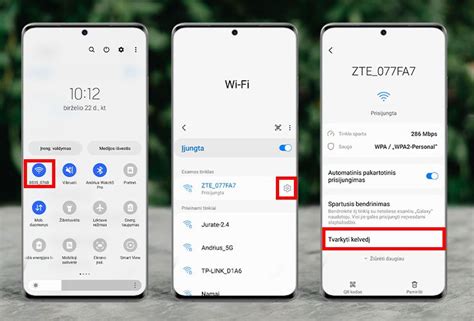
Maršrutizatoriaus slaptažodžio svarba: daugiau nei tik interneto prieiga
Tinklo maršrutizatorius - tai ne tik įrenginys, prijungiantis jūsų namus prie interneto, bet ir jūsų vidinio kompiuterinio tinklo sargas. Jis tvarko visų prijungtų įrenginių komunikaciją ir atveria duris į skaitmeninį pasaulį. Kitaip tariant, maršrutizatorius yra tarsi spyna nuo jūsų virtualių namų durų, o slaptažodis - tai raktas, kurį turite saugoti. Kibernetiniai nusikaltėliai, panašiai kaip ir vagys, nuolat ieško lengvų taikinių, o silpnas maršrutizatoriaus slaptažodis yra kvietimas įsilaužti.
Nepaisant gamintojų pastangų užtikrinti saugumą, vartotojai dažnai ignoruoja primygtinius sistemos prašymus pakeisti standartinius, viešai prieinamus nustatymus. Tai gali sukelti rimtų pasekmių, pradedant nepageidaujamu interneto ryšio naudojimu ir baigiant prieiga prie jūsų namų tinkle esančių įrenginių. Todėl suprantama, kodėl daugeliui žmonių aktualu, kaip pakeisti modemo interneto slaptažodį. Laimei, tai padaryti galima vos per kelias minutes.
Kaip prisijungti prie maršrutizatoriaus valdymo sąsajos?
Prieš keičiant bet kokius nustatymus, reikia patekti į maršrutizatoriaus administravimo puslapį. Paprastai tai daroma įvedus naršyklėje IP adresą. Dažniausiai naudojami adresai yra 192.168.1.1 arba 192.168.0.1. Jei šie adresai neveikia, patikrinkite maršrutizatoriaus apačioje esantį lipduką - ten turėtų būti visa reikalinga informacija, įskaitant IP adresą, naudotojo vardą ir slaptažodį.
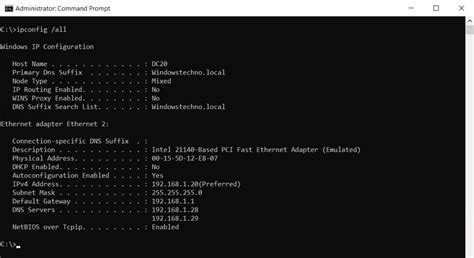
IP adreso nustatymo žingsniai (Windows):
- Pirmiausia įjunkite kompiuterį.
- Norėdami pakeisti slaptažodį, turite būti prisijungę prie savo interneto tinklo.
- Start meniu, įrašykite CMD ir paspauskite OK.
- Atsidarius juodame lange, įrašykite komandą IPCONFIG ir paspauskite ENTER.
- Atsiradusiame sąraše ieškokite "Default Gateway" eilutės - joje nurodytas jūsų maršrutizatoriaus IP adresas.
Atidarius naudojamą interneto naršyklę, paieškos laukelyje įveskite savo IP adresą. Jei IP adresas nepavyksta rasti, galite pabandyti lipduke ant maršrutizatoriaus nurodytus prisijungimo duomenis. Klasikiniai variantai yra admin/admin, admin/password arba tiesiog admin be slaptažodžio. Tačiau, jei vis dar naudojate šiuos gamyklinius nustatymus, juos būtina pakeisti, nes jie yra itin nesaugūs.
Kūrybiškas slaptažodis - tvirtas jūsų tinklo skydas
Wi-Fi slaptažodis yra svarbiausias jūsų tinklo saugumo elementas. Nerekomenduojama rinktis vieno žodžio ar lengvai atspėjamų kombinacijų, tokių kaip 123456789 ar password. Kibernetiniai nusikaltėliai naudoja automatizuotas programas, kurios per kelias valandas gali atkurti net ir aštuonių simbolių slaptažodžius, sudarytus tik iš mažųjų raidžių.
Kaip sukurti stiprų Wi-Fi slaptažodį:
- Ilgis: Idealu, kai slaptažodis yra bent 12 simbolių ilgio. Ilgesnis slaptažodis yra sudėtingesnis nulaužti.
- Simbolių įvairovė: Naudokite didžiųjų ir mažųjų raidžių, skaitmenų ir specialiųjų simbolių (pvz., !, @, #, $, %, ^, &, *). Kuo didesnė įvairovė, tuo stipresnis slaptažodis.
- Unikalumas: Nenaudokite asmeninės informacijos, tokios kaip gimimo datos, vardai ar adresai.
- Kūrybiškumas: Galite užkoduoti paprastą žodį, pakeisdami kai kurias raides skaitmenimis ar simboliais (pvz., E - 3, A - 4, I - 1, S - $). Pavyzdžiui, vietoj "ManoNamai1" galite naudoti "M@n0N4m41$".
- Frazių naudojimas: Galite sugalvoti frazę, kurią lengva prisiminti jums, bet sunku atspėti kitiems. Pavyzdžiui, "ManoPirmasDviratis2010!".
Nors administratoriaus slaptažodis, skirtas prieigai prie maršrutizatoriaus nustatymų, turėtų būti kuo sudėtingesnis (bent 12 simbolių, raidžių, skaičių ir simbolių derinys), Wi-Fi slaptažodis, kuriuo dalinsitės su svečiais ir naudositės kasdien, gali būti šiek tiek paprastesnis, tačiau vis tiek tvirtas (rekomenduojama bent 10-12 simbolių su raidžių ir skaičių deriniu).
Wi-Fi slaptažodžio keitimas per naršyklę: žingsnis po žingsnio
Dauguma šiuolaikinių maršrutizatorių leidžia pakeisti Wi-Fi slaptažodį per interneto naršyklę. Procesas gali šiek tiek skirtis priklausomai nuo gamintojo ir modelio, tačiau bendri žingsniai yra panašūs.
Bendrieji žingsniai:
- Prisijunkite prie savo maršrutizatoriaus Wi-Fi tinklo.
- Atidarykite interneto naršyklę ir įveskite maršrutizatoriaus IP adresą (pvz., 192.168.0.1).
- Įveskite naudotojo vardą ir slaptažodį, kad prisijungtumėte prie maršrutizatoriaus valdymo puslapio. Jei naudojate gamyklinius nustatymus, jie dažniausiai yra ant lipduko.
- Ieškokite nustatymų, susijusių su bevieliu tinklu. Tai gali būti skiltys pavadinimu "Wireless", "Wi-Fi Settings", "WLAN" arba "Wi-Fi Security".
- Suraskite laukelį, kuriame nurodytas dabartinis Wi-Fi slaptažodis. Jis gali vadintis "Wi-Fi Password", "Security Key", "Passphrase" arba "Pre-Shared Key (PSK)".
- Įveskite savo naują, stiprų slaptažodį.
- Ieškokite mygtuko "Save", "Apply" arba "OK", kad išsaugotumėte pakeitimus.
- Maršrutizatorius gali automatiškai persikrauti. Po kelių minučių jums reikės vėl prisijungti prie Wi-Fi tinklo, naudojant naują slaptažodį.
Pavyzdys su "ZTE T3000" maršrutizatoriumi:
- Prisijunkite prie savo Wi-Fi tinklo.
- Atidarykite naršyklę ir įveskite IP adresą (dažnai būna ant lipduko, pvz., 192.168.0.1).
- Įveskite prisijungimo duomenis (pvz., admin/7T555X55).
- Pasirinkite "Wi-Fi settings".
- Laukuose "Wi-Fi name" ir "Wi-Fi password" įrašykite norimus tinklo pavadinimą ir slaptažodį.
- Spustelėkite išsaugojimo ikoną.
Kaip pakeisi namų WiFi maršrutizatoriaus slaptažodį
Wi-Fi slaptažodžio keitimas per mobiliąją programėlę: patogumas ir greitis
Kai kurie maršrutizatorių gamintojai siūlo specialias mobiliąsias programėles, kurios leidžia lengvai valdyti tinklo nustatymus, įskaitant Wi-Fi slaptažodžio keitimą. Pavyzdžiui, "ZTELink" programėlė skirta ZTE maršrutizatoriams.
Naudojant "ZTELink" programėlę:
- Įsitikinkite, kad esate prisijungę prie savo maršrutizatoriaus Wi-Fi tinklo.
- Atsisiųskite ir įdiekite "ZTELink" programėlę iš Google Play (Android) arba App Store (iOS).
- Atidarykite programėlę ir pasirinkite "MANAGE IDU ROUTERS".
- Įveskite maršrutizatoriaus slaptažodį (dažnai esantį ant lipduko).
- Grįžę į pagrindinį programėlės langą, pasirinkite "Toolkit", o tada "Wi-Fi settings".
- Čia galėsite pakeisti "Wi-Fi name" ir "Wi-Fi password".
- Spustelėkite išsaugojimo ikoną.
Tokie programėlių sprendimai yra ypač patogūs, nes leidžia atlikti pakeitimus tiesiai iš savo išmaniojo telefono.
Papildomos saugumo priemonės: stipriname tinklo gynybą
Be slaptažodžio keitimo, yra keletas kitų svarbių priemonių, kurios gali žymiai padidinti jūsų tinklo saugumą:
- Keisti administratoriaus slaptažodį: Nepamirškite pakeisti ir paties maršrutizatoriaus administratoriaus slaptažodžio. Jį galite rasti "System tools" ir "Administration" skiltyje.
- Atnaujinti programinę įrangą (firmware): Maršrutizatorių programinė įranga gali turėti saugumo spragų. Gamintojai reguliariai išleidžia atnaujinimus, kurie jas ištaiso. Patikrinkite, ar yra naujesnė versija, ir atnaujinkite ją per administravimo sąsają (ieškokite "Firmware Update" ar "System Update"). Svarbu: neatjunkite maitinimo proceso metu.
- Naudoti svečių tinklą: Dauguma šiuolaikinių maršrutizatorių turi svečių tinklo funkciją. Įjunkite ją ir nustatykite atskirą, paprastesnį slaptažodį. Tai leis svečiams prisijungti prie interneto, negaunant prieigos prie jūsų pagrindinio tinklo įrenginių. Jei įtariate, kad svečių tinklas buvo kompromituotas, tiesiog pakeiskite jo slaptažodį.
- Išjungti nereikalingas funkcijas: Tokios funkcijos kaip WPS (Wi-Fi Protected Setup), nuotolinis valdymas (Remote Management) ar UPnP (Universal Plug and Play), nors ir patogios, gali kelti saugumo riziką. Jei jų nenaudojate, geriau jas išjungti maršrutizatoriaus nustatymuose.
- Keisti SSID (Wi-Fi tinklo pavadinimą): Palikti gamyklinį SSID (pvz., "TP-Link5GA7B3") yra nerekomenduojama, nes tai gali padėti nusikaltėliams atpažinti jūsų maršrutizatoriaus modelį ir ieškoti žinomų spragų. Pasirinkite neutralų, neasocijuojamą pavadinimą.
- Filtruoti MAC adresus: Ši funkcija leidžia nurodyti, kuriems įrenginiams (pagal jų unikalius MAC adresus) bus leidžiama prisijungti prie tinklo. Tai papildomas saugumo sluoksnis, tačiau gali būti sudėtingesnis valdyti.
- Naudoti saugius DNS serverius: Galite pakeisti maršrutizatoriaus DNS nustatymus į tokius, kurie automatiškai blokuoja kenksmingas svetaines (pvz., OpenDNS, Cloudflare).
Rasti pamirštą Wi-Fi slaptažodį: kai kurios sistemos gali padėti
Pamiršti Wi-Fi slaptažodį yra įprasta problema. Laimei, kai kurios operacinės sistemos gali padėti jį atkurti:
- Windows:
- Atidarykite "Control Panel" -> "Network and Sharing Center" -> "Change adapter settings".
- Dešiniuoju pelės mygtuku spustelėkite savo Wi-Fi tinklą ir pasirinkite "Status".
- Spauskite "Wireless Properties" -> "Security".
- Pažymėkite "Show characters".
- macOS:
- Atidarykite "Keychain Access" (Galite rasti per Spotlight paiešką).
- Suraskite savo Wi-Fi tinklo pavadinimą.
- Dukart jį paspauskite ir pažymėkite "Show password".
- Įveskite kompiuterio administratoriaus slaptažodį.
Jei šie metodai nepadeda, o jūsų maršrutizatorius nesuteikia prieigos prie slaptažodžio, paskutinė išeitis gali būti maršrutizatoriaus atstatymas į gamyklinius nustatymus. Tai atliksite paspaudę ir palaikę mažą mygtuką ant maršrutizatoriaus (dažnai reikia sąvaržėlės ar panašaus daikto) 10-30 sekundžių. Tačiau atminkite, kad atstačius gamyklinius nustatymus, reikės iš naujo konfigūruoti visus tinklo parametrus, įskaitant naują Wi-Fi slaptažodį.
Išvada: nuolatinis dėmesys saugumui
Maršrutizatoriaus saugumas nėra sudėtingas, tačiau reikalauja nuolatinio dėmesio. Laikantis pagrindinių taisyklių - reguliariai keičiant slaptažodžius, atnaujinant programinę įrangą ir išjungiant nereikalingas funkcijas - galite žymiai sumažinti riziką įsilaužti į jūsų tinklą. Nepamirškite, kad jūsų interneto ryšys ir namų tinklo saugumas yra jūsų pačių rankose.
tags: #kaip #nuimti #nuo #marsrutizatoriaus #koda