Šiuolaikiniame pasaulyje spausdintuvas yra nepakeičiamas įrenginys tiek namuose, tiek biure. Vis dažniau naudojamas belaidis spausdinimas per Wi-Fi, kuris suteikia didesnį lankstumą ir patogumą. Šiame straipsnyje išsamiai aptarsime, kaip prijungti ir naudoti spausdintuvą per Wi-Fi, pateikdami praktinius patarimus ir sprendimus įprastoms problemoms.
Spausdintuvo prijungimo būdai
Yra keletas pagrindinių būdų, kaip prijungti spausdintuvą prie tinklo, kad juo būtų galima naudotis belaidžiu ryšiu:
USB jungtis: Tai vienas paprasčiausių būdų prijungti spausdintuvą prie kompiuterio. Užtenka prijungti USB kabelį iš spausdintuvo į kompiuterį. Jei kompiuteris neatpažįsta spausdintuvo automatiškai, teks įdiegti tvarkykles (angl. drivers). Sistemoje „Windows“ tai galima padaryti per „Settings“ > „Devices“ > „Printers & Scanners“. Svarbu įsitikinti, kad spausdintuvas yra matomas įrenginių sąraše.
Belaidis Wi-Fi ryšys: Norint atsikratyti laidų, galima prijungti spausdintuvą belaidžiu ryšiu. Šiam procesui dažniausiai naudojamas spausdintuvo valdymo ekranas arba specialiai tam skirta kompiuterio programa. Jums reikės pasirinkti savo Wi-Fi tinklą ir įvesti slaptažodį. Kaip ir prijungiant per USB, reikės įdiegti tvarkykles, kad kompiuteris galėtų atpažinti spausdintuvą tinkle.
- Rankinis nustatymas: Jei žinote savo belaidžio maršrutizatoriaus informaciją, tokią kaip SSID (tinklo pavadinimas) ir slaptažodis, galite atlikti nustatymus rankiniu būdu.
- WPS (Wi-Fi Protected Setup): Jei belaidis maršrutizatorius palaiko WPS funkciją, spausdintuvą galima prijungti naudojant sąrankos mygtukus. Tai paprastesnis būdas, nereikalaujantis slaptažodžio įvedimo.
Bluetooth ryšys: Kai kurie modernūs spausdintuvai palaiko Bluetooth ryšį, kuris yra dar vienas patogus būdas prijungti įrenginį be laidų. Šią funkciją paprastai galima rasti spausdintuvo meniu. Tereikia pasirinkti spausdintuvą iš matomo sąrašo ir atlikti susiejimą.
Ethernet jungtis: Jei jūsų spausdintuvas palaiko Ethernet jungtį, jį galima prijungti prie tinklo naudojant tinklo kabelį. Sistemoje „Windows“ tai galima padaryti per „Devices“ > „Printers & Scanners“ > „Add a printer“ > „Add a printer using an IP address“.
Spausdinimas iš mobiliųjų įrenginių
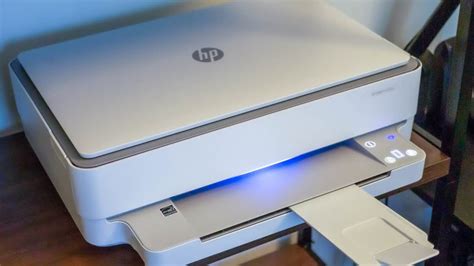
Šiuolaikiniai spausdintuvai dažnai turi galimybę spausdinti tiesiai iš išmaniųjų telefonų ar planšetinių kompiuterių. Tai suteikia papildomo patogumo ir lankstumo, ypač dirbant keliaujant ar atliekant užduotis ne darbo vietoje.
Gamintojo programėlės: Dauguma spausdintuvų gamintojų (pvz., Canon, Brother) siūlo nemokamas mobiliąsias programėles, kurias galima atsisiųsti iš „App Store“ arba „Google Play“. Šios programėlės, pvz., „Canon PRINT Inkjet/SELPHY“ ar „Brother iPrint&Scan“, leidžia spausdinti ir nuskaityti dokumentus bei nuotraukas tiesiai iš mobiliojo įrenginio. Svarbu įsitikinti, kad atsisiunčiate programėlę, suderinamą su jūsų konkrečiu spausdintuvo modeliu.
- Kaip tai veikia: Įdiegus programėlę ir užtikrinus, kad mobilusis įrenginys bei spausdintuvas yra tame pačiame tinkle, spausdintuvai dažniausiai atpažįstami automatiškai. Tada galite rasti failą ar nuotrauką, kurią norite spausdinti, ir naudoti bendrinimo funkciją, kad išsiųstumėte ją į spausdinimo programėlę. Kai kurios programėlės, pvz., „Brother Mobile Connect“, leidžia ne tik spausdinti ir nuskaityti, bet ir sekti spausdintuvo rašalo ar tonerio lygį bei lengvai užsisakyti naujas kasetes.
Bendrieji spausdinimo papildiniai: Be gamintojų programėlių, yra ir kitų failų spausdinimo iš mobiliųjų įrenginių parinkčių. Tai bendrieji papildiniai, kurie gali būti iš anksto įdiegti mobiliuosiuose įrenginiuose arba juos galima atsisiųsti atskirai. Tokių papildinių privalumas yra tai, kad jie tinka kelių gamintojų spausdintuvams. Tačiau trūkumas yra tai, kad jie dažnai siūlo tik standartines spausdinimo parinktis, be papildomų funkcijų, tokių kaip spalvoto ar nespalvoto spausdinimo pasirinkimas.
Platformų specifiniai sprendimai:
- „Apple AirPrint“: Ši technologija leidžia lengvai spausdinti iš „Apple iPhone“ ir „iPad“ į spausdintuvus, suderinamus su „AirPrint“, nereikalaujant diegti papildomos programinės įrangos. Ji leidžia spausdinti el. laiškus, nuotraukas, tinklalapius ir dokumentus.
- „Mopria“: Skirta „Android“ įrenginiams, „Mopria“ leidžia greitai prisijungti prie spausdintuvo per „Wi-Fi“ ryšį ir spausdinti el. laiškus bei kitus dokumentus.
- NFC (Near Field Communication): Tai nauja technologija, leidžianti atlikti operacijas ir keistis duomenimis tarp dviejų arti esančių įrenginių. NFC pagalba galima lengvai užmegzti belaidį ryšį tarp mobiliojo įrenginio ir spausdintuvo, laikant juos arti vienas kito.
„Wi-Fi Direct“ ir kitos tiesioginio ryšio technologijos
Kai kurie modernūs spausdintuvai palaiko „Wi-Fi Direct“ technologiją, kuri leidžia tiesiogiai prisijungti prie išmaniojo telefono ar planšetinio kompiuterio, nenaudojant maršrutizatoriaus ar viešosios interneto prieigos taško. Tai reiškia, kad galite spausdinti tiesiai iš mobiliųjų įrenginių arba nuskaityti į juos, nereikalaujant atsisiųsti programinės įrangos ar diegti tvarkyklių.
Taip pat verta paminėti „Bluetooth“ ir NFC technologijas, kurios suteikia papildomų galimybių belaidžiam ryšiui. Pavyzdžiui, „Cortado“ programėlė leidžia spausdinti suderinamu „Brother“ spausdintuvu, prijungtu prie išmaniojo telefono ar planšetinio kompiuterio „Wi-Fi“ arba „Bluetooth“ ryšiu.
Dažnos problemos ir jų sprendimai
Prijungiant spausdintuvą prie Wi-Fi tinklo, gali kilti įvairių problemų. Štai keletas dažniausių ir jų galimi sprendimai:
Spausdintuvas neranda tinklo (SSID):
- Patikrinkite, ar maršrutizatorius (prieigos taškas) yra įjungtas ir ar belaidis tinklas (SSID) yra nustatytas tinkamai.
- Jei belaidžio tinklo pavadinimas (SSID) buvo įvestas rankiniu būdu, patikrinkite, ar jis teisingas, ir įveskite jį iš naujo.
- Jei norite sujungti spausdintuvą ir kompiuterį tiesiogiai be prieigos taško („Ad Hoc“ ryšys), turite parengti „Ad Hoc“ tinklą savo kompiuteryje ir sukurti savo SSID.
- Jei nežinote savo SSID, rekomenduojama susisiekti su tinklo administratoriumi.
„Wi-Fi“ ryšio režimas neatitinka spausdintuvo nustatymų:
- Nustatykite tą patį ryšio režimą (pvz., IEEE802.11*) spausdintuvui, maršrutizatoriui (prieigos taškui) ir kompiuteriui.
Apsaugos režimas (pvz., WEP, WPA) neatitinka spausdintuvo nustatymų:
- Patikrinkite, ar prieigos taškas naudoja vieną iš spausdintuvo palaikomų apsaugos režimų. Palaikomi šifravimo režimai gali skirtis priklausomai nuo tinklo įtaiso.
- Įsitikinkite, kad spausdintuvas palaiko tinklo įtaisams nustatytus apsaugos režimus.
Spausdintuvo MAC adresas gali būti atmestas filtruojant:
- Patikrinkite, ar jūsų maršrutizatorius (prieigos taškas) neturi apribojimų, pvz., MAC adreso filtravimo. MAC adresas yra identifikacijos numeris, naudojamas atskiriems tinklo įtaisams atpažinti. Prieigos taške gali būti funkcija, leidžianti priimti arba atmesti įtaiso prisijungimą prie tinklo, remiantis jo MAC adresu. Jei ši funkcija įjungta, spausdintuvo MAC adresas turi būti užregistruotas prieigos taškui.
Įvestas apsaugos raktas/slaptažodis neatitinka nustatytojo:
- Patikrinkite, ar įvestas apsaugos raktas (slaptažodis) yra teisingas. Apsaugos raktas reaguoja į didžiųjų ir mažųjų raidžių registrą.
- Jei naudojate WEP apsaugos režimą, prieigos taškui galite registruoti kelis apsaugos raktus. Įsitikinkite, kad naudojate tinkamą raktą ir jo rodyklė nustatyta ties pirmuoju skaičiumi.
Spausdintuvui priskirtas neteisingas IP adresas:
- Patikrinkite, ar jūsų tinklo įtaiso (šakotuvo, maršrutizatoriaus ar prieigos taško) IP adreso sąranka yra teisinga.
- Įsitikinkite, kad DHCP funkcija prieigos taškui yra įjungta. Jei IP adresas nustatytas rankiniu būdu, patikrinkite, ar jis atitinka palaikomą intervalą.
- Jei naudojate spausdintuvą namų tinkle, rekomenduojama pasirinkti spausdintuvo IP adreso nustatymą „Auto“ (automatinį), kai naudojate prieigos taško DHCP funkciją.
- Jei IP adresą nustatote rankiniu būdu, įsitikinkite, kad jis yra unikali skaitinė reikšmė intervale nuo 1 iki 254, ir kad potinklio kaukė (pvz., 255.255.255.0) yra tinkamai nustatyta visiems tinklo įrenginiams.
Silpnas signalas:
- Dėl silpno signalo spausdinimo sparta gali būti nedidelė arba spausdinimas gali nutrūkti. Pabandykite pagerinti savo belaidžio tinklo aplinką, pvz., perkeldami maršrutizatorių ar spausdintuvą arčiau vienas kito, arba pašalindami kliūtis, kurios gali trukdyti signalui.
Maršrutizatoriaus (prieigos taško) kanalo konfliktas:
- Signalo trukdžius gali kelti kiti gretimuose kambariuose ar pastatuose naudojami belaidžiai tinklai. Pabandykite pakeisti maršrutizatoriaus kanalo nustatymus.
Aptikti keli tinklo pavadinimai (SSID), atitinkantys įvestą tinklo pavadinimą:
- Tai gali reikšti, kad jungiatės prie netinkamo prieigos taško. Patikrinkite, ar pasirinkote tinkamą tinklo pavadinimą (SSID) ir atlikite spausdintuvo tinklo sąranką iš naujo.
Jei vis dėlto susiduriate su sunkumais, visada galite kreiptis į specialistus, pvz., „Laptopfix“, kurie padės išspręsti su spausdintuvų prijungimu susijusias problemas.
Išmanusis spausdinimas namuose ir biure
Spausdintuvai su „Wi-Fi“ ryšio funkcija yra puikus pasirinkimas tiek namų, tiek biuro aplinkai. Jie gali padėti padidinti produktyvumą ir efektyvumą. Pavyzdžiui, „Canon PIXMA G3570“ serijos įrenginiai su didelės talpos rašalinėmis leidžia išspausdinti iki 6 000 nespalvotų ir 7 700 spalvotų dokumentų, o „Canon“ sistemos „MegaTank“ dėka juos lengva pildyti. PIXMA G4570 serija turi automatinį dokumentų tiektuvą, palengvinantį kelių puslapių dokumentų nuskaitymą ir kopijavimą.
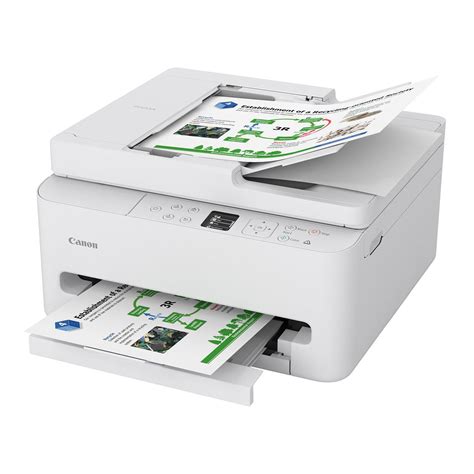
„Canon“ spausdintuvai taip pat gali būti naudingi moksleiviams ir studentams. Naudodami „Canon Cloud“ integravimo paslaugą „Cloud Link“, kuri palaiko ir „Google Classroom“, moksleiviai gali lengviau palaikyti ryšį su mokytojais, spausdinti tvarkaraščius ir užduotis tiesiogiai per spausdintuvo ekraną arba per išmanųjį įrenginį, pasinaudodami programėle „Canon PRINT“.
Be to, kai kurie „Canon“ belaidžiai spausdintuvai yra suderinami su valdymu balsu per „Alexa“ ar „Google Home“, leidžiantys atlikti tokias užduotis kaip „Alexa, paprašyk „Canon“ spausdintuvo išspausdinti kontrolinį sąrašą“.
„Canon“ programėlės ir paslaugos belaidžiam spausdinimui
„Canon“ siūlo platų nemokamų programėlių ir programinės įrangos asortimentą, kuris sustiprina belaidžio spausdinimo patirtį:
- „Canon PRINT“ programėlė: Leidžia spausdinti, kopijuoti ir nuskaityti belaidžiu būdu išmaniaisiais prietaisais, keisti spausdinimo parametrus, atlikti priežiūros užduotis, tikrinti rašalo lygius ir užsakyti naujo rašalo. Ji taip pat leidžia belaidžiu būdu susieti su biuro spausdintuvu per „Canon“ paslaugą „Cloud Link“, kad būtų galima bendrinti dokumentus.
- „Canon Cloud Link“: Palaiko „Google Classroom“, palengvina ryšį tarp mokytojų ir mokinių.
- „PosterArtist“: Internetinė paslauga, skirta kurti plakatus, reklamjuostes ir skrajutes.
- „Easy-Layout Editor“: „Windows“ kompiuteriams skirta programėlė, kuri suteikia galimybę peržiūrėti ir išdėstyti kelis vaizdus spausdinimui.
„Canon“ spausdintuvai, suderinami su „Chromebooks“, „Apple AirPrint“ ir „Mopria“® (skirta „Android“), leidžia paprastai prisijungti ir spausdinti belaidžiu ryšiu per integruotą išmaniojo telefono arba planšetinio kompiuterio spausdinimo protokolą.
Nuo spausdintuvų fizinių valdymo skydelių iki programėlių funkcijų ir sąsajų - viskas „Canon“ produktuose sukurta taip, kad būtų paprastai ir intuityviai naudojama, užtikrinant greitą ir be pastangų atliekamas įvairias nuskaitymo ir spausdinimo užduotis. Kai „Canon“ netoliese, belaidis spausdinimas yra toks paprastas, koks tik gali būti.