Šiuolaikiniame pasaulyje „Wi-Fi“ ryšys tapo neatsiejama mūsų kasdienybės dalimi. Nuo namų iki darbo, nuo kavinių iki viešbučių - belaidis internetas yra mūsų nuolatinis palydovas. Tačiau kartais, kai prireikia prisijungti prie naujo įrenginio ar pasidalinti interneto prieiga su draugais, iškyla klausimas: koks gi tas užmirštas „Wi-Fi“ slaptažodis? Laimei, pamirštas slaptažodis nebėra priežastis nerimauti ar iš naujo nustatinėti maršrutizatoriaus. Dauguma šiuolaikinių išmaniųjų telefonų suteikia galimybę lengvai peržiūrėti ir atkurti išsaugotus „Wi-Fi“ slaptažodžius, net neįdiegiant papildomų programų. Šiame straipsnyje detaliai aptarsime, kaip tai padaryti „Android“ ir „iPhone“ įrenginiuose, nagrinėdami įvairius metodus, nuo paprasčiausių sistemos nustatymų iki sudėtingesnių, bet vis tiek pasiekiamų būdų.
„Wi-Fi“ Slaptažodžio Peržiūra „Android“ Įrenginiuose
„Android“ operacinė sistema, ypač naujesnės versijos, siūlo integruotas funkcijas, leidžiančias lengvai pasiekti išsaugotų „Wi-Fi“ tinklų slaptažodžius. Šis procesas paprastai yra tiesioginis ir nereikalauja specialių techninių žinių.
Naujausiose „Android“ Versijose: Integruota Funkcionalumas
Jei naudojate „Android 10“ ar naujesnę versiją, slaptažodžio peržiūra tampa itin paprasta. Štai kaip tai padaryti:
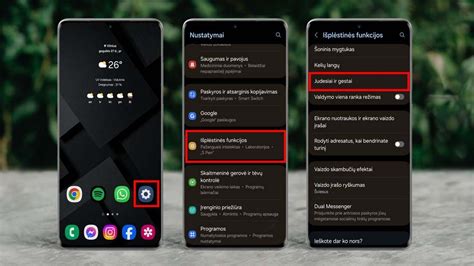
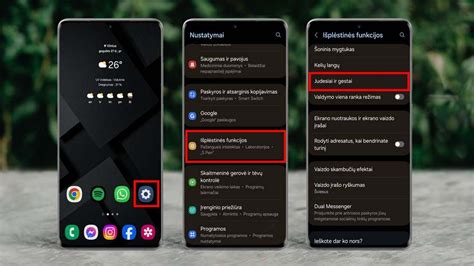
- Atidarykite „Nustatymai“: Telefono pagrindiniame meniu raskite ir pasirinkite „Nustatymai“ piktogramą.
- Pasirinkite „Tinklas ir internetas“ (arba panašią parinktį): Šis meniu elementas gali skirtis priklausomai nuo gamintojo ir „Android“ versijos, tačiau dažniausiai jis vadinasi „Tinklas ir internetas“, „Ryšiai“ arba tiesiog „Wi-Fi“.
- Pasirinkite „Wi-Fi“: Šiame skyriuje matysite visus pasiekiamus ir išsaugotus belaidžio ryšio tinklus.
- Pasirinkite prijungtą tinklą: Bakstelėkite ant to tinklo, kurio slaptažodį norite sužinoti. Jei esate prisijungę prie kelių tinklų, pasirinkite tą, kurį norite patikrinti.
- Raskite „Bendrinti“ arba „QR kodas“ parinktį: Dažnai šalia tinklo pavadinimo ar po juo rasite piktogramą, leidžiančią bendrinti tinklą. Ji gali būti pažymėta kaip „Bendrinti“, „QR kodas“ arba panašiai.
- Patvirtinkite savo tapatybę: Siekiant užtikrinti saugumą, sistema paprašys patvirtinti jūsų tapatybę. Tai gali būti padaryta įvedus ekrano užrakto kodą, naudojant piršto antspaudą arba veido atpažinimo funkciją.
- Peržiūrėkite slaptažodį: Po sėkmingo tapatybės patvirtinimo, ekrane bus rodomas QR kodas, o po juo - aiškiai matomas „Wi-Fi“ slaptažodis teksto formatu. Jį galite lengvai nukopijuoti ir naudoti kitame įrenginyje.
Kai kurių gamintojų, tokių kaip „Samsung“, meniu gali būti šiek tiek kitoks. Pavyzdžiui, „Samsung“ įrenginiuose galite rasti parinktis „Ryšiai“ -> „Wi-Fi“ -> tritaškis meniu viršuje dešinėje -> „Papildomi parametrai“ -> „Tvarkyti tinklus“. Čia matysite išsaugotų tinklų sąrašą, o pasirinkę konkretų tinklą ir bakstelėję akies simbolį, galėsite peržiūrėti slaptažodį.
Senesnėse „Android“ Versijose ir Alternatyvūs Būdai
Jei jūsų „Android“ telefonas yra senesnės versijos ir neturi integruotos slaptažodžio peržiūros funkcijos, vis tiek yra keletas galimybių:
- Naršyklės prieiga prie maršrutizatoriaus: Galite pabandyti prisijungti prie savo maršrutizatoriaus žiniatinklio sąsajos. Atidarykite naršyklę ir adreso juostoje įveskite vieną iš dažniausiai naudojamų IP adresų:
192.168.1.1arba192.168.0.1. Tada įveskite maršrutizatoriaus prisijungimo duomenis (vartotojo vardą ir slaptažodį), kurie dažniausiai būna nurodyti ant paties maršrutizatoriaus lipduko. Maršrutizatoriaus sąsajoje raskite „Wireless Network“ arba panašų skyrių, kur bus pateiktas „Wi-Fi“ slaptažodis. - „Google“ paskyros sinchronizavimas: Jei esate susieję savo „Android“ telefoną su „Google“ paskyra ir įjungę sinchronizavimą, jūsų tinklų slaptažodžiai gali būti išsaugoti „Google“ debesyje. Vėliau, prisijungę prie tos pačios „Google“ paskyros kitame įrenginyje, galite rasti šią informaciją.
- Trečiųjų šalių programėlės: Nors dauguma naujesnių „Android“ versijų neturi poreikio šioms programoms, senesnėms versijoms jos gali būti naudingos. Programėlės, tokios kaip „WiFi Password Viewer“ ar „WiFi Key Recovery“, gali nuskaityti informaciją iš sistemos konfigūracijos failų. Tačiau svarbu paminėti, kad daugumai tokių programėlių reikalinga „root“ prieiga, kuri suteikia administratoriaus teises ir gali turėti įtakos įrenginio saugumui bei garantijai.
How to See Wifi Password on Android Phone - 2025
„Wi-Fi“ Slaptažodžio Peržiūra „iPhone“ Įrenginiuose
„iPhone“ įrenginiai, dėl „Apple“ didesnio dėmesio saugumui, turi šiek tiek kitokį mechanizmą prieigai prie „Wi-Fi“ slaptažodžių, tačiau procesas vis tiek yra gana paprastas, ypač naujesnėse „iOS“ versijose.
„iOS“ Integruotas Sprendimas
- Atidarykite „Nustatymai“: Telefono pagrindiniame ekrane pasirinkite „Nustatymai“.
- Pasirinkite „Wi-Fi“: Šiame skyriuje matysite visus pasiekiamus ir išsaugotus belaidžio ryšio tinklus.
- Bakstelėkite ant tinklo informacijos piktogramos: Šalia to tinklo, kurio slaptažodį norite sužinoti, rasite mėlyną informacijos simbolį (piktogramą „i“ apskritime). Bakstelėkite ant jo.
- Pasirinkite „Slaptažodis“: Kitame lange matysite tinklo informaciją, įskaitant laukelį „Slaptažodis“. Norėdami jį pamatyti, bakstelėkite ant šio laukelio.
- Atlikite saugumo patvirtinimą: Jūsų „iPhone“ paprašys patvirtinti jūsų tapatybę, naudodamas ekrano užrakto kodą, „Face ID“ arba „Touch ID“.
- Peržiūrėkite slaptažodį: Po sėkmingo patvirtinimo, „Wi-Fi“ slaptažodis bus rodomas ekrane. Jį galite nukopijuoti arba tiesiog perskaityti.
Jei naudojate „iOS 16“ ar naujesnę versiją, slaptažodžius galima peržiūrėti tiesiai per „Nustatymai“ -> „Wi-Fi“ -> bakstelėkite ant norimo tinklo -> „Slaptažodis“.
Alternatyvūs Būdai „iPhone“ Vartotojams
- „Mac“ kompiuterio naudojimas: Jei turite „Mac“ kompiuterį, galite peržiūrėti išsaugotus „Wi-Fi“ slaptažodžius per „Keychain Access“ programą. Paleiskite ją per „Spotlight“ paiešką, pasirinkite „System“ kategoriją, suraskite norimą tinklą ir spustelėkite „i“ mygtuką, kad parodytumėte slaptažodį, patvirtinę administratoriaus slaptažodžiu.
- „Jailbreak“ ir specializuotos programėlės: Nors tai nėra rekomenduojamas būdas dėl saugumo rizikos, „jailbreakintas“ „iPhone“ leidžia naudoti specializuotas programėles iš „Cydia“ parduotuvės, pavyzdžiui, „Wi-Fi Passwords“, kurios gali parodyti išsaugotus slaptažodžius. Tačiau „Apple“ griežtai nerekomenduoja „jailbreak“ dėl galimų saugumo pažeidimų.
Bendrinimas „Wi-Fi“ Tinklu ir Saugumo Rekomendacijos
Be slaptažodžio peržiūros, išmanieji telefonai taip pat leidžia lengvai bendrinti interneto prieigą su draugais ar šeimos nariais.
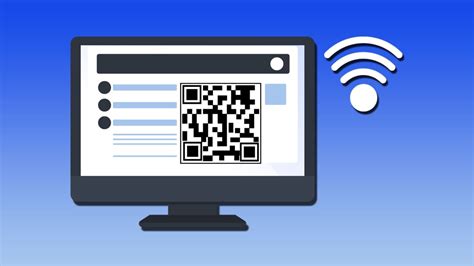
- „Android“ QR kodo generavimas: Kaip minėta anksčiau, dauguma „Android“ įrenginių gali sugeneruoti QR kodą, kuris leidžia kitiems įrenginiams prisijungti prie jūsų tinklo automatiškai, nereikalaujant slaptažodžio įvedimo.
- „iPhone“ bendrinimo funkcija: Kai kas nors bando prisijungti prie jūsų „Wi-Fi“ tinklo iš „iPhone“, jūsų telefone gali pasirodyti pranešimas, siūlantis bendrinti slaptažodį.
Saugumo Svarba
Nors „Wi-Fi“ slaptažodžių atkūrimas yra patogus, svarbu nepamiršti saugumo. Kibernetinio saugumo ekspertai primena keletą svarbių dalykų:
- Periodiškai keiskite slaptažodžius: Reguliarus „Wi-Fi“ slaptažodžio keitimas, ypač jei jis yra paprastas arba jei nepasitikite asmenimis, kurie žinojo senąjį slaptažodį, yra būtinas.
- Naudokite sudėtingus slaptažodžius: Slaptažodis turėtų būti sudėtingas, sudarytas iš didžiųjų ir mažųjų raidžių, skaičių bei simbolių, ir nebūti trumpesnis nei 8 simboliai.
- Nesidalinkite slaptažodžiais su nepažįstamaisiais: Būkite atsargūs, kam suteikiate prieigą prie savo belaidžio tinklo.
Ką Daryti, Jei Jokių Būdų Nepadeda?
Jei nepavyksta rasti slaptažodžio jokia aukščiau aprašyta priemone, o tai yra jūsų namų ar biuro maršrutizatorius, paskutinė išeitis gali būti maršrutizatoriaus gamyklinių nustatymų atkūrimas.
- Atstatykite maršrutizatorių: Dauguma maršrutizatorių turi mažą „Reset“ mygtuką, kurį reikia paspausti ir palaikyti kelias sekundes (kartais su pagalba adatos). Tai grąžins visus nustatymus į gamyklinius, įskaitant ir „Wi-Fi“ slaptažodį, kuris bus toks, koks nurodytas ant maršrutizatoriaus lipduko.
- Konfigūruokite iš naujo: Po atstatymo reikės iš naujo sukonfigūruoti maršrutizatorių, įskaitant naujo „Wi-Fi“ slaptažodžio nustatymą. Jei jūsų interneto paslaugų teikėjas naudoja specialius ryšio nustatymus, juos taip pat reikės įvesti iš naujo.
Išvada
Pamiršti „Wi-Fi“ slaptažodžiai gali sukelti nepatogumų, tačiau šiuolaikiniai išmanieji telefonai ir kompiuteriai suteikia daugybę galimybių šią informaciją atkurti. Nuo paprastų sistemos nustatymų iki sudėtingesnių metodų, beveik visada yra būdas sužinoti reikiamą slaptažodį, kad galėtumėte be rūpesčių naudotis belaidžiu internetu. Visada prisiminkite apie saugumą ir laiku atnaujinkite savo tinklo slaptažodžius, kad apsaugotumėte savo ryšį nuo neteisėtos prieigos.