Šiuolaikiniame pasaulyje stabilus ir greitas interneto ryšys yra neatsiejama kasdienybės dalis. Nuo informacijos paieškos iki pramogų ir darbo - viskas priklauso nuo tinkamai veikiančio interneto. Dažnai šio ryšio pagrindas yra belaidis „Wi-Fi“ tinklas, kurio veikimui užtikrinti svarbu tinkamai sukonfigūruoti modemo nustatymų tinklapį. Šis straipsnis padės suprasti, kaip pasiekti ir valdyti šiuos nustatymus, bei pateiks praktinių patarimų, kaip užtikrinti optimalų „Wi-Fi“ ryšio veikimą įvairiose situacijose.
Modemo Nustatymų Tinklapio Pasiekimas ir Valdymas
Norint pasiekti modemo nustatymų tinklapį, dažniausiai pakanka atlikti kelis paprastus veiksmus. Pirmiausia, įsitikinkite, kad jūsų kompiuteris ar kitas įrenginys yra prijungtas prie modemo per belaidį „Wi-Fi“ tinklą arba tiesiogiai, naudojant tinklo kabelį.
Tada atidarykite savo interneto naršyklę (pvz., Google Chrome, Mozilla Firefox, Safari). Adresų juostoje įveskite modemo IP adresą. Dažniausiai šis adresas yra „192.168.1.1“ arba „192.168.0.1“. Tikslų IP adresą galite rasti ant paties modemo lipduko, dažniausiai esančio jo apačioje arba šone. Jei šios informacijos nerandate, galite pasinaudoti kompiuterio operacinės sistemos funkcijomis. Pavyzdžiui, „Windows“ operacinėje sistemoje galite atidaryti komandų eilutę (įvedę „cmd“ paieškos laukelyje) ir joje suvesti komandą „ipconfig“. Jūsų modemo IP adresas bus nurodytas prie „Default Gateway“ (Numatytasis šliuzas).
Paspaudus „Enter“, turėtų atsiverti prisijungimo langas. Čia reikės įvesti vartotojo vardą ir slaptažodį. Dažniausiai gamykliniai prisijungimo duomenys yra „admin“ tiek vartotojo vardui, tiek slaptažodžiui. Jei šie duomenys neveikia, tikėtina, kad jie buvo pakeisti. Tokiu atveju galite pabandyti rasti informaciją ant modemo lipduko arba, jei slaptažodis buvo pamirštas, atlikti modemo atstatymą į gamyklinius nustatymus (tai dažniausiai daroma paspaudus ir palaikius nedidelį mygtuką ant modemo, naudojant adatą ar sąvaržėlę). Atstatę gamyklinius nustatymus, vėl galėsite naudoti numatytuosius prisijungimo duomenis.
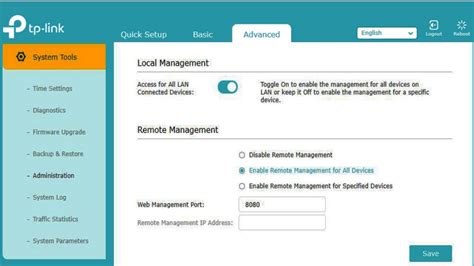
Po sėkmingo prisijungimo atsiveria modemo valdymo sąsaja, kurioje galite atlikti įvairius konfigūracijos pakeitimus.
Pagrindiniai Modemo Nustatymai ir Konfigūracija
Modemo nustatymų tinklapyje galite atlikti daugybę svarbių konfigūracijų, kurios tiesiogiai įtakoja jūsų interneto ryšio kokybę ir saugumą.
Belaidžio Tinklo (Wi-Fi) Nustatymai
Tai viena svarbiausių sekcijų, leidžianti valdyti jūsų „Wi-Fi“ tinklą. Čia galite:
- Pakeisti tinklo pavadinimą (SSID): SSID yra pavadinimas, kurį matote ieškodami „Wi-Fi“ tinklų. Rekomenduojama pakeisti numatytąjį pavadinimą į unikalų, kad būtų lengviau atpažinti savo tinklą ir sumažinti riziką, jog kiti jungsis prie jūsų tinklo per klaidą.
- Nustatyti slaptažodį: Tai svarbiausias saugumo elementas. Naudokite stiprų slaptažodį, sudarytą iš didžiųjų ir mažųjų raidžių, skaičių bei simbolių. Niekada nenaudokite lengvai atspėjamų slaptažodžių, tokių kaip gimimo datos ar paprasti žodžiai.
- Pasirinkti saugumo tipą: Rekomenduojama naudoti WPA2 arba WPA3 saugumo protokolus, kurie užtikrina geriausią apsaugą. Senesni protokolai, tokie kaip WEP, yra pažeidžiami ir neturėtų būti naudojami.
- Konfigūruoti dažnių juostas (2.4 GHz ir 5 GHz): Dauguma modernių modemo palaiko dvi belaidžio ryšio dažnių juostas. 2.4 GHz dažnis pasižymi didesniu aprėpties spinduliu, bet mažesniu greičiu, tuo tarpu 5 GHz dažnis siūlo didesnį greitį, bet mažesnį aprėpties spindulį. Galite pasirinkti atskirus pavadinimus abiem juostoms arba naudoti „Smart Connect“ funkciją, kuri automatiškai priskiria įrenginius tinkamiausiai juostai.
- MAC adresų filtravimas: Ši funkcija leidžia nustatyti, kurie įrenginiai (pagal jų unikalų MAC adresą) gali prisijungti prie jūsų tinklo. Tai papildoma saugumo priemonė, tačiau gali būti nepatogi, jei dažnai naudojate naujus įrenginius.
Interneto Ryšio Nustatymai (WAN)
Ši sekcija apima nustatymus, susijusius su jūsų interneto paslaugų teikėju (ISP). Čia gali reikėti sukonfigūruoti:
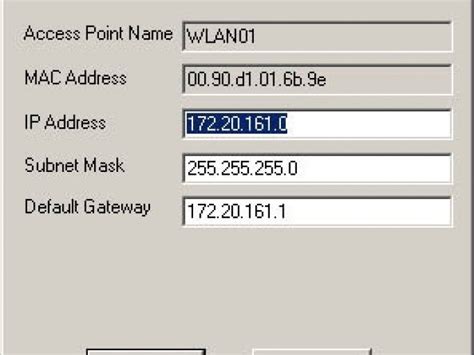
- APN (Access Point Name): Šis nustatymas yra ypač svarbus naudojant mobiliojo ryšio maršrutizatorius. APN nurodo, kaip įrenginys turi prisijungti prie mobiliojo operatoriaus tinklo. Kiekvienas operatorius gali turėti skirtingus APN nustatymus. Jei pakeitėte SIM kortelę ar operatorių, gali tekti peržiūrėti ir atnaujinti APN nustatymus. Pavyzdžiui, „Bitės“ operatoriui gali reikėti įvesti „internet“ kaip APN pavadinimą.
- Vartotojo vardas ir slaptažodis: Kai kuriais atvejais, ypač naudojant DSL ar kitas ryšio technologijas, gali tekti įvesti prisijungimo duomenis, kuriuos suteikė jūsų interneto paslaugų teikėjas.
- IP adresas: Dažniausiai šis nustatymas yra automatinis (DHCP), tačiau kai kuriais atvejais gali tekti įvesti statinį IP adresą, kurį suteikė jūsų paslaugų teikėjas.
Tinklo Būsenos Tikrinimas
Patikrinti tinklo ryšio būseną yra svarbu, norint nustatyti galimas problemas. Skirtingų metų televizorių modeliams šis procesas gali šiek tiek skirtis:
- 2021 m. modeliai: Paspauskite televizoriaus nuotolinio valdymo pulto mygtuką, pasirinkite [Visi nustatymai] → [Bendra] → [Tinklas] → [Interneto ryšys] → [Belaidžio tinklo ryšys (eternetas)].
- 2020 m. modeliai: Paspauskite televizoriaus nuotolinio valdymo pulto mygtuką, pasirinkite [Visi nustatymai] → [Ryšys] → [Tinklo ryšio nustatymų] → [Belaidžio tinklo ryšys].
- 2019 m. modeliai: Paspauskite televizoriaus nuotolinio valdymo pulto mygtuką, pasirinkite [Visi nustatymai] → [Ryšys] → [Belaidžio tinklo ryšys].
- 2018 m. modeliai: Paspauskite televizoriaus nuotolinio valdymo pulto mygtuką, pasirinkite [Visi nustatymai] → [Tinklas] → [Belaidžio tinklo ryšys].
Patikrinkite, ar tinklo ryšio būsenos ekrane tarp etapų piktogramų nėra „X“ žymės. Jei problema išlieka, rekomenduojama susisiekti su savo interneto paslaugų teikėju.
Sudėtingesni Tinklo Scenarijai ir Sprendimai
Prisijungimas prie Eduroam ir LM Tinklų
Kai kuriose institucijose, pavyzdžiui, mokyklose ar universitetuose, gali būti naudojami specializuoti „Wi-Fi“ tinklai, tokie kaip „lm“ ir „eduroam“.
- Tinklas „lm“: Prie šio tinklo gali jungtis mokyklos personalas ir moksleiviai. Prisijungimo duomenis sudaro naudotojo vardas ir slaptažodis, kuris buvo įvestas naudotojo aktyvacijos formoje. Norint prisijungti, reikia pasirinkti tinklą „lm“, spausti „OK“ (Gerai) ir „Connect“ (Prisijungti).
- Tinklas „eduroam“: Šis tinklas skirtas pedagogams ir kitų mokslo institucijų nariams. Prisijungimo duomenis sudaro naudotojo vardas ir slaptažodis, kuris buvo įvestas aktyvacijos metu. Prisijungiant prie „eduroam“ tinklo, dažnai reikia atlikti papildomus EAP autentifikavimo nustatymus:
- EAP metodu (EAP method) pasirinkti PEAP.
- Antro etapo autentifikavimui (Second Autenthication Method) nurodyti MSCHAPv2.
- CA sertifikato skiltyje pasirinkti „Nepatvirtinti“.
- Jei sistema (pvz., Android 11) reikalauja sertifikato, nurodykite domeną litnet.lt.
- Galiausiai spausti „Connect“ (Prisijungti).
Tinklo Nustatymų Keitimas Windows Operacinėje Sistemoje
Jei naudojate „Windows“ operacinę sistemą, belaidžio tinklo nustatymus galite konfigūruoti ir per operacinės sistemos sąsają:
- Atsidarykite „Wireless Networks“ (Belaidžiai tinklai) kortelę.
- Spauskite „Add“ (Pridėti).
- Atsidariusiame lange įveskite „Network name (SSID)“ (Tinklo pavadinimas).
- Kortelėje „Authentication“ (Autentifikavimas), lauke „EAP type“ (EAP tipas) pasirinkite PEAP.
- Spauskite „Properties“ (Ypatybės).
- Lange „Authentication method“ (Autentifikavimo metodas) pasirinkite MSCHAPv2.
- Naujame lange pašalinkite pasirinkimo varnelę.
Įrenginio kaip Modemo Naudojimas
Išmanųjį telefoną galima panaudoti kaip mobilųjį interneto prieigos tašką, dalinantis jo mobiliuoju ryšiu su kitais įrenginiais. Tai naudinga, kai neturite prieigos prie įprasto „Wi-Fi“ tinklo.
- Aktyvuokite „Mobilioji saitavietė“: Telefono nustatymuose raskite ir aktyvuokite šią funkciją.
- Nustatykite tinklo pavadinimą ir slaptažodį: Jūsų mobilusis viešosios interneto prieigos taškas turės pavadinimą ir slaptažodį, kuriuos galite matyti ir pakeisti „Mobilioji saitavietė“ nustatymuose.
- Konfigūruokite automatinį išjungimą: Galite nustatyti, kad viešosios interneto prieigos taškas automatiškai išsijungtų, jei ilgą laiką nėra prijungtų įrenginių.
- „Wi-Fi“ bendrinimas: Kai kuriuose įrenginiuose galima nustatyti „Wi-Fi“ bendrinimą, leidžiantį kitiems įrenginiams prisijungti per jūsų telefono „Wi-Fi“ tinklą.
Norint prijungti kitą įrenginį, tiesiog ieškokite jo „Wi-Fi“ tinklų sąraše, pasirinkite jūsų telefono sukurtą viešosios interneto prieigos tašką ir suveskite slaptažodį.
Kaip dalintis mobiliuoju internetu - tethering ir hotspot
Dažniausiai Pasitaikančios Problemų Sprendimo Būdai
Net ir tinkamai sukonfigūravus, kartais gali kilti problemų su interneto ryšiu. Štai keletas dažniausiai pasitaikančių problemų ir jų sprendimo būdų:
Nėra Interneto Ryšio Po Modemo Pakeitimo
Jei pakeitėte ar naujai prisijungėte maršrutizatorių ir internetas neveikia, gali būti, kad sistema nežino naujo maršrutizatoriaus MAC adreso. Dažniausiai šis adresas yra nurodytas ant modemo lipduko. Gali tekti susisiekti su savo interneto paslaugų teikėju ir informuoti juos apie naują MAC adresą.
Maršrutizatoriaus Perkrovimas
Viena paprasčiausių ir dažnai veiksmingiausių priemonių, kai dingsta interneto ryšys, yra maršrutizatoriaus perkrovimas. Atjunkite maitinimo laidą iš elektros tinklo, palaukite minutę ir vėl jį įjunkite. Tai leidžia maršrutizatoriui iš naujo prisijungti prie tinklo ir išspręsti laikinus programinės įrangos sutrikimus.
Neveikiantis Wi-Fi Tinklas
Jei jūsų „Wi-Fi“ tinklas neveikia, patikrinkite šiuos dalykus:
- Įsitikinkite, kad „Wi-Fi“ yra įjungtas: Kai kuriuose įrenginiuose, ypač nešiojamuose kompiuteriuose, „Wi-Fi“ gali būti išjungtas specialiu mygtuku arba klaviatūros kombinacija (pvz., Fn + funkcija). Taip pat patikrinkite, ar operacinėje sistemoje „Wi-Fi“ yra aktyvus.
- Patikrinkite „WiFi“ tinklo plokštę: Jei „WiFi“ indikatorius yra perbrauktas arba rodo, kad tinklo plokštė išjungta, gali tekti ją įjungti per kompiuterio nustatymus.
- IP adresų nustatymai: Įsitikinkite, kad jūsų įrenginio „Wi-Fi“ tinklo plokštėje nustatyti dinaminiai IP adresai (DHCP). Tai galite patikrinti kompiuteryje atsidarę tinklo nustatymus (pvz., „win+r“, tada suveskite „ncpa.cpl“).
Neveikia Internetas Per USB Ryšį
Jei naudojate televizorių be integruoto „Wi-Fi“ modulio, bet norite prisijungti belaidžiu ryšiu, jums gali prireikti specialaus „Wi-Fi“ rakto. Svarbu žinoti, kad šiuo atveju palaikomi tik tam tikri modeliai (pvz., AN-WF100 arba AN-WF500), o trečiųjų šalių raktai nėra palaikomi. Prieš įsigydami tokį raktą, būtinai patikrinkite, ar jis suderinamas su jūsų televizoriaus modeliu.
Saugumo Klausimai
Nors „Wi-Fi“ technologija yra itin patogi, ji kelia ir tam tikrų saugumo klausimų. Svarbu užtikrinti, kad jūsų tinklas būtų apsaugotas stipriu slaptažodžiu ir naudojamas naujausias saugumo protokolas (WPA2/WPA3). Venkite viešų, neužšifruotų „Wi-Fi“ tinklų, ypač kai atliekate bankines operacijas ar tvarkote konfidencialią informaciją.
Išplėstinė Tinklo Konfigūracija ir Papildomos Paslaugos
Virtualūs Pinigų Kreditai „Splius“ Klientams
Kai kurie interneto paslaugų teikėjai, pavyzdžiui, „Splius“, siūlo papildomas paslaugas savo klientams. Priklausomai nuo lojalumo (sutarties trukmės), klientai gali gauti virtualių pinigų kreditų, kuriuos galima panaudoti papildomoms paslaugoms apmokėti.
„Splius“ El. Pašto Dėžutės Konfigūravimas
„Splius“ klientai gali susikonfigūruoti el. pašto dėžutę savo kompiuteryje ar telefone. Taip pat galima jungtis prie elektroninio pašto tiesiogiai per „Splius“ svetainę www.splius.lt, pasirinkus skiltis „Klientams / elektroninis paštas“. Prisijungimui reikės suvesti prisijungimo vardą bei slaptažodį. El. pašto dėžutė yra aktyvi tol, kol galioja interneto paslaugos.
Apibendrinant
Modemo nustatymų tinklapio valdymas yra svarbus žingsnis siekiant užtikrinti stabilų, greitą ir saugų interneto ryšį. Tinkamai sukonfigūravus belaidžio tinklo nustatymus, suprantant APN reikšmę ir mokant spręsti dažniausiai pasitaikančias problemas, galėsite mėgautis sklandžiu interneto naudojimu įvairiose situacijose. Nepamirškite, kad prireikus visada galite kreiptis pagalbos į savo interneto paslaugų teikėją arba pasinaudoti profesionalų pagalba.