Šiuolaikiniame pasaulyje internetas yra neatsiejama mūsų gyvenimo dalis, suteikiantis prieigą prie informacijos, komunikacijos ir pramogų. Nors belaidis tinklas suteikia galimybę internetu naudotis iš daugiau vietų namuose, kartais kyla poreikis dalintis interneto ryšiu iš nešiojamojo kompiuterio, ypač kai tradicinis Wi-Fi tinklas nėra pasiekiamas arba norima padidinti saugumą. Šiame straipsnyje išsamiai paaiškinsime, kaip tai padaryti, nagrinėdami įvairius metodus ir aptardami svarbius aspektus, susijusius su tinklo nustatymu, saugumu ir efektyvumu.
Įvadas į belaidžius tinklus ir interneto dalijimąsi
Belaidis tinklas suteikia lankstumo ir patogumo, leidžiantis įrenginiams prisijungti prie interneto be fizinių laidų. Plačiajuostis interneto ryšys, dažnai teikiamas per optinį pluoštą ar kabelį, yra didelės spartos interneto ryšio pagrindas. Internetą paslaugų teikėjas (ISP) suteikia prieigą prie šio ryšio ir dažnai pasiūlo modemo / belaidžio tinklo kelvedžio (maršrutizatoriaus) rinkinį. Kelvedis yra svarbus tinklo komponentas, kuris siunčia informaciją iš jūsų tinklo į internetą ir atvirkščiai. Belaidžio tinklo adapteris, esantis kompiuteryje ar kitame įrenginyje, leidžia prisijungti prie šio tinklo naudojant radijo signalus.

Tačiau, nepaisant belaidžio ryšio patogumo, kartais prireikia pasidalinti interneto ryšiu iš nešiojamojo kompiuterio. Tai gali būti naudinga keliaujant, dirbant nuotoliniu būdu arba tiesiog norint užtikrinti stabilų ryšį tam tikroje vietoje. Ši funkcija, dažnai vadinama "mobiliojo interneto tašku" (hotspot) arba "tethering", leidžia jūsų kompiuteriui veikti kaip mažam belaidžio tinklo maršrutizatoriui.
Nešiojamojo kompiuterio naudojimas kaip Wi-Fi tinklo dalintojo (Windows)
Šiuolaikinės "Windows" operacinės sistemos, tokios kaip "Windows 10" ir "Windows 11", turi integruotą funkciją "Mobiliojo interneto prieigos taškas" (Mobile Hotspot), leidžiančią lengvai bendrinti interneto ryšį per Wi-Fi. Ši funkcija leidžia paversti jūsų kompiuterį belaidžio tinklo maršrutizatoriumi, prie kurio gali prisijungti kiti įrenginiai.
Žingsniai, kaip įjungti "Mobiliojo interneto prieigos tašką" Windows:
- Atidarykite Nustatymus: Eikite į "Pradžia" meniu ir pasirinkite "Nustatymai" (pavaros ratuko piktograma).
- Pasirinkite Tinklas ir internetas: Sistemos nustatymų lange pasirinkite "Tinklas ir internetas".
- Raskite "Mobiliojo interneto prieigos tašką": Kairiajame meniu pasirinkite "Mobiliojo interneto prieigos taškas" (arba "Hotspot"). Jei iš pradžių nematote šios parinkties, gali tekti spustelėti rodyklę, kad atskleistumėte papildomus sparčiuosius veiksmus.
- Pasirinkite, kaip bendrinti ryšį: Dalyje "Bendrinti" pasirinkite, ar norite bendrinti ryšį per "Wi-Fi" ar "Bluetooth". Dažniausiai "Wi-Fi" yra labiau pageidaujamas pasirinkimas dėl didesnio greičio ir platesnio suderinamumo.
- Konfigūruokite tinklo pavadinimą ir slaptažodį:
- Tinklo pavadinimas (SSID): Pasirinkite lengvai atpažįstamą pavadinimą, kuris neatskleidžia asmeninės informacijos. Venkite tokių pavadinimų kaip "ManoNamai" ar jūsų vardo ir pavardės.
- Slaptažodis: Sukurkite stiprų slaptažodį, naudodami didžiąsias ir mažąsias raides, skaičius ir simbolius. Tai yra kritiškai svarbu jūsų tinklo saugumui. Galite naudoti mnemoninius triukus, kad sukurtumėte lengvai įsimenamus, bet sudėtingus slaptažodžius (pvz., pakeisdami raides skaičiais ar simboliais).
- Dažnių juosta: Galite pasirinkti tarp 2.4 GHz ir 5 GHz dažnių juostų. 2.4 GHz dažnis siūlo didesnį diapazoną ir geresnį prasiskverbimą pro sienas, tačiau yra labiau linkęs į trukdžius. 5 GHz dažnis yra greitesnis nedideliais atstumais ir paprastai yra mažiau apkrautas.
- Įjunkite "Mobiliojo interneto prieigos tašką": Perjunkite jungiklį į padėtį "Įjungta". Jūsų kompiuteris dabar veiks kaip belaidžio tinklo maršrutizatorius.
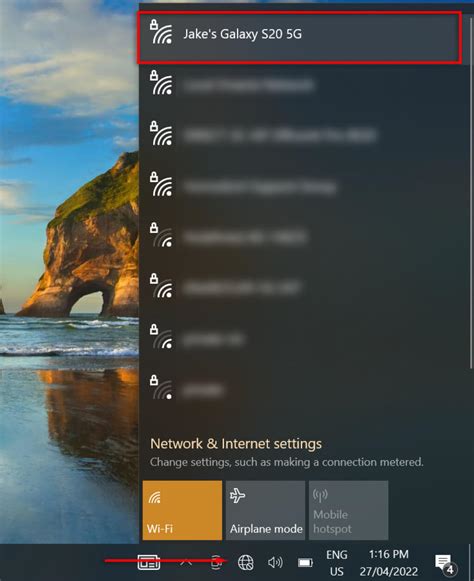
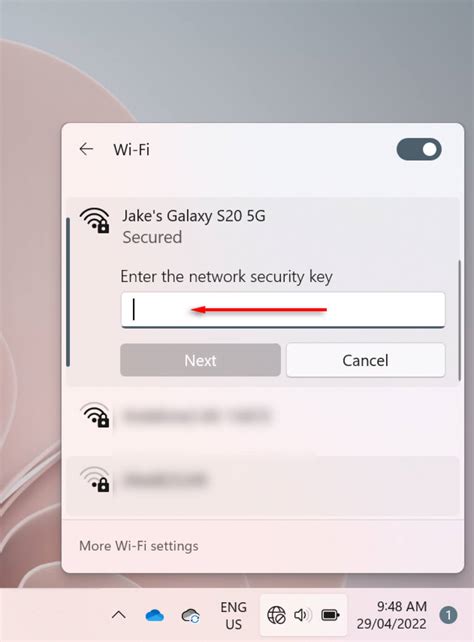
Prijungimas prie jūsų kompiuterio sukurtu tinklu:
Kiti įrenginiai (telefonai, planšetiniai kompiuteriai, kiti nešiojamieji kompiuteriai) dabar gali ieškoti jūsų sukurto Wi-Fi tinklo ir prisijungti prie jo, naudojant nustatytą slaptažodį.
Internetą dalijimasis iš telefono į kompiuterį
Viena iš dažniausių situacijų, kai prireikia dalintis internetu iš nešiojamojo kompiuterio, yra ta, kai neturite prieigos prie namų ar biuro Wi-Fi tinklo. Tokiu atveju jūsų išmanusis telefonas gali tapti gelbėtoju, veikiantis kaip mobiliojo ryšio modemas.
Yra du pagrindiniai būdai, kaip tai padaryti:
- Hotspot (Mobilusis interneto taškas): Telefonas sukuria atskirą Wi-Fi tinklą, prie kurio gali prisijungti kiti įrenginiai.
- Tethering (Pririšimas): Telefonas dalijasi interneto ryšiu su vienu įrenginiu per USB kabelį arba Bluetooth ryšį.
Dalijimasis internetu per Wi-Fi (Hotspot)
Tai yra pats populiariausias ir patogiausias būdas.
"Android" telefonuose:
Nors tikslūs žingsniai gali šiek tiek skirtis priklausomai nuo gamintojo ir "Android" versijos, bendras procesas yra panašus:
- Įsitikinkite, kad mobilieji duomenys įjungti: Tai yra būtina sąlyga. Taip pat rekomenduojama laikinai išjungti "Duomenų taupymo" funkciją, nes ji gali blokuoti Wi-Fi dalijimąsi.
- Atidarykite Nustatymus: Perbraukite ekraną žemyn arba į viršų, kad atidarytumėte programų sąrašą, ir pasirinkite "Nustatymai".
- Eikite į Ryšiai / Tinklas ir internetas: Paprastai tai bus "Ryšiai", "Tinklas ir internetas" arba panašus skyrius.
- Raskite "Mobilioji saitvietė ir siejimas" arba "Hotspot": Slinkite žemyn ir ieškokite parinkties, susijusios su saitviete ar dalijimusi internetu. Ji gali vadintis "Mobiliąja saitviete", "Nešiojamuoju interneto tašku" arba "Hotspot".
- Įjunkite "Mobiliąją saitvietę": Perjunkite jungiklį į padėtį "Įjungta".
- Konfigūruokite nustatymus: Bakstelėkite "Konfigūruoti" arba panašią parinktį, kad nustatytumėte tinklo pavadinimą (SSID), slaptažodį ir dažnių juostą (2.4 GHz arba 5 GHz).
- Išsaugokite pakeitimus: Nepamirškite paspausti "Išsaugoti" ar varnelės piktogramos.
"iPhone" ir "iPad" (iOS):
- Atidarykite "Nustatymai".
- Pasirinkite "Asmeninės saitvietės langas" (Personal Hotspot). Jei naudojate senesnę iOS versiją, tai gali būti "Asmeninė saitvietė".
- Įjunkite jungiklį "Leisti kitiems prisijungti".
- Tinklo pavadinimas: Jis bus toks pat kaip jūsų įrenginio pavadinimas.
- Slaptažodis: Viduryje ekrano matysite tinklo slaptažodį. Rekomenduojama jį pakeisti į stipresnį, paspaudus ant "Wi-Fi slaptažodžio".
Dalijimasis internetu per USB (USB Tethering)
Šis metodas yra patikimesnis ir stabilesnis nei belaidis ryšys, taip pat sunaudoja mažiau telefono baterijos energijos.
- Sujunkite telefoną ir kompiuterį: Naudokite USB kabelį.
- "Android" telefonuose:
- Atidarykite "Nustatymai" > "Ryšiai" (arba "Tinklas ir internetas").
- Pasirinkite "Mobilioji saitvietė ir siejimas" (arba "Hotspot and tethering").
- Įjunkite parinktį "USB siejimas" (USB tethering).
- "iPhone" telefonuose:
- Atidarykite "Nustatymai" > "Asmeninės saitvietės langas".
- Įsitikinkite, kad "Leisti kitiems prisijungti" yra įjungta.
- Prijungus prie kompiuterio per USB, jūsų kompiuteris turėtų automatiškai atpažinti ryšį.
Pastaba: Kai naudojate USB siejimą, telefonas tuo pačiu metu gali krauti savo bateriją.
Dalijimasis internetu per Bluetooth
Tai yra mažiausiai populiarus metodas dėl mažesnio greičio ir sudėtingesnio nustatymo, tačiau gali būti naudingas, jei neturite laisvo USB prievado ar norite išvengti laidų.
- Įjunkite Bluetooth abiejuose įrenginiuose (telefone ir kompiuteryje).
- Suporuokite įrenginius: Telefone ieškokite "Bluetooth" nustatymų ir pasirinkite "Nustatyti naują įrenginį" arba panašią parinktį. Kompiuteryje ieškokite telefono ir pradėkite susiejimo procesą.
- "Android" telefonuose:
- Atidarykite "Nustatymai" > "Ryšiai" (arba "Tinklas ir internetas").
- Pasirinkite "Mobilioji saitvietė ir siejimas" (arba "Hotspot and tethering").
- Įjunkite parinktį "Bluetooth siejimas" (Bluetooth tethering).
- "iPhone" telefonuose:
- Atidarykite "Nustatymai" > "Asmeninės saitvietės langas".
- Įsitikinkite, kad "Leisti kitiems prisijungti" yra įjungta.
- Suporavus telefoną su kompiuteriu, kompiuteryje pasirinkite "Naudoti įrenginį kaip tinklo prievadą" arba panašią komandą.
How to Fix WIFI Not Connecting on Android - Pro Solutions
Saugumo svarstymai
Naudojant belaidžius tinklus, saugumas yra itin svarbus, nes jūsų tinklo signalas gali būti pasiekiamas už jūsų namų ribų.
- Pakeiskite numatytuosius slaptažodžius: Dauguma maršrutizatorių ir telefonų turi numatytuosius vartotojo vardus ir slaptažodžius. Būtinai pakeiskite juos į stipresnius ir unikalius. Tai apsaugo jūsų tinklą nuo neteisėtos prieigos.
- Nustatykite tinklo saugos kodą (slaptažodį): Naudokite naujausius saugumo protokolus, tokius kaip WPA3, jei jūsų įranga juos palaiko. Jei ne, WPA2 yra geras pasirinkimas. Venkite senesnių WEP ar WPA protokolų, nes jie yra mažiau saugūs.
- Naudokite užkardą: Užkarda (firewall) yra aparatūrinė arba programinė įranga, kuri apsaugo jūsų kompiuterį nuo nepageidaujamų ryšių ir kenkėjiškos programinės įrangos. Įsitikinkite, kad jūsų kompiuteryje veikia užkarda.
- Atsargiai su viešaisiais tinklais: Jei naudojate viešąjį Wi-Fi tinklą (pvz., kavinėje), venkite jungtis prie jautrių paskyrų (bankininkystės, el. pašto). Dalijimasis internetu iš jūsų telefono gali būti saugesnė alternatyva.
Triktys ir sprendimai
Kartais gali kilti problemų, kai nepavyksta bendrinti interneto ryšio.
- Patikrinkite mobiliojo ryšio signalą: Jei jūsų telefone nėra stipraus mobiliojo ryšio signalo, interneto bendrinimas neveiks.
- Patikrinkite duomenų planą: Įsitikinkite, kad jūsų mobiliojo ryšio duomenų plane yra pakankamai duomenų. Dalijimasis internetu gali greitai išnaudoti jūsų duomenų limitą.
- Perkraukite įrenginius: Kartais paprastas įrenginių (telefono ir kompiuterio) perkrovimas gali išspręsti laikinus ryšio sutrikimus.
- Atnaujinkite tvarkykles: Įsitikinkite, kad jūsų kompiuterio belaidžio tinklo adapterio tvarkyklės yra atnaujintos.
- Programinės įrangos apribojimai: Kai kuriais atvejais, ypač naudojant senesnius nešiojamuosius kompiuterius ar specifinius belaidžio tinklo adapterius, gali kilti problemų dėl programinės įrangos suderinamumo. Kai kurie gamintojai nurodo, kad jų programinė įranga veikia tik su tam tikrais adapteriais, turinčiais specialią funkciją signalo transliavimui.
- Tinklo nustatymų atstatymas: Jei kyla problemų su tinklo ryšiu, galite pabandyti atstatyti tinklo nustatymus kompiuteryje. Tai atliksite per "Nustatymai" > "Tinklas ir internetas" > "Būsena" > "Tinklo nustatymas iš naujo". Atminkite, kad po šio veiksmo reikės iš naujo įvesti Wi-Fi slaptažodžius.
Alternatyvūs metodai ir įranga
Jei integruotos funkcijos nepakankamos arba ieškote pažangesnių sprendimų, galite apsvarstyti šiuos variantus:
- Specializuotos programėlės: Egzistuoja trečiųjų šalių programėlės (pvz., "PdaNet+" ar "EasyTether"), kurios gali pasiūlyti daugiau funkcijų ar padėti esant suderinamumo problemoms. Tačiau verta pastebėti, kad kai kurie vartotojai susidūrė su problemomis, kai šios programėlės neveikia su visais įrenginiais.
- Maršrutizatoriai su SIM kortelės palaikymu: Jei jums nuolat reikia dalintis internetu, galite įsigyti specialų maršrutizatorių, kuris turi SIM kortelės lizdą. Toks įrenginys veikia kaip autonomiškas maršrutizatorius, paverčiantis mobiliojo ryšio duomenis Wi-Fi signalu. Tai yra patogus sprendimas, nereikalaujantis nuolat įjungto kompiuterio.
Išvada
Galimybė paversti nešiojamąjį kompiuterį ar išmanųjį telefoną belaidžio tinklo dalintoju suteikia neįkainojamą lankstumą šiuolaikiniame, vis labiau susietame pasaulyje. Nesvarbu, ar naudojate integruotą "Windows" funkciją, ar telefono "hotspot" režimą, suprasdami nustatymus, saugumo priemones ir galimus trikdžius, galite užtikrinti stabilų ir saugų interneto ryšį bet kurioje vietoje.
tags: #kaip #is #laptopo #paskleisti #wifi