Šiuolaikiniame pasaulyje nuolatinis interneto ryšys yra neatsiejama mūsų gyvenimo dalis. Dažnai prireikia pasidalinti internetu iš savo išmaniojo telefono, ypač kai esame kelionėje, dirbame nuotoliniu būdu ar tiesiog norime pasidalinti ryšiu su draugais. Laimei, modernios technologijos suteikia galimybę vis paprasčiau dalintis internetu, o pagrindiniu jo skleidėju šiais laikais gali tapti net išmanusis telefonas, pavyzdžiui, „iPhone“. Šiame straipsnyje išsamiai aptarsime, kaip „iPhone“ pasiekti internetą be Wi-Fi kortelės, t. y., kaip naudoti „iPhone“ kaip mobiliojo interneto šaltinį kitiems įrenginiams.
Mobilieji duomenys: Pagrindas dalintis internetu
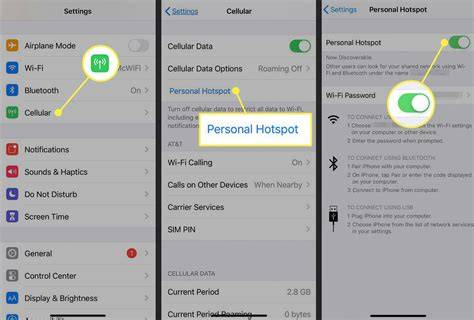
Prieš pradedant dalintis internetu iš „iPhone“, svarbu patikrinti, ar telefone tikrai įjungti mobilieji duomenys. Tai yra pagrindinis reikalavimas, kadangi „iPhone“ dalinasi savo mobiliuoju interneto ryšiu su kitais įrenginiais.
Norėdami patikrinti, ar mobilieji duomenys įjungti:
- Atverkite „iPhone“ programą „Nustatymai“ (Settings).
- Du kartus iš eilės pasirinkite „Mobilieji duomenys“ (Mobile Data).
- Įsitikinkite, kad jungiklis yra žalias, nurodantis, jog mobilieji duomenys yra aktyvūs.
Taip pat rekomenduojama išmaniajame patikrinti interneto nustatymus. Jei norite tai padaryti, eikite į „Nustatymai“ (Settings), spauskite „Mobilieji duomenys“ (Mobile Data), „Mobiliojo ryšio duomenų tinklas“ (Mobile Data Network) ir paslinkite ekrano vaizdą šiek tiek į apačią, kol pamatysite „PERSONAL HOTSPOT“ skiltį. Tiems, kurie naudojasi BITĖS paslaugomis, APN eilutėje turėtų būti parašyta „internet“. Šie nustatymai užtikrina, kad jūsų mobilusis ryšys tinkamai veiktų ir galėtų būti bendrinamas.
How To Enable Cellular Data On iPhone
Dalijimasis internetu per „Wi-Fi“ (Personal Hotspot)
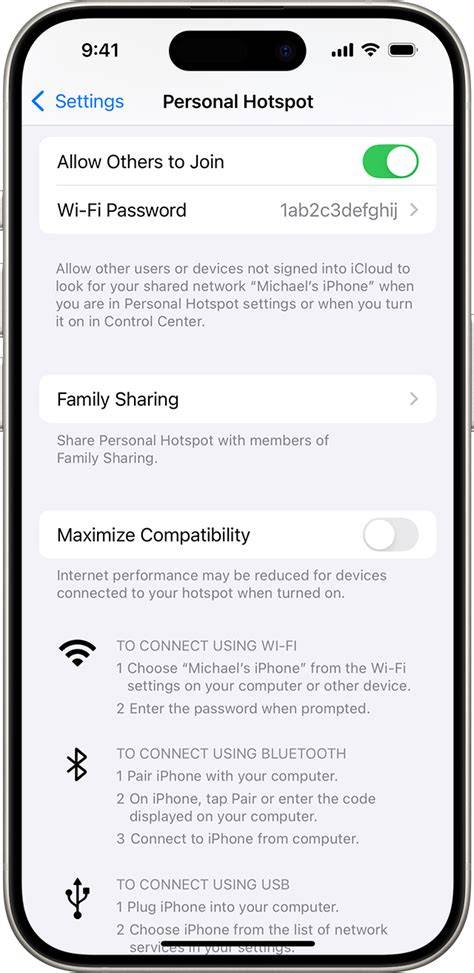
Vienas patogiausių ir populiariausių būdų dalintis internetu iš „iPhone“ yra naudojant „Wi-Fi“ ryšį, kitaip dar vadinamą „Personal Hotspot“ arba „Asmenine interneto prieiga“. Ši funkcija leidžia jūsų „iPhone“ veikti kaip belaidžio ryšio maršrutizatoriui, perduodant mobiliojo ryšio duomenis per „Wi-Fi“ tinklą.
Kaip įjungti ir naudoti „Wi-Fi“ ryšį dalijimuisi internetu:
- Atverkite „iPhone“ programą „Nustatymai“ (Settings).
- Pasirinkite „Asmeninė interneto prieiga“ (Personal Hotspot).
- Perjunkite jungiklį „Allow Others to Join“ (Leisti kitiems prisijungti) į aktyvią padėtį (žalia spalva).
- Jei „Wi-Fi“ tuo metu yra išjungtas, sistema gali pasiūlyti jį įjungti. Pasirinkite „Turn on Wi-Fi“ (Įjungti „Wi-Fi“).
- Dabar jūsų „iPhone“ sukurs naują „Wi-Fi“ tinklą. Kituose įrenginiuose, kuriuos norite prijungti prie interneto, atverkite „Wi-Fi“ nustatymų langą ir ieškokite tinklo pavadinimo, kuris paprastai atitinka jūsų „iPhone“ pavadinimą (pvz., „Tomas’s iPhone”).
- Pasirinkite norimą „Wi-Fi“ tinklą (jūsų „iPhone“ sukurtą tinklą) ir įveskite slaptažodį.
Svarbu žinoti:
- „Wi-Fi“ slaptažodis: Lange, kurį atidarėte, spustelėję „Wi-Fi Password“ (Wi-Fi slaptažodis), galite pakeisti belaidžio interneto slaptažodį į tokį, kokio norėtumėte. Dėl saugumo rekomenduojama sugalvoti sudėtingą slaptažodį, kurį sudarytų ne mažiau nei 8 simboliai, įskaitant didžiąsias ir mažąsias raides, skaičius bei simbolius.
- Tinklo pavadinimas: Jūsų „iPhone“ „Wi-Fi“ tinklo pavadinimas yra tas pats kaip ir jūsų įrenginio pavadinimas. Jei norite pakeisti „Wi-Fi“ tinklo pavadinimą, turite pakeisti paties „iPhone“ pavadinimą. Norėdami pakeisti įrenginio pavadinimą, eikite į „Nustatymai“ (Settings) > „Bendra“ (General) > „Apie“ (About), tada bakstelėkite „Pavadinimas“ (Name).
- Automatinis prisijungimas: Galite įjungti automatinį leidimą pasidalinti internetu su šeimos nariais, kurie naudoja „iPhone“ telefonus ir kitus „Apple“ išmaniuosius įrenginius. Tai padarysite pasirinkę „Family Sharing“ (Bendrinimas su šeima), tada šeimos nario vardą ir paspaudę „Automatic“ (Automatinis).
- Baterijos taupymas: Kai nenaudojate interneto prieigos taško, jūsų įrenginiai automatiškai atsijungia, kad taupytų akumuliatoriaus veikimo laiką. Patartina jį išjungti, kad nenukentėtų jūsų įrenginio baterija.
Kai „iPhone“ yra prisijungęs prie „Wi-Fi“ tinklo, šalia tinklo pavadinimo atsiranda mėlyna varnelė, o ekrano viršuje rodoma „Wi-Fi“ piktograma.
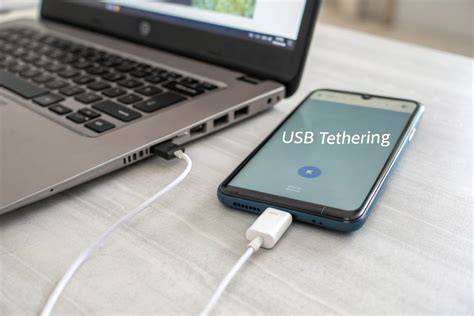
Dalijimasis internetu per USB kabelį
USB kabelis yra idealus pasirinkimas tada, kai norite saugaus, stabilaus ir greito ryšio. Jis taip pat naudingas tuomet, jei tuo pačiu metu Jums reikia pakrauti telefoną. Šis metodas vadinamas „USB tethering“ (USB prisijungimas).
Kaip dalintis internetu naudojant USB kabelį:
- Prieš pradedant, kompiuteryje, prie kurio jungsitės, turi būti įdiegta „iTunes“ programa (jei naudojate „Mac“, ji paprastai būna integruota).
- „iPhone“ telefoną prijunkite prie kompiuterio USB laidu.
- „iPhone“ telefone atverkite „Nustatymai“ (Settings) ir pasirinkite „Asmeninė interneto prieiga“ (Personal Hotspot).
- Spustelėkite „Leisti kitiems prisijungti“ (Allow Others to Join).
- Jūsų „iPhone“ ekrane gali pasirodyti pranešimas „Pasitikėti šiuo kompiuteriu?“ (Trust This Computer?). Bakstelėkite „Pasitikėti“ (Trust) ir, jei reikia, įveskite savo „iPhone“ ekrano užraktą.
- Kompiuteryje interneto ryšys dabar turėtų būti teikiamas per USB jungtį. Paprastai tai matoma kompiuterio ekrano dešinės pusės apačioje, prie „Wi-Fi“ ženkliuko, kaip naujas tinklo indikatorius.
Naudojant USB laidą, interneto greitis yra didžiausias. Viena vertus, toks interneto pasidalinimo būdas tinkamiausias tik tada, kai šio ryšio reikia kompiuteryje, nes jis ir telefonas turi būti sujungti USB laidu. Kita vertus, jei internetu planuojate dalintis ilgą laiką, išmanusis, prijungtas USB jungtimi, taip pat krausis, o tai išties naudinga.
Dalijimasis internetu per „Bluetooth“
„Bluetooth“ ryšys yra dar vienas būdas, kaip galima dalintis internetu, nors jis paprastai būna lėtesnis ir mažiau stabilus nei „Wi-Fi“ ar USB. Jis tinkamas, kai reikia trumpalaikio ir mažesnio duomenų srauto poreikio.
Kaip dalintis internetu naudojant „Bluetooth“:
- Įjunkite „Bluetooth“ tiek „iPhone“, tiek įrenginyje, su kuriuo norite dalintis internetu.
- „iPhone“: Eikite į „Nustatymai“ (Settings) > „Bluetooth“ ir įjunkite jį.
- Kitame įrenginyje: Atverkite „Bluetooth“ nustatymus ir įjunkite jį.
- Suporuokite įrenginius. „iPhone“ telefone, „Bluetooth“ nustatymuose, pasirinkite kitą įrenginį, kad pradėtumėte susiejimo procesą. Kito įrenginio „Bluetooth“ nustatymuose taip pat turėsite patvirtinti susiejimą.
- „iPhone“: Atverkite „Nustatymai“ (Settings) > „Asmeninė interneto prieiga“ (Personal Hotspot).
- Įjunkite jungiklį „Allow Others to Join“ (Leisti kitiems prisijungti).
- Kitame įrenginyje: Atidarykite tinklo nustatymus ir ieškokite „iPhone“ kaip galimo „Bluetooth“ ryšio. Pasirinkite jį ir prisijunkite.
Kai kurie paslaugų teikėjai gali taikyti papildomus mokesčius už „Bluetooth“ interneto dalijimąsi. Taip pat svarbu atsižvelgti į tai, kad „Bluetooth“ ryšys yra riboto atstumo, paprastai iki 10 metrų.
Kiti svarbūs aspektai ir patarimai
- Mobiliojo ryšio duomenų kiekis: Nepamirškite, kad dalijantis internetu yra naudojami Jūsų mobilieji duomenys. Taigi svarbu įsitikinti, jog jų turite pakankamai. Jei turite ribotą duomenų planą, gali greitai pritrūkti gigabaitų.
- Baterijos sąnaudos: Dalijantis internetu, „iPhone“ baterija išsikrauna gerokai greičiau. Jei planuojate ilgai naudoti šią funkciją, rekomenduojama turėti pakrovėją arba naudoti USB kabelio jungtį, kuri tuo pačiu metu krauna ir telefoną.
- „Instant Hotspot“: „Apple“ įrenginiams siūlo „Instant Hotspot“ funkciją, kuri leidžia automatiškai prisijungti prie jūsų „iPhone“ „Asmeninės interneto prieigos“ be poreikio įvesti slaptažodį, jei abu įrenginiai yra prisijungę prie tos pačios „Apple“ paskyros ir yra arti vienas kito.
- Sauga: Visada naudokite stiprų ir sudėtingą slaptažodį savo „Wi-Fi“ tinklui, kad apsaugotumėte savo interneto ryšį nuo neleistinų naudotojų.
- Operatoriaus apribojimai: Kai kuriais atvejais mobiliojo ryšio operatoriai gali taikyti apribojimus arba papildomus mokesčius už interneto dalijimąsi. Jei kyla abejonių, geriausia pasiteirauti savo paslaugų teikėjo.
- „Wi-Fi+Cellular“ ir VPN: Jei naudojate VPN, įsitikinkite, kad šios paslaugos konfigūracija netrukdo prisijungti prie vietinio tinklo, nes dėl to kai kurios „Tęstinumo“ funkcijos gali tinkamai neveikti.
Išvada
Kaip matote, egzistuoja net keli skirtingi būdai, kurie padės pasidalinti internetu iš „iPhone“ į kitus įrenginius, neturint atskiros Wi-Fi kortelės. Tai - „Wi-Fi Hotspot“ (Asmeninė interneto prieiga), USB kabelis ir „Bluetooth“. Kiekvienas metodas pasižymi savais privalumais ir trūkumais. „Wi-Fi Hotspot“ puikiai tinka tuomet, jei internetu su keliais įrenginiais dalijatės vienu metu. USB kabelis yra idealus pasirinkimas tada, kai norite saugaus, stabilaus ir greito ryšio, be to, jis leidžia krauti telefoną. „Bluetooth“ yra mažiau populiarus, bet gali būti naudingas specifinėse situacijose. Svarbiausia - tinkamai pasiruošti, patikrinti mobiliojo ryšio duomenų likutį ir pasirinkti patogiausią bei efektyviausią būdą pagal jūsų poreikius.