Šis išsamus vadovas padės jums atlikti TP-Link TL-WR940N maršrutizatoriaus diegimo ir konfigūravimo procesą, užtikrinant optimalų interneto ryšio veikimą jūsų namuose ar mažame biure. Aptarsime pagrindinius nustatymus, dažniausiai pasitaikančias problemas ir jų sprendimus, taip pat pateiksime naudingų patarimų, kaip užtikrinti saugų ir stabilų belaidį ryšį.
1. Susipažinkite su Jūsų Maršrutizatoriumi
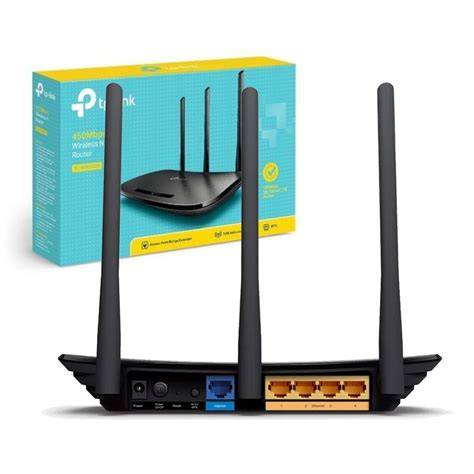
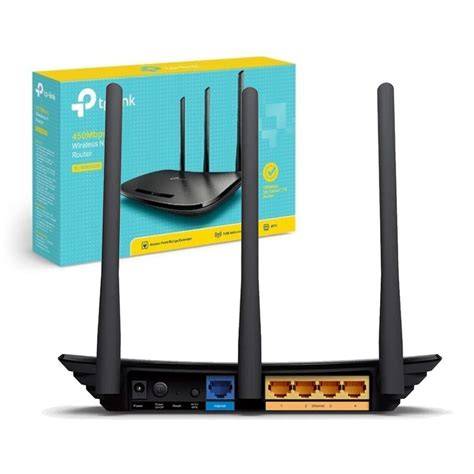
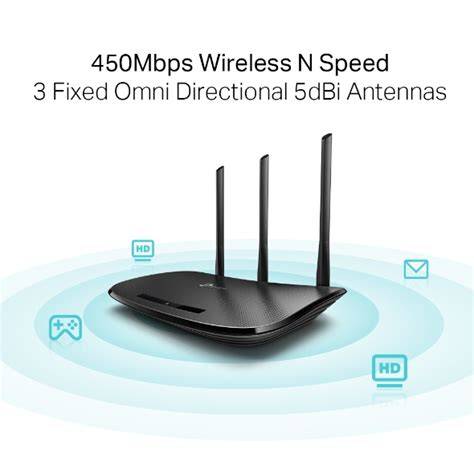
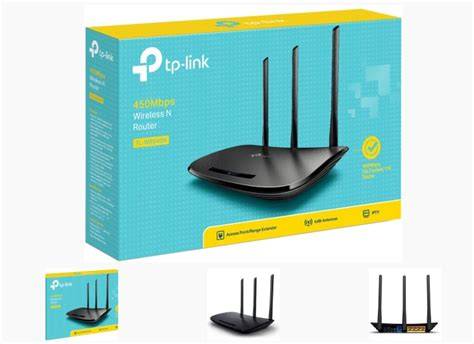
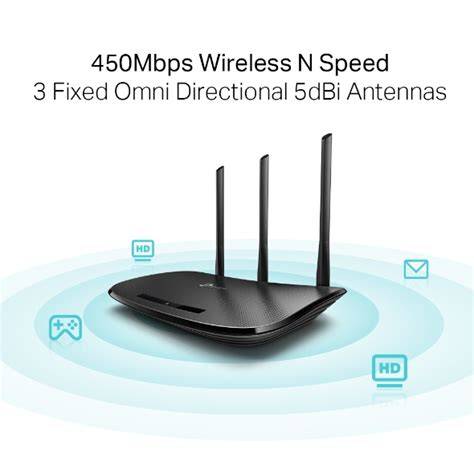
TP-Link TL-WR940N maršrutizatorius sukurtas patenkinti mažų biurų ir namų (SOHO) tinklų poreikius bei vartotojų, reikalaujančių aukštesnio tinklo našumo. Jo galingos antenos užtikrina nuolatinį Wi-Fi signalą visiems jūsų įrenginiams, tuo pačiu padidindamos aprėptį visuose jūsų namuose. Integruoti eterneto prievadai suteikia didelės spartos ryšį laidiniams įrenginiams. Be to, „TP-Link“ maršrutizatorių lengva ir patogu nustatyti bei naudoti dėl intuityvios žiniatinklio sąsajos ir galingos „Tether“ programėlės.
1.1. Produkto Apžvalga
Šis maršrutizatorius siūlo daugybę funkcijų, kurios pagerina jūsų tinklo patirtį. Jis veikia kaip standartinis belaidis maršrutizatorius, leidžiantis dalintis interneto ryšiu tarp daugelio įrenginių. Taip pat jis gali būti naudojamas kaip tinklo plėstuvas (Range Extender Mode), padidinant esamo belaidžio tinklo aprėptį, arba kaip prieigos taškas (Access Point Mode), paverčiant laidinį tinklą belaidžiu.
1.2. Panelės Išdėstymas
Norint suprasti maršrutizatoriaus veikimo būseną, svarbu žinoti jo indikatorių reikšmes.
1.2.1. Viršutinis Vaizdas
Maršrutizatoriaus priekiniame skydelyje yra LED indikatoriai.
- Maitinimas (Oranžinis): Maitinimas įjungtas, bet nėra interneto ryšio.
- Maitinimas (Mėlynas):
- Maršrutizatoriaus režimas: Internetas pasiekiamas.
- Tinklo plėstuvo režimas: Maršrutizatorius prijungtas prie pagrindinio tinklo.
- Prieigos taško režimas: Bent vienas iš WAN/LAN prievadų yra prijungtas.
- Lėtai mirksi: Sistema paleidžiama arba atnaujinama programinė įranga. Šiuo metu neatjunkite ir neišjunkite maršrutizatoriaus.
- Greitai mirksi: WPS ryšys vyksta. Tai gali užtrukti iki 2 minučių.
1.2.2. Galinis Panelė
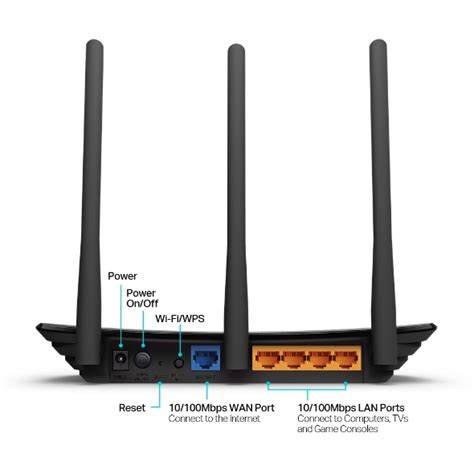
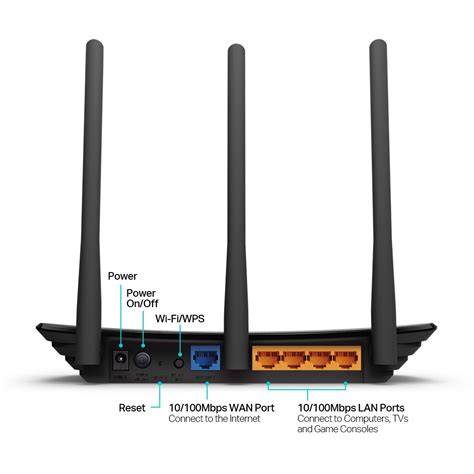
Galiniame skydelyje (žiūrint iš kairės į dešinę) yra šios dalys:
- Maitinimo prievadas: Skirtas maršrutizatoriui prijungti prie elektros lizdo per pateiktą maitinimo adapterį.
- Maitinimo mygtukas (On/Off): Paspauskite šį mygtuką, norėdami įjungti arba išjungti maršrutizatorių.
- Reset mygtukas: Paspauskite ir palaikykite šį mygtuką, kol indikatorius sumirksės, kad atkurtumėte numatytuosius gamyklinius maršrutizatoriaus nustatymus.
- Wi-Fi/WPS mygtukas: Paspauskite ir palaikykite šį mygtuką ilgiau nei 5 sekundes, kad įjungtumėte arba išjungtumėte maršrutizatoriaus belaidžio ryšio funkciją. Norėdami įjungti WPS funkciją, paspauskite ir palaikykite šį mygtuką 1 sekundę. Jei turite WPS palaikantį įrenginį, galite paspausti šį mygtuką, kad greitai užmegztumėte ryšį tarp maršrutizatoriaus ir kliento įrenginio bei automatiškai sukonfigūruotumėte belaidžio tinklo saugumą.
- Interneto prievadas: Skirtas prijungti prie DSL/kabelinio modemo arba eterneto prievado.
- Ethernet prievadai (1/2/3/4): Skirti jūsų kompiuteriams ar kitiems laidiniams tinklo įrenginiams prijungti prie maršrutizatoriaus.
- Antenos: Naudojamos belaidžiam veikimui ir duomenų perdavimui. Pastatykite jas vertikaliai, kad užtikrintumėte geriausią Wi-Fi našumą.
2. Pirmasis Paleidimas ir Interneto Ryšio Konfigūravimas
Norint sėkmingai įdiegti maršrutizatorių, svarbu atlikti kelis pagrindinius veiksmus.
2.1. Fizinis Prijungimas
- Prijunkite savo modemo eterneto kabelį prie maršrutizatoriaus Interneto prievado (WAN prievado).
- Prijunkite kompiuterį prie vieno iš Ethernet prievadų (1-4) eterneto kabeliu.
- Prijunkite maršrutizatoriaus maitinimo adapterį prie maršrutizatoriaus ir įjunkite jį į elektros lizdą.
- Paspauskite Maitinimo mygtuką ant maršrutizatoriaus, kad jį įjungtumėte.
- Palaukite, kol maršrutizatorius visiškai paleis.
2.2. Prisijungimas prie Žiniatinklio Valdymo Puslapio
Norėdami konfigūruoti maršrutizatorių, turite prisijungti prie jo žiniatinklio valdymo puslapio.
- Atidarykite interneto naršyklę (pvz., Chrome, Firefox, Edge) savo kompiuteryje.
- Adresų juostoje įveskite numatytąjį maršrutizatoriaus IP adresą:
192.168.0.1arba192.168.1.1. Dažniausiai naudojamas192.168.0.1. Jei šis adresas neveikia, pabandykite kitą. - Pasirodys prisijungimo langas. Įveskite numatytąjį vartotojo vardą ir slaptažodį: admin (mažosiomis raidėmis).
2.3. Greitosios Sąrankos Vedlys
Pirmą kartą prisijungus, dažniausiai pasirenkamas Greitosios Sąrankos Vedlys (Quick Setup Wizard). Tai padeda atlikti pagrindinius nustatymus nuosekliai.
Pasirinkite Veikimo Režimą:
- Standard Wireless Router mode: Tai yra numatytasis režimas, leidžiantis dalintis interneto ryšiu.
- Range Extender mode: Naudojamas esamo belaidžio tinklo aprėpties padidinimui.
- Access Point mode: Paverčia laidinį tinklą belaidžiu.
- Daugumai vartotojų reikės Standard Wireless Router mode. Pasirinkite jį ir spauskite „Next“.
Nustatykite WAN Ryšio Tipą: Šis žingsnis yra kritiškai svarbus. Jums reikia žinoti, kokį interneto ryšio tipą naudoja jūsų interneto paslaugų teikėjas (ISP). Dažniausi tipai yra:
- Dynamic IP: Dažniausias tipas. ISP automatiškai priskiria IP adresą. Jums nereikės nieko papildomai įvesti, tiesiog pasirinkite ir spauskite „Next“.
- PPPoE: Dažnai naudojamas DSL paslaugoms. Jums reikės įvesti Vartotojo vardą ir Slaptažodį, kuriuos suteikė jūsų ISP.
- Static IP: ISP suteikia fiksuotą IP adresą, Subnet Mask ir Default Gateway. Turėsite įvesti šiuos duomenis.
- L2TP / PPTP: Kiti ryšio tipai, kuriems taip pat reikės specifinių ISP duomenų (Vartotojo vardas, Slaptažodis, Serverio adresas).
Jei nežinote savo ryšio tipo, susisiekite su savo interneto paslaugų teikėju.
Bevielio Tinklo (Wi-Fi) Nustatymai:
- Wireless Network Name (SSID): Tai yra jūsų belaidžio tinklo pavadinimas, kurį matysite ieškodami tinklų. Pasirinkite unikalų pavadinimą.
- Wireless Security: Svarbiausia saugumo dalis.
- WPA/WPA2-Personal (Recommended): Tai yra stipriausias šifravimo standartas. Pasirinkite jį.
- Password/Network Security Key: Sukurkite stiprų ir unikalų slaptažodį savo belaidžiam tinklui. Jis turėtų būti bent 8 simbolių ilgio ir apimti didžiąsias ir mažąsias raides, skaičius ir simbolius.
Apžvalga ir Baigimas: Peržiūrėkite visus atliktus nustatymus. Jei viskas atrodo teisingai, spauskite „Save“ arba „Finish“ ir maršrutizatorius iš naujo paleis nustatymus.
3. Dažniausiai Pasitaikančios Problemų Sprendimo Būdai
Net ir atlikus visus veiksmus, kartais gali kilti problemų. Štai keletas dažniausių scenarijų ir jų sprendimo būdų.
3.1. Pamiršau Bevielio Tinklo (Wi-Fi) Slaptažodį
- Numatytasis belaidžio tinklo slaptažodis paprastai yra atspausdintas ant maršrutizatoriaus etiketės.
- Jei slaptažodis buvo pakeistas, galite jį atsisiųsti arba pakeisti per žiniatinklio valdymo puslapį: Wireless > Wireless Security.
3.2. Pamiršau Žiniatinklio Valdymo Puslapio Prisijungimo Slaptažodį
- Numatytieji prisijungimo duomenys yra admin / admin (mažosiomis raidėmis).
- Jei pamiršote pakeistą slaptažodį, vienintelis būdas jį atkurti yra atstatyti maršrutizatorių į gamyklinius nustatymus. Atkreipkite dėmesį, kad po atstatymo reikės iš naujo konfigūruoti visus nustatymus, įskaitant interneto ryšį ir Wi-Fi.
- Svarbu: Pasirašykite savo naują slaptažodį, kad galėtumėte jį naudoti ateityje.
3.3. Negaliu Prisijungti prie Maršrutizatoriaus Žiniatinklio Valdymo Puslapio
Tai gali nutikti dėl įvairių priežasčių. Pabandykite šiuos metodus:
- Patikrinkite ryšį: Įsitikinkite, kad jūsų kompiuteris yra tinkamai prijungtas prie maršrutizatoriaus (Ethernet kabeliu arba belaidžiu ryšiu) ir kad atitinkamas LED indikatorius yra įjungtas.
- IP Adreso Nustatymai: Jūsų kompiuterio tinklo plokštės IP adreso nustatymai turėtų būti automatiškai gaunami. Eikite į:
- Start > Control Panel > Network and Internet, ir spustelėkite View network status and tasks.
- Kairėje pusėje spustelėkite Internet Options.
- Skirtuke Connections pasirinkite Never dial a connection.
- Spustelėkite LAN settings ir pašalinkite varneles iš šių trijų parinkčių: „Automatically detect settings“, „Use automatic configuration script“, „Use a proxy server for your LAN“. Spustelėkite OK.
- Grįžkite į Internet Options langą, eikite į skirtuką Advanced, pasirinkite Restore advanced settings ir spustelėkite OK.
- Išbandykite kitą naršyklę arba kompiuterį: Kartais problema gali būti susijusi su konkrečia naršykle ar kompiuterio nustatymais.
- Atstatykite maršrutizatorių: Jei niekas kitas nepadeda, atstatykite maršrutizatorių į gamyklinius nustatymus (paspaudę ir palaikę Reset mygtuką) ir pabandykite prisijungti iš naujo. Nepamirškite, kad po atstatymo reikės iš naujo atlikti visą konfigūraciją. Jei prisijungimas vis tiek nepavyksta, kreipkitės į techninę pagalbą.
3.4. Negaliu Pasiekti Interneto, Nors Konfigūracija Baigta
Tai viena dažniausių problemų. Patikrinkite šiuos dalykus:
- Patikrinkite WAN Būseną: Žiniatinklio valdymo puslapyje eikite į Status ir patikrinkite WAN Status.
- Jei IP Adresas yra galiojantis:
- DNS Serverio Nustatymai: Jūsų kompiuteris gali neatpažinti DNS serverio adresų. Pabandykite rankiniu būdu nustatyti DNS serverį. Eikite į DHCP ir įveskite
8.8.8.8kaip Primary DNS, tada spustelėkite Save. (8.8.8.8 yra saugus ir viešas Google DNS serveris). - Perkraukite Modemo ir Maršrutizatoriaus: Išjunkite modemą ir maršrutizatorių, palaukite 1 minutę. Pirmiausia įjunkite modemą ir palaukite apie 2 minutes. Tada įjunkite maršrutizatorių ir palaukite dar 1-2 minutes. Patikrinkite interneto prieigą.
- Atstatykite maršrutizatorių: Atstatykite maršrutizatorių į gamyklinius nustatymus ir atlikite konfigūraciją iš naujo.
- Atnaujinkite programinę įrangą (Firmware): Patikrinkite, ar yra naujesnė maršrutizatoriaus programinės įrangos versija ir atnaujinkite ją.
- Patikrinkite TCP/IP nustatymus konkrečiame įrenginyje: Jei kiti įrenginiai gali naudotis internetu, problema gali būti tame viename įrenginyje.
- DNS Serverio Nustatymai: Jūsų kompiuteris gali neatpažinti DNS serverio adresų. Pabandykite rankiniu būdu nustatyti DNS serverį. Eikite į DHCP ir įveskite
- Jei IP Adresas yra 0.0.0.0:
- Fizinis Ryšys: Įsitikinkite, kad fizinis ryšys tarp maršrutizatoriaus ir modemo yra tinkamas. Patikrinkite kabelius.
- MAC Adreso Klonavimas: Kai kurie ISP registruoja jūsų kompiuterio MAC adresą, kai pirmą kartą jungiatės prie interneto per jų kabelinį modemą. Jei pridedate maršrutizatorių, ISP gali nepriimti naujo MAC adreso. Šiuo atveju reikia klonuoti jūsų kompiuterio MAC adresą į maršrutizatorių. Eikite į Network > MAC Clone, pasirinkite Clone MAC Address ir spustelėkite Save.
- Pakeiskite LAN IP Adresą: Dažnai TP-Link maršrutizatoriai naudoja
192.168.0.1arba192.168.1.1kaip numatytuosius LAN IP adresus. Tai gali sutapti su jūsų esamo ADSL modemo/maršrutizatoriaus IP diapazonu, todėl maršrutizatorius negali bendrauti su modemu. Norėdami išspręsti šią problemą, pakeiskite maršrutizatoriaus LAN IP adresą, kad išvengtumėte konflikto, pvz., į192.168.2.1. Eikite į Network > LAN, pakeiskite IP adresą ir spustelėkite Save. Atminkite, kad po pakeitimo turėsite prisijungti prie maršrutizatoriaus naudodami naują IP adresą. - Perkraukite Modemo ir Maršrutizatoriaus: Kaip aprašyta aukščiau.
- Patikrinkite Interneto Ryšio Tipą: Dar kartą patikrinkite, ar teisingai pasirinkote WAN Connection Type ir įvedėte visus reikiamus parametrus, kuriuos suteikė jūsų ISP. Eikite į Network > WAN.
- Atnaujinkite programinę įrangą (Firmware): Patikrinkite ir atnaujinkite maršrutizatoriaus programinę įrangą.
- Jei IP Adresas yra galiojantis:
3.5. Negaliu Rasti Bevielio Tinklo arba Negaliu Prijungti prie Jo
- Jei negalite rasti jokio bevielio tinklo:
- Įsitikinkite, kad jūsų įrenginio belaidžio ryšio funkcija yra įjungta (ypač nešiojamuosiuose kompiuteriuose).
- Patikrinkite, ar tinkamai įdiegtas belaidžio adapterio tvarkytuvas (driver) ir ar jis įjungtas.
- Windows 7: Jei matote pranešimą „No connections are available“, tai dažnai reiškia, kad belaidžio ryšio funkcija yra išjungta. Pabandykite naudoti „Troubleshoot“ funkciją.
- Windows XP: Jei matote pranešimą „Windows cannot configure this wireless connection“, tai gali reikšti, kad „Wireless Zero Configuration“ paslauga yra išjungta. Eikite į Computer Management > Services and Applications > Services, raskite Wireless Zero Configuration, pakeiskite „Startup type“ į „Automatic“, spustelėkite „Start“ ir „OK“.
- Jei matote kitus bevielius tinklus, bet ne savo:
- Patikrinkite WLAN LED indikatorių ant maršrutizatoriaus.
- Įsitikinkite, kad jūsų kompiuteris yra maršrutizatoriaus veikimo zonoje. Priartėkite prie maršrutizatoriaus.
- Jei matote savo tinklą, bet negalite prisijungti:
- Autentifikavimo Problema / Netinkamas Slaptažodis:
- Kartais, jungiantis pirmą kartą, gali būti prašoma įvesti PIN kodą. Šis PIN kodas skiriasi nuo belaidžio tinklo slaptažodžio ir dažnai yra ant maršrutizatoriaus etiketės.
- Jei negalite rasti PIN kodo arba jis neveikia, pasirinkite Connecting using a security key ir įveskite savo belaidžio tinklo slaptažodį (Wireless Password/Network Security Key). Atminkite, kad slaptažodis yra jautrus didžiosioms ir mažosioms raidėms.
- Windows negali prisijungti / Nepavyksta prisijungti prie tinklo:
- Patikrinkite belaidžio signalo stiprumą. Jei jis silpnas (1-3 juostelės), priartėkite prie maršrutizatoriaus.
- Pakeiskite belaidžio tinklo kanalą: Eikite į Wireless > Wireless Settings ir pabandykite pakeisti kanalą į 1, 6 arba 11, kad sumažintumėte kitų tinklų trukdžius.
- Perinstaliuokite arba atnaujinkite kompiuterio belaidžio adapterio tvarkytuvą.
- Autentifikavimo Problema / Netinkamas Slaptažodis:
4. Papildomos Funkcijos ir Nustatymai
4.1. WPS (Wi-Fi Protected Setup)
WPS leidžia greitai ir saugiai prisijungti prie belaidžio tinklo be slaptažodžio įvedimo.
- Eikite į WPS.
- Pasirinkite vieną iš trijų metodų:
- Metodas 1: Paspauskite WPS mygtuką kliento įrenginyje: Įsitikinkite, kad WPS yra įjungtas maršrutizatoriuje, spustelėkite „Add Device“, pasirinkite „Press the button of the new device in two minutes and click Connect“. Tada per dvi minutes paspauskite WPS mygtuką ant kliento įrenginio.
- Metodas 2: Įveskite kliento PIN kodą: Įveskite kliento įrenginio PIN kodą maršrutizatoriaus WPS puslapyje.
- Metodas 3: Įveskite maršrutizatoriaus PIN kodą: Gaukite maršrutizatoriaus PIN kodą ir įveskite jį kliento įrenginyje.
4.2. Būsenos Peržiūra (Status)
Skyriuje Status galite peržiūrėti visą informaciją apie maršrutizatoriaus veikimą:
- Firmware Version: Programinės įrangos versija.
- Hardware Version: Aparatinės įrangos versija.
- LAN: Vietinio tinklo nustatymai (IP adresas, Subnet Mask, MAC adresas).
- Wireless: Belaidžio tinklo informacija (SSID, režimas, kanalas, radijo būsena).
- WAN: Plačiojo tinklo (interneto) nustatymai (IP adresas, Default Gateway, DNS Server).
- Traffic Statistics: Perduotų ir gautų duomenų statistika.
- System Up Time: Nuo paskutinio maršrutizatoriaus paleidimo praėjęs laikas.
- Spustelėkite Refresh, kad gautumėte naujausią informaciją.
4.3. Tinklo Nustatymai (Network)
- WAN: Čia konfigūruojate interneto ryšio nustatymus (Dynamic IP, PPPoE, Static IP ir kt.), kaip aprašyta 2.3.2 skyriuje.
- LAN: Čia galite pakeisti maršrutizatoriaus LAN IP adresą, Subnet Mask ir nustatyti DHCP serverį. Svarbu, kad LAN IP adresas nesutaptų su jūsų modemo IP adresu, jei jie veikia viename tinkle.
- IGMP Proxy: Naudinga funkcija, leidžianti žiūrėti IPTV per palaikančius įrenginius.
- MAC Clone: Naudojama, jei jūsų ISP reikalauja registruoti MAC adresą. Galite klonuoti savo kompiuterio MAC adresą į maršrutizatorių.
4.4. TP-Link Tether Programėlė
TP-Link Tether programėlė yra patogus būdas valdyti jūsų maršrutizatorių naudojant mobilųjį įrenginį. Ji leidžia atlikti greitą sąranką, stebėti įrenginio būseną, keisti SSID ir slaptažodį, blokuoti nepageidaujamus vartotojus ir atlikti kitus pagrindinius nustatymus. Programėlė yra prieinama daugeliui TP-Link maršrutizatorių modelių, įskaitant TL-WR940N.
✅ Kaip nustatyti TP-Link TL-WR940N v2
Išvados
TP-Link TL-WR940N yra patikimas ir funkcionalus maršrutizatorius, kuris gali žymiai pagerinti jūsų interneto ryšio kokybę. Atidžiai sekdami šį vadovą ir suprasdami dažniausiai pasitaikančias problemas, galėsite sėkmingai jį įdiegti ir konfigūruoti. Visada atminkite, kad svarbu naudoti stiprius slaptažodžius ir reguliariai atnaujinti programinę įrangą, kad užtikrintumėte tinklo saugumą ir stabilumą.
tags: #kaip #idiegti #marsrutizatoriu #tl #wr940n