Šiuolaikiniame pasaulyje stabilus ir greitas interneto ryšys yra neatsiejama kasdienybės dalis. Routers (maršrutizatoriai) atlieka esminį vaidmenį užtikrinant šį ryšį, leidžiant dalintis plačiajuosčiu interneto ryšiu tarp daugelio įrenginių. Jei jūsų interneto paslaugų teikėjas nepateikė kombinuoto modemo ir routerio įrenginio, teks atlikti routerio instaliavimą ir konfigūraciją savarankiškai. Šis vadovas padės jums žengti visus reikalingus žingsnius, užtikrinant, kad jūsų namų ar biuro tinklas būtų ne tik funkcionalus, bet ir saugus bei optimizuotas veikti maksimaliu pajėgumu.
Būtinosios priemonės ir informacija prieš pradedant
Prieš imdamiesi routerio instaliavimo proceso, pasiruoškite šiuos svarbiausius komponentus ir informaciją:
Reikalinga techninė įranga:
- Jūsų naujasis routeris ir jo maitinimo adapteris.
- Ethernet kabeliai (paprastai komplektuojami su routeriu).
- Esamas interneto modemas.
- Kompiuteris arba nešiojamasis kompiuteris konfigūravimui.
- Išmanusis telefonas (neprivaloma, mobiliosioms programėlėms).
Reikalinga dokumentacija:
- Routerio vartotojo vadovas ir greitasis instaliavimo vadovas.
- Interneto paslaugų teikėjo (IPT) paskyros duomenys.
- Numatytieji routerio prisijungimo duomenys.
- Jūsų pageidaujami tinklo saugumo nustatymai.
Reikalinga informacija iš jūsų IPT:
- Ryšio tipas (DSL, kabelinis, šviesolaidinis).
- Statinio IP adreso informacija (jei taikoma).
- DNS serverio nustatymai.
- PPPoE prisijungimo duomenys (jei reikalingi).
- MAC adreso reikalavimai.
Visapusiškas routerio instaliavimo procesas
1. Strateginis routerio pastatymas
Routerio vieta jūsų namuose ar biure žymiai paveikia belaidžio tinklo veikimo kokybę. Apsvarstykite šiuos svarbius veiksnius, siekdami optimalaus signalo paskirstymo:
Optimalios pastatymo gairės:
- Pasirinkite centrinę vietą jūsų namuose ar biure. Tai leis signalui tolygiai pasklisti po visą patalpą.
- Pakelkite routerį bent 1.5-2 metrus nuo grindų. Tai padeda išvengti kliūčių ir pagerina signalo sklidimą.
- Laikykite routerį atokiau nuo metalinių objektų ir storų sienų, kurios gali slopinti belaidį signalą.
- Užtikrinkite tinkamą ventiliaciją visose routerio pusėse, kad išvengtumėte perkaitimo.
- Pastatykite routerį toliau nuo galimų trukdžių šaltinių:
- Mikrobangų krosnelės.
- Belaidžiai telefonai.
- "Bluetooth" įrenginiai.
- Kiti belaidžio ryšio įrenginiai.
Signalo trukdžių svarstymai:
- Laikykite bent 1.8 metro atstumą nuo kitų elektroninių prietaisų.
- Venkite statyti routerį šalia didelių metalinių paviršių.
- Atsižvelkite į tiesioginį matomumą į dažnai naudojamus įrenginius.
- Įvertinkite poreikį aprėpti kelis namo aukštus.
2. Fizinis sujungimo paruošimas
Atlikite šiuos veiksmus tiksliai, kad užmegztumėte pirminius fizinius ryšius:
Paruoškite įrangą:
- Išpakuokite visus komponentus ir patikrinkite, ar visos dalys yra.
- Sumontuokite bet kokias atskiriamas antenas.
- Pastatykite routerį pasirinktoje vietoje.
Pajunkite prie interneto šaltinio:
- Išjunkite savo esamą modemą iš elektros tinklo.
- Palaukite 30 sekundžių, kad modemas visiškai išsijungtų.
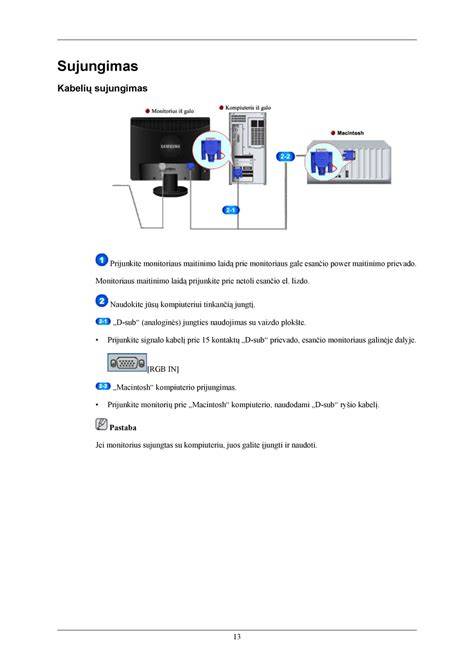
- Pajunkite Ethernet kabelį nuo modemo išvesties (LAN prievado) prie routerio WAN prievado. Įsitikinkite, kad kabelių jungtys yra tvirtos.
Įjungimo seka:
- Pirmiausia įjunkite modemą.
- Palaukite 2-3 minutes, kol modemas visiškai inicijuosis.
- Pajunkite routerio maitinimo adapterį.
- Įjunkite routerį.
- Palaukite, kol indikatoriaus lemputės stabilizuosis.
Patikrinkite fizinius sujungimus:
- Patikrinkite, ar visi kabelių sujungimai yra tvirti.
- Patvirtinkite, kad maitinimo indikatoriai šviečia.
- Stebėkite interneto ryšio indikatorius.
- Atkreipkite dėmesį į bet kokius įspėjamuosius indikatorius.
3. Pirminė routerio konfigūracija
Šis žingsnis apima prieigą prie routerio administravimo sąsajos ir pagrindinių nustatymų atlikimą.
Pradinis prisijungimas:
- Sujunkite kompiuterį: Rekomenduojama kompiuterį prijungti prie routerio Ethernet kabeliu (naudojant vieną iš LAN prievadų). Alternatyvus būdas yra prisijungti prie numatytojo belaidžio tinklo, kurio pavadinimą (SSID) dažniausiai galima rasti ant paties routerio.
- Atidarykite routerio administravimo sąsają: Atidarykite bet kurią interneto naršyklę. Adreso juostoje įveskite routerio IP adresą. Dažniausiai naudojami adresai yra
192.168.1.1arba192.168.0.1. Jei šie adresai neveikia, tinkamą IP adresą rasite routerio vartotojo vadove arba ant paties prietaiso dugno. Paspauskite Enter.

- Įveskite prisijungimo duomenis: Atsidarius prisijungimo langui, reikės įvesti numatytąjį vartotojo vardą ir slaptažodį. Dažniausiai naudojami variantai yra:
- Vartotojo vardas:
admin, slaptažodis: (tuščia arbaadmin) - Vartotojo vardas:
admin, slaptažodis:1234 - Vartotojo vardas:
root, slaptažodis:root - Kai kurie routeriai, pavyzdžiui, D-Link, pirmo prisijungimo metu slaptažodžio gali nereikalauti. Jei numatytieji duomenys netinka, juos galite rasti routerio instrukcijoje arba gamintojo svetainėje. Paspauskite Enter arba prisijungimo mygtuką.
- Vartotojo vardas:
Pirminiai saugumo nustatymai:
- Pakeiskite administratoriaus slaptažodį: Dėl saugumo sumetimų, nedelsiant pakeiskite numatytąjį administratoriaus slaptažodį į savo, sudėtingą ir sunkiai atspėjamą. Tai apsaugos jūsų routerio nustatymus nuo pašalinių prieigos. Routerio nustatymuose ieškokite skyriaus "Users" arba panašaus, kur galėsite nustatyti naują slaptažodį. Išsaugokite pakeitimus.
- Atnaujinkite routerio programinę įrangą (firmware): Patikrinkite, ar yra naujesnių programinės įrangos versijų jūsų routeriui. Naujinimai dažnai apima saugumo pataisas ir veikimo pagerinimus. Tai galite padaryti per administravimo sąsają, ieškodami skyrelio "Firmware Update" arba "Software Update". Jei atnaujinsite, gali tekti iš naujo prisijungti prie routerio.
4. Pagrindinių tinklo nustatymų konfigūracija
Šiame etape konfigūruojamas interneto ryšys ir belaidžio tinklo parametrai.
Interneto ryšio konfigūracija:
- Pasirinkite tinkamą ryšio metodą. Dažniausiai naudojami metodai yra:
- Dynamic IP (DHCP): Šis pasirinkimas leidžia automatiškai priskirti nustatymus, gaunamus iš jūsų IPT. Daugeliu atvejų tai yra tinkamiausias pasirinkimas.
- PPPoE: Jei jūsų IPT naudoja PPPoE protokolą, jums reikės įvesti vartotojo vardą ir slaptažodį, kuriuos suteikė IPT.
- Static IP: Jei jūsų IPT suteikė statinį IP adresą, jums reikės įvesti IP adresą, potinklio kaukę (subnet mask), pagrindinį šliuzą (default gateway) ir DNS serverių adresus.
- Jei naudojate Dynamic IP (DHCP), routeris dažniausiai automatiškai gauna reikiamus nustatymus.
- MAC adreso klonavimas: Kai kurie IPT "pririša" interneto ryšį prie konkretaus MAC adreso (pvz., modemo ar ankstesnio routerio). Jei pajungus naują routerį dingsta internetas, gali tekti klonuoti ankstesnio įrenginio MAC adresą. Jūsų kompiuterio MAC adresą galite rasti sistemos nustatymuose (pvz., komanda
ipconfig /allkomandų eilutėje) arba pačiame routerio nustatymų meniu, kur dažnai būna mygtukas "Clone Your PC's MAC Address". Jei nesate tikri, kreipkitės į savo IPT. - DNS nustatymai: Dažniausiai DNS serverių nustatymai gali būti palikti automatiniai (gaunami iš IPT) arba galite pasirinkti viešuosius DNS serverius, pvz., Google DNS (
8.8.8.8,8.8.4.4).
Bevielio tinklo (Wi-Fi) konfigūracija:
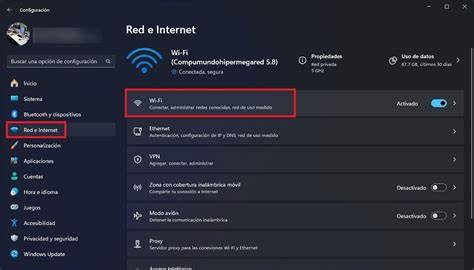
- Raskite skyrių "Wireless Settings" arba panašų routerio nustatymų meniu.
- Bevielio tinklo pavadinimas (SSID): Įveskite unikalų pavadinimą savo belaidžiam tinklui. Tai bus pavadinimas, kurį matysite ieškodami Wi-Fi tinklų savo įrenginiuose. Pavyzdžiui,
ManoNamaiWiFi. - SSID Broadcast: Paprastai turėtų būti pažymėta, kad SSID transliacija būtų įjungta. Jei šią parinktį išjungsite, jūsų tinklas taps nematomas automatinėse paieškose, tačiau tai sumažina patogumą.
- Saugumo režimas (Security Mode): Pasirinkite saugiausią prieinamą šifravimo metodą. WPA3 yra naujausias ir saugiausias variantas, tačiau jei jis nepalaikomas, rinkitės WPA2-PSK (AES). Venkite senesnių ir mažiau saugių režimų, tokių kaip WEP ar WPA.
- Slaptažodis (Pre-Shared Key / Passphrase): Sukurkite tvirtą ir sunkiai atspėjamą slaptažodį savo Wi-Fi tinklui. Jis turėtų būti sudarytas iš didžiųjų ir mažųjų raidžių, skaičių ir simbolių. Šis slaptažodis bus reikalingas norint prisijungti prie jūsų Wi-Fi tinklo. Nepamirškite jo užsirašyti saugioje vietoje.
- Bevielio tinklo kanalas: Galite pasirinkti konkrečius belaidžio ryšio kanalus (pvz., 2.4 GHz dažnių juostoje kanalai 1, 6 arba 11 yra rekomenduojami, nes jie mažiausiai persidengia). Jei jūsų routeris palaiko automatinį kanalo pasirinkimą, tai gali būti geriausias variantas.
- Išsaugokite nustatymus: Po visų pakeitimų, nepamirškite paspausti "Apply" arba "Save Settings" mygtuko. Routeris gali persikrauti, kad pritaikytų naujus nustatymus.
5. Bevielio ryšio konfigūravimas (papildomi aspektai)
Šiame žingsnyje gilinsimės į belaidžio tinklo konfigūravimo niuansus, užtikrinant optimalų veikimą ir saugumą.
- Bevielio tinklo pavadinimas (SSID): Pasirinkite pavadinimą, kuris jums patogus, tačiau vengite asmeninės informacijos.
- Saugumo tipas: Kaip minėta, WPA2-PSK (AES) arba WPA3 yra rekomenduojami. Šie protokolai naudoja stiprų šifravimą, apsaugantį jūsų duomenis nuo perėmimo.
- Slaptažodis: Sugalvokite slaptažodį, kuris yra ilgas (bent 12-15 simbolių), sudarytas iš įvairių simbolių derinio. Pavyzdžiui,
ManoTvirtasSlaptažodis#2024!. Kuo sudėtingesnis slaptažodis, tuo sunkiau jį atspėti ar nulaužti. - Svečių tinklas (Guest Network): Daugelis modernių routerių siūlo svečių tinklo funkciją. Tai leidžia sukurti atskirą belaidžio tinklą su kitu SSID ir slaptažodžiu, kurį galite suteikti svečiams. Svečių tinklas paprastai turi apribojimus, pavyzdžiui, negali pasiekti jūsų pagrindinio tinklo įrenginių, taip užtikrinant papildomą jūsų pagrindinio tinklo saugumą.
Kaip sukurti stiprius ir įsimenamus slaptažodžius – „Best Buy“ techniniai patarimai
6. Pažangių saugumo priemonių diegimas
Tinklo saugumas yra nuolatinis procesas. Įgyvendinkite šias priemones, kad jūsų tinklas būtų kuo saugesnis:
- Administratoriaus slaptažodžio keitimas: Jau minėta, bet verta pakartoti - pakeiskite numatytąjį administratoriaus slaptažodį į savo.
- Nuotolinės prieigos išjungimas: Jei nereikia, išjunkite nuotolinę prieigą prie routerio nustatymų per internetą. Jei ši funkcija būtina, įsitikinkite, kad ji yra tinkamai apsaugota.
- Ugniasienės (Firewall) įjungimas: Dauguma routerių turi integruotą ugniasienę. Įsitikinkite, kad ji yra aktyvuota. Ugniasienė blokuoja nepageidaujamus ryšius iš interneto.
- MAC adreso filtravimas: Galite nustatyti leidžiamų MAC adresų sąrašą, leidžiantį prisijungti prie jūsų tinklo tik tiems įrenginiams, kurių MAC adresus esate nurodę. Nors tai padidina saugumą, tai gali būti nepatogu, jei dažnai keičiate įrenginius.
- Firmware naujinimai: Reguliariai tikrinkite ir diekite naujausius programinės įrangos atnaujinimus.
7. Tinklo optimizavimas ir priežiūra
Norint užtikrinti optimalų tinklo veikimą ir ilgalaikį stabilumą, svarbu atlikti reguliarią priežiūrą.
Našumo derinimas:
- Kanalo optimizavimas: Jei pastebite belaidžio ryšio problemas, pabandykite rankiniu būdu pasirinkti kitą Wi-Fi kanalą (ypač 2.4 GHz dažnių juostoje). Galite naudoti belaidžio tinklo analizės programėles, kad rastumėte mažiausiai apkrautą kanalą.
- Signalo stiprumo reguliavimas: Kai kuriuose routeriuose galima reguliuoti siuntimo galią. Jei signalas per stiprus tam tikrose vietose ir sukelia trukdžių, galite jį šiek tiek sumažinti.
- MU-MIMO ir Beamforming: Jei jūsų routeris palaiko šias technologijas, įsitikinkite, kad jos yra įjungtos. MU-MIMO leidžia routeriui vienu metu bendrauti su keliais įrenginiais, o Beamforming nukreipia signalą tiesiai į jūsų įrenginius.
Reguliari priežiūra:
- Savaitiniai patikrinimai: Stebėkite prijungtus įrenginius, tinklo našumą ir peržiūrėkite saugumo žurnalus.
- Mėnesiniai patikrinimai: Tikrinkite, ar nėra naujų programinės įrangos atnaujinimų, peržiūrėkite saugumo nustatymus ir kurkite atsargines konfigūracijos kopijas.
- Ketvirčio patikrinimai: Atlikite išsamų saugumo auditą, fiziškai išvalykite routerį ir atnaujinkite prieigos kontrolės nustatymus.
8. Dažniausių problemų sprendimas
Net ir tinkamai sukonfigūravus routerį, gali kilti problemų. Štai keletas dažniausių situacijų ir jų sprendimo būdų:
- Nėra interneto prieigos:
- Patikrinkite visus kabelių sujungimus.
- Įsitikinkite, kad modemas ir routeris yra įjungti.
- Perkraukite modemą ir routerį (išjunkite iš elektros lizdo, palaukite 30 sekundžių ir vėl įjunkite).
- Patikrinkite, ar routerio WAN indikatorius rodo aktyvų ryšį.
- Susisiekite su savo interneto paslaugų teikėju.
- Negalite prisijungti prie Wi-Fi tinklo:
- Patikrinkite, ar teisingai įvedate Wi-Fi slaptažodį.
- Įsitikinkite, kad Wi-Fi yra įjungtas jūsų įrenginyje.
- Pabandykite perkrauti routerį.
- Patikrinkite, ar jūsų įrenginys yra pakankamai arti routerio.
- Lėtas interneto greitis:
- Patikrinkite interneto greitį tiesiogiai prijungę kompiuterį prie modemo (aplinkydami routerį), kad nustatytumėte, ar problema yra routeryje, ar IPT paslaugos kokybėje.
- Patikrinkite, kiek įrenginių yra prijungta prie tinklo. Kuo daugiau įrenginių, tuo lėtesnis gali būti greitis kiekvienam iš jų.
- Perkelkite routerį į optimalesnę vietą.
- Atlikite programinės įrangos atnaujinimą.
- Apsvarstykite galimybę atnaujinti routerį į naujesnį modelį, jei jis yra senas.
- Routerio nustatymų neprieinamumas:
- Įsitikinkite, kad tinkamai įvedate routerio IP adresą.
- Patikrinkite, ar kompiuteris yra tinkamai prijungtas prie routerio (laidiniu arba belaidžiu ryšiu).
- Jei pamiršote administratoriaus slaptažodį, gali tekti atlikti routerio atstatymą į gamyklinius nustatymus (palaikant "Reset" mygtuką 5-15 sekundžių). Atkreipkite dėmesį, kad tai ištrins visus jūsų nustatymus.
Jei nepavyksta išspręsti problemos savarankiškai, kreipkitės į savo interneto paslaugų teikėjo techninę pagalbą arba į routerio gamintojo techninę paramą.
Įdiegus ir konfigūravus routerį tinkamai, jūs sukursite tvirtą pagrindą savo namų ar biuro tinklui, užtikrinantį stabilų ir saugų interneto ryšį visiems jūsų įrenginiams.
tags: #kaip #instaliuoti #routeri