Šiuolaikinis gyvenimas be interneto yra neįsivaizduojamas. Tačiau kartais gali kilti situacijų, kai reikia dalintis internetu su kitais, o neturite prieinamos Wi-Fi ryšio. Tokiu atveju gali padėti jūsų Android arba iPhone telefonas. Jūsų išmanusis telefonas gali tapti gelbėjimosi ratu, sukurdamas vadinamąjį „Hotspot“ arba prieigos tašką. Ši funkcija leidžia panaudoti telefono mobiliuosius duomenis ir jais pasidalinti su planšetėmis, kompiuteriais, išmaniaisiais laikrodžiais ar kitais telefonais. Tai ypač patogu keliaujant, dirbant nuotoliniu būdu arba dalijantis internetu kartu su draugais.
Kas yra mobilusis interneto taškas?
Mobilusis interneto taškas (angl. "hotspot") leidžia jūsų telefoną naudoti kaip interneto dalijimosi punktą. Jūsų telefonu galima dalintis internetu su kitais įrenginiais naudojant Wi-Fi, Bluetooth ar USB jungtį. Tai panašu į Wi-Fi maršrutizatoriaus veikimą - jūsų telefonas tampa tašku, prie kurio gali prisijungti kiti prietaisai, kad gautų internetą. Šis būdas suteikia galimybę ne tik prijungti nešiojamąjį kompiuterį ir planšetę, bet taip pat leidžia pasidalinti interneto ryšiu su kolegomis, kurie yra šalia. Tereikia jiems pasakyti slaptažodį.
Internetinio ryšio dalinimosi būdai
Yra trys pagrindiniai būdai, kaip galite dalintis internetu iš savo išmaniojo telefono:
- Wi-Fi prieigos taškas (Hotspot): Tai populiariausias ir patogiausias būdas. Jūsų telefonas sukuria belaidį tinklą, prie kurio kiti įrenginiai jungiasi taip pat, kaip prie bet kurio kito Wi-Fi maršrutizatoriaus. Tai puikiai tinka, jei internetu su keliais įrenginiais dalijatės vienu metu.
- USB susiejimas (USB Tethering): Tai stabiliausias ir greičiausias būdas. Telefonas laidu prijungiamas prie kompiuterio. Privalumas tas, kad telefonas tuo pačiu metu kraunasi nuo kompiuterio, o ryšys yra apsaugotas nuo trukdžių. Jis idealus pasirinkimas tada, kai norite saugaus, stabilaus ir greito ryšio.
- Bluetooth susiejimas: Tai lėčiausias būdas, skirtas nedideliems duomenų kiekiams. Jis naudoja mažiau energijos nei Wi-Fi, tačiau interneto greitis bus labai ribotas. Jis naudingas tada, kai reikia greitai susieti tik du įrenginius ir pakanka kuklesnio greičio.
Kaip dalintis internetu iš Android telefono?
Android telefonų instrukcijos gali šiek tiek skirtis priklausomai nuo gamintojo ir programinės įrangos versijos. Tačiau bendri žingsniai yra šie:
Dalijimasis per Wi-Fi Hotspot:
- Pirmiausia, patikrinkite, ar jūsų telefono planas leidžia dalintis internetu. Dauguma operatorių šią funkciją turi, tačiau gali būti, kad jūsų planas yra ribotas ir dalintis internetu negalite. Taip pat įsitikinkite, kad jūsų telefone įjungti mobilieji duomenys.
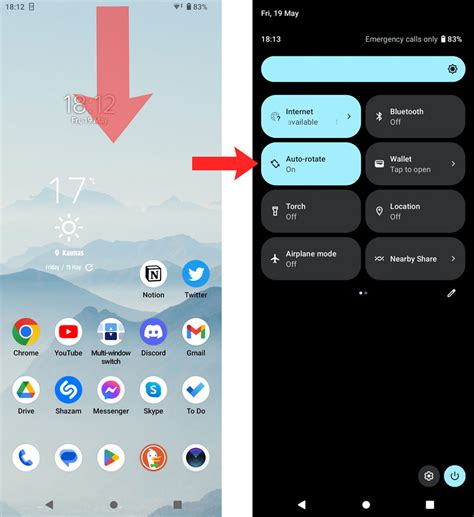
- Eikite į telefono nustatymus. Dažniausiai tai bus skydelis „Tinklo ir interneto” arba „Ryšiai”.
- Suraskite ir pasirinkite parinktį „Tinklo dalinimas ir mobilusis ryšys” arba „Mobilioji saitvietė ir siejimas” (gali būti „Hotspot & tethering“).
- Pasirinkite „Mobilioji saitvietė” (angl. "Mobile Hotspot" arba "Wi-Fi Hotspot") ir įjunkite jungiklį.
- Prieš aktyvuodami, galite paliesti pačią parinktį „Mobilioji saitvietė“, kad sužinotumėte, kaip vadinasi jūsų interneto prieigos taškas (SSID) ir nustatytumėte slaptažodį. Rekomenduojama nustatyti tvirtą, unikalų slaptažodį. Taip pat galite pasirinkti dažnių juostą (2.4 GHz arba 5 GHz). 5 GHz juosta užtikrina didesnį greitį, bet trumpesnį nuotolį; 2.4 GHz - ilgesnį nuotolį, bet mažesnį greitį.
- Kai viskas bus nustatyta, kiti įrenginiai galės matyti jūsų sukurtą „Wi-Fi“ tinklo pavadinimą ir prie jo prisijungti įvedę slaptažodį.
- Daugelis telefonų turi automatinio išjungimo funkciją, kuri išjungia „Hotspot“, jei per nustatytą laiką (pvz., 10 minučių) neprisijungia joks įrenginys arba duomenys nenaudojami. Tai padeda taupyti bateriją.
Dalijimasis per USB kabelį:
- Naudodami USB kabelį, prijunkite telefoną prie kompiuterio.
- Telefone eikite į nustatymus, tuomet „Ryšiai“ arba „Tinklas ir internetas“.
- Pasirinkite „Mobilioji saitvietė ir siejimas” arba „Hotspot & tethering“.
- Įjunkite „USB siejimas” (angl. "USB tethering").
- Kompiuteryje jūsų telefonas turėtų būti atpažintas kaip tinklo adapteris, ir jis pradės naudoti telefono interneto ryšį. Tuo pat metu telefonas gali krautis nuo kompiuterio.
Dalijimasis per Bluetooth:
- Įjunkite „Bluetooth“ tiek telefone, tiek kitame įrenginyje, prie kurio norite prisijungti.
- Suporuokite įrenginius per „Bluetooth“ nustatymus.
- Telefone eikite į nustatymus, tuomet „Ryšiai“ arba „Tinklas ir internetas“.
- Pasirinkite „Mobilioji saitvietė ir siejimas” arba „Hotspot & tethering“.
- Įjunkite „Bluetooth ryšio bendrinimą” (angl. "Bluetooth tethering").
Kaip dalintis internetu iš iPhone telefono?
Dalintis internetu iš iPhone yra itin paprastas procesas:
Dalijimasis per Wi-Fi Hotspot (Asmeninė saitvietė):
- Eikite į pagrindinį ekraną ir paspauskite ant „Nustatymai” (Settings) simbolio.
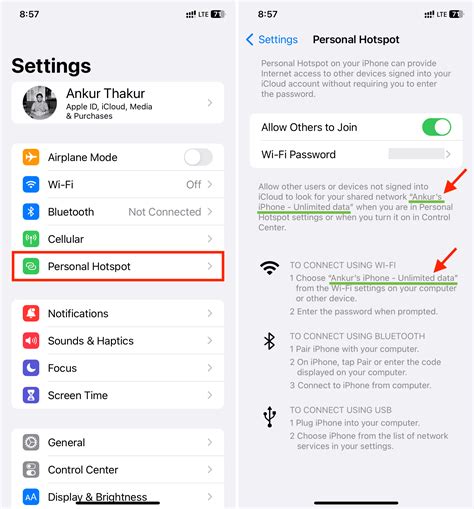
- Atverkite „Asmeninės saitvietės langą” (Personal Hotspot).
- Paspauskite jungiklį, norėdami leisti kitiems prisijungti. Jei naudojate senesnę iOS versiją, šis jungiklis gali vadintis „Asmeninė saitvietė”.
- Viduryje matysite, kaip tai padaryti, o viršuje - tinklo slaptažodį. Tinklo pavadinimas bus tas pats, kaip jūsų įrenginio.
- Dėl saugumo rekomenduojama pakeisti slaptažodį paspaudę ant „Wi-Fi slaptažodžio” (Wi-Fi Password) ir įrašę naują.
- Kiti įrenginiai gali ieškoti jūsų iPhone tinklo ir prisijungti su nustatytu slaptažodžiu.
- Naujesni „iPhone“ (nuo 12 serijos) standartiškai naudoja greitesnį 5 GHz dažnį. Tačiau senesni kompiuteriai ar pigesni išmanieji įrenginiai gali nematyti tokio tinklo. Tokiu atveju „Personal Hotspot“ nustatymuose galite įjungti „Maximize Compatibility“ parinktį, kad būtų naudojamas 2.4 GHz dažnis.
Dalijimasis per USB kabelį:
- Prijunkite iPhone prie kompiuterio naudodami USB kabelį.
- Telefone eikite į „Nustatymai” (Settings), tuomet „Asmeninė saitvietė” (Personal Hotspot).
- Įjunkite „Allow Others To Join”.
- Atsiradus pranešimui kompiuteryje, patvirtinkite, kad pasitikite įrenginiu. Jūsų kompiuteris pradės naudoti iPhone interneto ryšį.
Dalijimasis per Bluetooth:
- Įjunkite „Bluetooth“ tiek iPhone, tiek kitame įrenginyje.
- Suporuokite iPhone su kompiuteriu per „Bluetooth“ nustatymus.
- iPhone telefone eikite į „Nustatymai” (Settings), tada į „Asmeninė saitvietė” (Personal Hotspot) ir įjunkite „Allow Others To Join”.
How To Share Internet From iPhone To Android (Hotspot) - Full Guide
Saugumo aspektai dalijantis internetu
Telefono saitvietė naudotis yra saugiau, nei jungtis prie interneto viešose vietose, pavyzdžiui, kavinėse arba viešbučiuose. Telefonu skambinti ar naršyti internete yra saugu ir privatu. Tačiau svarbu imtis papildomų saugumo priemonių:
- Naudokite tvirtą slaptažodį: Visada nustatykite sudėtingą, sunkiai atspėjamą slaptažodį savo Wi-Fi tinklui. Venkite numatytųjų slaptažodžių.
- Keiskite numatytuosius tinklo pavadinimus: Paslėpkite savo įrenginį nuo pašalinių akių, pakeisdami numatytąjį tinklo pavadinimą (SSID) į neutralų, pvz., „BelaidisTinklas01“, o ne „Jono_iPhone“.
- Išjunkite saitvietę, kai jos nereikia: Tai ne tik taupo bateriją, bet ir užveria duris potencialiems bandymams įsilaužti į jūsų tinklą. Daugelis telefonų turi automatinio išjungimo funkciją.
- Stebėkite duomenų suvartojimą: Kompiuteriai dažnai nesupranta, kad yra prijungti prie mobilaus tinklo, ir gali pradėti siųstis didelės apimties atnaujinimus. „Windows“ kompiuteriuose rekomenduojama Wi-Fi nustatymuose pažymėti tinklą kaip „Metered connection“ (Matuojamas ryšys).
- Naudokite WPA2/WPA3 šifravimą: Jei jūsų telefonas siūlo, rinkitės šiuos šifravimo standartus didesniam saugumui.
- Atnaujinkite programinę įrangą: Laiku atnaujinkite telefono programinę įrangą, nes atnaujinimai dažnai apima saugumo pataisas.
Dažnos problemos ir jų sprendimai
Kartais, net ir teisingai atlikus visus veiksmus, gali kilti problemų:
- Įrenginys nemato Wi-Fi tinklo: Pabandykite išjungti ir vėl įjungti „Hotspot“ funkciją telefone. Taip pat gali padėti telefono ir prijungiamo įrenginio perkrovimas.
- Prisijungta, bet nėra interneto: Tai dažnai nutinka dėl neteisingų APN (Access Point Name) nustatymų arba operatoriaus ribojimų. Kai kurie mobiliojo ryšio planai draudžia dalintis internetu (tethering). Patikrinkite, ar telefone veikia internetas naršyklėje. Jei problema išlieka, kreipkitės į savo mobiliojo ryšio operatorių.
- Dažnas atsijunginėjimas: Tai gali rodyti baterijos taupymo režimo įsikišimą. Įsitikinkite, kad telefone išjungtas „Battery Saver“ režimas. Taip pat gali būti, kad telefonas kaista - tai gali signalizuoti poreikį patikrinti jo būklę.
- USB ryšys neveikia: Patikrinkite USB kabelį ir kompiuterio USB prievadą. Kai kuriems kompiuteriams (ypač „Windows“) gali reikėti papildomų tvarkyklių.
Papildomi patarimai
- Baterijos taupymas: Dalijimasis internetu yra vienas iš daugiausiai energijos reikalaujančių procesų telefone. Laikykite telefoną vėsiai, nedėkite jo po pagalve, kišenėje ar tiesioginiuose saulės spinduliuose, kai dalinatės internetu. Jei įmanoma, naudokite USB kabelį, kuris tuo pačiu metu krauna telefoną.
- Mobiliojo ryšio duomenų limitas: Nepamirškite, kad dalijantis internetu yra naudojami Jūsų mobilieji duomenys. Taigi svarbu įsitikinti, jog jų turite pakankamai, kad neviršytumėte savo plano ribų ir išvengtumėte papildomų mokesčių.
- Operatoriaus apribojimai: Kai kurie mobiliojo ryšio paslaugų operatoriai riboja įrenginio naudojimą kaip modemo arba taiko už tai papildomą mokestį. Visada pravartu pasitikrinti savo mobiliojo ryšio sutarties sąlygas.
- „Wi-Fi Sharing“ funkcija: Kai kurie naujesni aukštos klasės telefonai (pvz., naujesni „Samsung“, „Pixel“) turi funkciją „Wi-Fi Sharing“. Tai reiškia, kad telefonas prisijungia prie Wi-Fi tinklo ir tuo pačiu veikia kaip to tinklo retransliatorius (kartotuvas).
Šiuolaikinės technologijos suteikia galimybę vis paprasčiau dalintis internetu. Nuo šiol jūsų išmanusis telefonas gali tapti ne tik bendravimo priemone, bet ir patikimu interneto šaltiniu bet kurioje vietoje.