Wi-Fi ryšio problemos kompiuteryje - viena dažniausių techninių kliūčių, su kuria susiduria tiek namų, tiek biuro vartotojai. Kai neveikia internetas, prarandame prieigą prie svarbių darbo įrankių, pramogų ir komunikacijos priemonių. Šiame straipsnyje gilinsimės į situaciją, kai Wi-Fi ryšys sėkmingai veikia telefone ar kituose mobiliuosiuose įrenginiuose, tačiau kompiuteris lieka be interneto prieigos. Nagrinėsime galimas priežastis, nuo paprasčiausių iki sudėtingesnių, ir pateiksime praktinius sprendimus.

Wi-Fi Ryšio Nustatymų Patikrinimas Kompiuteryje
Viena paprasčiausių, bet dažnai nepastebimų priežasčių - netyčia išjungtas belaidžio ryšio adapteris. Windows sistemose Wi-Fi galima išjungti keliais būdais: fiziniais klavišais ant nešiojamojo kompiuterio korpuso, funkcijų klavišų kombinacija (pvz., Fn + F2) arba per sistemos nustatymus. Taip pat adapteris gali būti išjungtas įrenginio tvarkytuvėje (Device Manager) arba lėktuvo režime.
Norėdami patikrinti, ar Wi-Fi ryšys yra įjungtas, atlikite šiuos veiksmus:
- Patikrinkite sistemos dėklą: Spustelėkite tinklo piktogramą užduočių juostoje (apatiniame dešiniajame kampe) ir patikrinkite, ar Wi-Fi mygtukas yra aktyvus (paprastai pažymėtas mėlyna spalva). Jei jis išjungtas, spustelėkite jį, kad įjungtumėte.
- Peržiūrėkite sistemos nustatymus: Eikite į Settings > Network & Internet > Wi-Fi ir įsitikinkite, kad jungiklis yra padėtyje “On”.
- Nešiojamųjų kompiuterių jungikliai: Daugumoje nešiojamųjų kompiuterių yra fizinis Wi-Fi jungiklis arba funkcijų klavišų kombinacija (pvz., Fn + F2, Fn + F3), kurią paspaudus įjungiamas arba išjungiamas belaidis ryšys. Patikrinkite, ar šis jungiklis nėra išjungtas.
- Lėktuvo režimas: Įsitikinkite, kad kompiuteryje nėra įjungtas lėktuvo režimas, kuris blokuoja visus belaidžius ryšius. Lėktuvo režimo nustatymus galima rasti sistemos nustatymuose (Settings > Network & Internet > Airplane mode).
Jei tinklai yra matomi, bet nepavyksta prisijungti, patikrinkite įvestą slaptažodį. Taip pat verta ištrinti išsaugotą tinklo profilį ir bandyti prisijungti iš naujo.
Tinklo Tvarkyklių (Driver) Gedimai ir Atnaujinimas
Tinklo tvarkyklių gedimai - viena pagrindinių priežasčių, kodėl Wi-Fi ryšys gali visiškai neveikti arba veikti nestabiliai. Tvarkyklės gali sugesti po nekorektiško Windows atnaujinimo, antivirusinės programos konfliktų ar netinkamo kompiuterio išjungimo. Problemą galima atpažinti pagal geltoną šauktuką šalia tinklo adapterio įrenginio tvarkytuvėje arba klaidos pranešimus bandant prisijungti prie tinklo.
Tvarkyklių perinstaliavimas dažnai išsprendžia sudėtingesnes Wi-Fi problemas:
- Atidarykite Įrenginio tvarkytuvę (Device Manager). Tai galite padaryti dešiniuoju pelės klavišu spustelėję Start mygtuką ir pasirinkę atitinkamą parinktį.
- Raskite skiltį "Network adapters" (Tinklo adapteriai).
- Suraskite savo Wi-Fi adapterį (jo pavadinimas gali skirtis, pavyzdžiui, "Intel(R) Wi-Fi…", "Realtek PCIe … Wireless Network Adapter").
- Spustelėkite ant jo dešiniuoju klavišu ir pasirinkite "Uninstall device" (Pašalinti įrenginį).
- Jei pasirodo langelis su pasirinkimo galimybe, pažymėkite "Delete the driver software for this device" (Ištrinti šio įrenginio tvarkyklės programinę įrangą) ir patvirtinkite.
- Perkraukite kompiuterį. Po perkrovimo Windows automatiškai bandys įdiegti naują tvarkyklės versiją. Jei automatinis diegimas nepavyksta, galite rankiniu būdu atsisiųsti naujausią tvarkyklę iš gamintojo (pvz., Intel, Realtek, Broadcom) svetainės ir ją įdiegti.
Windows Atnaujinimų Įtaka ir Tinklo Reset
Windows sistemos atnaujinimai, nors ir skirti pagerinti saugumą bei funkcionalumą, kartais sukelia netikėtų Wi-Fi ryšio problemų. Ypač dažnai tai nutinka po didelių funkcijų atnaujinimų, kai keičiasi tinklo valdymo architektūra. Atnaujinimai gali pakeisti tinklo nustatymus, nesuderinamus padaryti senesnius tvarkyklių modelius arba įdiegti klaidingus saugumo protokolus.
Jei įtariate, kad problemą sukėlė naujausias Windows atnaujinimas, galite pabandyti jį pašalinti:
- Eikite į Settings > Update & Security > Windows Update > View update history.
- Pasirinkite "Uninstall updates" ir raskite neseniai įdiegtą atnaujinimą, kuris galėjo sukelti problemų.
Visiškas Tinklo Nustatymų Atstatymas
Jei ankstesni metodai nepadėjo, visiškas tinklo nustatymų atstatymas yra radikalus, bet efektyvus būdas išspręsti užsitęsusias Wi-Fi problemas.
- Windows 11 sistemoje eikite į Settings > Network & Internet > Advanced network settings.
- Raskite parinktį "Network reset" (Tinklo atstatymas).
- Spustelėkite "Reset now" (Atstatyti dabar) ir patvirtinkite veiksmą.
Ši funkcija pašalins ir iš naujo įdiegs visus tinklo adapterius, grąžins pradinius TCP/IP, DNS ir VPN nustatymus. Atminkite, kad po atstatymo reikės iš naujo įvesti visus Wi-Fi slaptažodžius ir perkonfigūruoti VPN ryšius, jei naudojate.
Windows 11 Integruoti Trikčių Šalinimo Įrankiai
Windows 11 operacinė sistema siūlo keletą integruotų įrankių ir metodų Wi-Fi problemoms spręsti.
Windows 11 turi integruotą trikčių šalinimo įrankį, kuris automatiškai nustato ir bando ištaisyti dažniausias tinklo problemas:
- Norėdami jį paleisti, eikite į Settings > System > Troubleshoot > Other troubleshooters.
- Pasirinkite “Network and Internet” (Tinklas ir internetas) ir spustelėkite "Run" (Paleisti).
Įrankis patikrins adapterio būseną, IP konfigūraciją, DNS nustatymus ir kitus svarbius parametrus. Procesas trunka kelias minutes, o pabaigoje gausite ataskaitą su rastomis problemomis ir atliktais veiksmais.
Wi-Fi Dažnių Juostos ir Šifravimo Suderinamumas
Nors Wi-Fi ryšys veikia telefone, kompiuteris gali turėti problemų dėl suderinamumo su tam tikromis Wi-Fi tinklo nustatymų konfigūracijomis.
- Wi-Fi dažnių juostos: Dauguma šiuolaikinių maršrutizatorių transliuoja 2,4 GHz ir 5 GHz dažnių juostose, o kai kurie naujesni prideda 6 GHz dažnių juostą („Wi-Fi 6E“). Ne visi įrenginiai palaiko visas dažnių juostas, o kai kurie senesni kompiuteriai gali turėti problemų su 5 GHz juosta, ypač jei ji naudoja DFS (dinaminio dažnio pasirinkimo) kanalus. 2,4 GHz dažnių juosta turi didesnį atstumą, bet mažesnį greitį, tuo tarpu 5 GHz užtikrina geresnį našumą, bet signalas silpnėja daug greičiau, kai sklinda pro sienas, duris ir lubas. Jei jūsų maršrutizatorius naudoja 5 GHz juostą, pabandykite kompiuterį prijungti prie 2,4 GHz tinklo, jei jis yra.
- Wi-Fi šifravimo tipas: Labai seni įrenginiai ar tinklo adapteriai gali nesuprasti naujausių šifravimo standartų, tokių kaip WPA3, arba gali turėti problemų su mišriais WPA2/WPA3 nustatymais. Priešingai, pasenusių šifrų, tokių kaip WEP ar WPA-TKIP, naudojimas yra rizikingas ir gali sukelti nestabilumą. Rekomenduojama naudoti WPA2-PSK (AES) arba WPA3 šifravimą. Patikrinkite savo maršrutizatoriaus nustatymus ir įsitikinkite, kad naudojamas suderinamas šifravimo protokolas. Jei įmanoma, pabandykite pakeisti šifravimo tipą maršrutizatoriaus nustatymuose.
IP Adreso Priskyrimo ir DNS Nustatymų Patikrinimas
Neteisingas IP adreso priskyrimas arba netinkami DNS nustatymai gali sukelti interneto ryšio problemas, net jei Wi-Fi tinklas yra matomas ir prijungtas.
- IP adresas: Jūsų telefonas gali sėkmingai prisijungti prie Wi-Fi tinklo, tačiau kompiuteryje gali būti netinkamai priskirtas IP adresas. Tai gali nutikti, jei mobiliajame telefone nustatytas statinis IP adresas, kuris yra nesuderinamas su „Wi-Fi“ tinklu, arba jei tinklas, esantis už maršrutizatoriaus DHCP diapazono ribų, neleidžia tinkamai nustatyti adresų. Įsitikinkite, kad jūsų kompiuterio tinklo adapterio nustatymai yra automatiškai gauti IP adresą (DHCP). Tai galite patikrinti:
- Atidarykite Network Connections (Tinklo ryšiai) (įveskite
ncpa.cplį Run langą). - Dešiniuoju pelės klavišu spustelėkite savo Wi-Fi adapterį ir pasirinkite Properties (Ypatybės).
- Dvigubai spustelėkite "Internet Protocol Version 4 (TCP/IPv4)".
- Įsitikinkite, kad parinktys "Obtain an IP address automatically" (Gauti IP adresą automatiškai) ir "Obtain DNS server address automatically" (Gauti DNS serverio adresą automatiškai) yra pažymėtos.
- Atidarykite Network Connections (Tinklo ryšiai) (įveskite
- DNS nustatymai: Jei automatiniai DNS nustatymai neveikia, galite pabandyti pakeisti DNS serverius į viešuosius, pvz., Google DNS (8.8.8.8 ir 8.8.4.4) arba Cloudflare DNS (1.1.1.1 ir 1.0.0.1).
Antivirusinės Programos ir Ugniasienės (Firewall) Blokavimas
Antivirusinė programa arba integruota Windows ugniasienė gali klaidingai blokuoti interneto ryšį kompiuteryje. Tai ypač gali nutikti po programinės įrangos atnaujinimo arba kai diegiama nauja saugumo programa.
Laikinas antivirusinės programos ir ugniasienės išjungimas gali padėti nustatyti, ar jos yra problemos šaltinis:
- Antivirusinė programa: Raskite savo antivirusinės programos piktogramą sistemos dėkle, spustelėkite ją dešiniuoju klavišu ir ieškokite parinkties "Disable" (Išjungti) arba "Turn off" (Išjungti) tam tikram laikotarpiui (pvz., 15 minučių ar 1 valandai).
- Windows Firewall: Eikite į Control Panel > System and Security > Windows Defender Firewall. Spustelėkite "Turn Windows Defender Firewall on or off" (Įjungti arba išjungti Windows Defender ugniasienę) ir pasirinkite atitinkamus pasirinkimus, kad laikinai išjungtumėte ugniasienę tiek privatiems, tiek viešiems tinklams.
Svarbu: Nepamirškite įjungti antivirusinės programos ir ugniasienės po testavimo, nepriklausomai nuo rezultatų. Jei problema išnyksta išjungus šias programas, reikės ieškoti konkrečių nustatymų, kurie blokuoja ryšį, ir juos koreguoti.
Maršrutizatoriaus (Router) Diagnostika ir Perkraukimas
Nors Wi-Fi veikia telefone, tai nereiškia, kad maršrutizatorius veikia be priekaištų. Maršrutizatorius yra namų tinklo širdis, todėl bet koks jo gedimas gali sukelti interneto ryšio problemas.
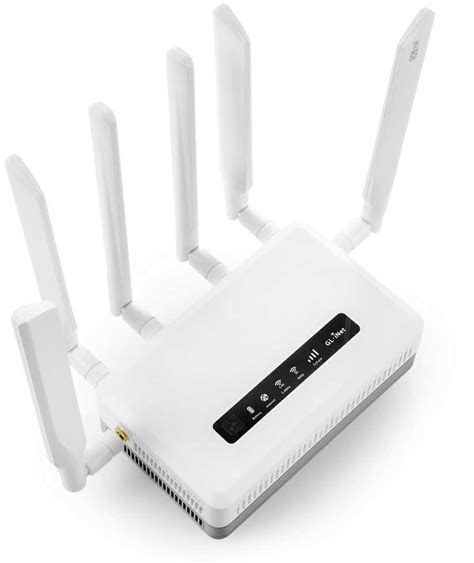
Pirmas žingsnis - paprastas maršrutizatoriaus perkrovimas:
- Atjunkite maršrutizatoriaus maitinimo adapterį iš elektros lizdo.
- Palaukite maždaug 30 sekundžių iki 1 minutės.
- Vėl prijunkite maitinimo adapterį ir palaukite, kol maršrutizatorius visiškai paleidžiamas (indikatoriai nustos mirksėti).
Jei perkrovimas nepadeda, patikrinkite šiuos dalykus:
- Fiziniai jungikliai ir laidai: Įsitikinkite, kad visi laidai (nuo interneto tiekėjo, maitinimo) yra tvirtai prijungti.
- Maršrutizatoriaus indikatoriai: Patikrinkite maršrutizatoriaus šviesos indikatorius. Jei yra indikatorius, rodantis interneto ryšį (dažnai žymimas kaip "Internet", "WAN" arba rutuliuko piktograma), ir jis nedega arba mirksi raudonai, tai gali reikšti problemą su interneto tiekėjo linija.
- Perkaitimas: Įsitikinkite, kad maršrutizatorius nėra perkaitęs.
- NAT sesijos: Jei maršrutizatorius veikia ilgą laiką be perkrovimo, jo atmintis gali būti užsipildžiusi NAT (Network Address Translation) sesijomis, kas gali sukelti ryšio sutrikimus.
Maršrutizatoriaus Programinės Įrangos Atnaujinimas
Nuolat atnaujinkite savo maršrutizatoriaus programinę įrangą (firmware). Naujos versijos paprastai apima saugumo pataisymus, našumo patobulinimus, optimizuotą kanalų valdymą ir su ryšio stabilumu susijusių klaidų ištaisymus. Naujausią programinę įrangą galite rasti maršrutizatoriaus gamintojo svetainėje. Prieiga prie maršrutizatoriaus valdymo skydelio paprastai vyksta per naršyklę, įvedant jo IP adresą (dažniausiai 192.168.1.1 arba 192.168.0.1).
Tinklo Vietos (Hotspot) ir Dalijimosi Interneto Ryšiu Funkcijos
Kartais, kai kompiuteris neturi interneto, o telefonas turi, išeitis gali būti telefono naudojimas kaip Wi-Fi viešosios interneto prieigos taško (hotspot). Tai leidžia jūsų telefonui veikti kaip mobiliajam maršrutizatoriui, dalijantis jo interneto ryšiu su kitais įrenginiais per Wi-Fi.
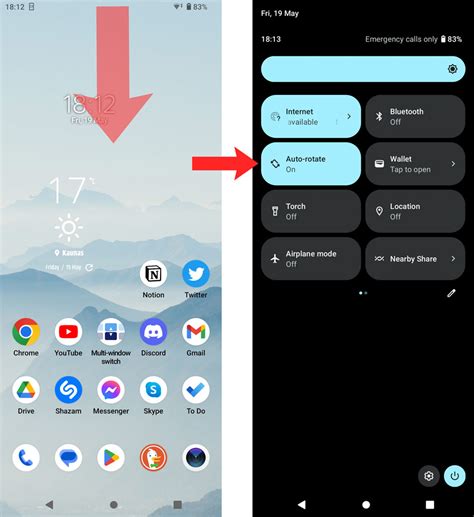
Kaip įjungti Wi-Fi viešosios interneto prieigos tašką telefone:
- Android: Eikite į Settings > Network & Internet > Hotspot & tethering (ar panašiai, priklausomai nuo gamintojo ir versijos). Įjunkite "Wi-Fi hotspot" ir nustatykite tinklo pavadinimą (SSID) bei slaptažodį. Galite pasirinkti, ar tinklas veiks per 2,4 GHz ar 5 GHz Wi-Fi.
- iPhone: Eikite į Settings > Personal Hotspot. Įjunkite "Allow Others to Join" (Leisti kitiems prisijungti). Tinklo pavadinimas bus jūsų įrenginio pavadinimas, o slaptažodį galite pakeisti pasirinkę "Wi-Fi Password".
Šis metodas suteikia galimybę ne tik prijungti nešiojamąjį kompiuterį, bet ir leisti kolegomis, kurie yra šalia, naudotis internetu. Būkite atsargūs su duomenų naudojimo limitu, jei jūsų mobiliojo ryšio planas turi apribojimų.
Telefono Saitvietės Sauga
Telefono saitvietė naudotis yra saugiau, nei jungtis prie interneto viešose vietose, pavyzdžiui, kavinėse arba viešbučiuose. Telefonu skambinti ar naršyti internete yra saugu ir privatu. Be to, 5G tinklai su 256 bitų AES šifru galima užblokuoti pavojingas svetaines ir apsaugoti telefono ID. Saugumas gerėja, jei tinklas ėmėsi būtinų apsaugos veiksmų, tokių kaip slaptažodžio keitimas ir tinklo pavadinimo (SSID) pakeitimas į neatskleidžiantį asmeninės informacijos.
Kitos Galimos Priežastys ir Sprendimai
- Paslėptas tinklas (SSID): Jei jūsų Wi-Fi tinklas yra paslėptas (SSID transliavimas išjungtas), kompiuteris jo automatiškai nerodys. Tokiu atveju reikės rankiniu būdu pridėti tinklą, įvedant tikslų SSID ir slaptažodį.
- Tinklo įsilaužėliai: Nors ir retai, įmanoma, kad kažkas įsilaužė į jūsų tinklą ir pakeitė nustatymus. Norėdami patikrinti, ar kas nors nepageidaujamas prisijungęs prie jūsų tinklo, galite naudoti tokias programėles kaip "Fing" sistemoje "Android" ar kitus tinklo skenerius kompiuteryje. Šie įrankiai rodo visus prijungtus įrenginius ir leidžia aptikti nežinomus įrenginius.
- Signalo kokybė ir trukdžiai: Net ir turint idealų maršrutizatorių bei kompiuterį, signalo kokybė gali būti tokia prasta, kad ryšys nutrūksta. 2,4 GHz dažnių juosta turi didesnį atstumą, bet mažesnį greitį, nors 5 GHz dažnių juosta užtikrina geresnį našumą, signalas silpnėja daug greičiau, kai sklinda pro sienas, duris ir lubas. Prie to turime pridėti įrenginius, kurie generuoja elektromagnetinius trukdžius: mikrobangų krosnelės, belaidžiai telefonai, kūdikių stebėjimo prietaisai, „Bluetooth“ garsiakalbiai, televizoriai, žadintuvai ir net netoliese esančios radijo antenos ar elektros linijos. Jei pastebite, kad artėjant prie maršrutizatoriaus jūsų kompiuteryje neberodoma pranešimas „Nėra interneto“, priežastis gali būti silpnas signalas arba trukdžiai.
- Windows 11 Pro versija: Jei reguliariai susiduriate su Wi-Fi ryšio problemomis Windows 11 Home versijoje, apsvarstykite galimybę atnaujinti į Windows 11 Pro. Ši versija siūlo išplėstines tinklo valdymo funkcijas, įskaitant Group Policy Editor, kuris leidžia detaliau konfigūruoti tinklo parametrus ir užkirsti kelią automatiniams pakeitimams. Pro versija ypač naudinga, jei dirbate iš namų ar naudojate kompiuterį profesionaliems tikslams.
How To Fix Wifi Not Working On Windows 11 | Fix All WiFi Issues
Apibendrinant
Wi-Fi ryšio problemos kompiuteryje, kai jis neveikia, nors telefonas jungiasi sėkmingai, gali sukelti daug nepatogumų, tačiau daugumą jų galima išspręsti savarankiškai, naudojant šiame straipsnyje aprašytus metodus. Svarbu sistemingai tikrinti galimas priežastis - nuo paprasčiausio adapterio įjungimo, tinklo nustatymų patikrinimo, tvarkyklių atnaujinimo, tinklo atstatymo, iki maršrutizatoriaus diagnostikos. Jei problema kartojasi dažnai, verta apsvarstyti galimybę atnaujinti sistemą ar maršrutizatoriaus programinę įrangą, arba netgi atnaujinti tinklo įrangą, jei ji yra pasenusi. Nuolatinė tinklo priežiūra ir savalaikiai atnaujinimai yra geriausia profilaktika prieš tokius nepatogumus.