Šiame straipsnyje pateikiamas išsamus vadovas, kaip instaliuoti ir konfigūruoti OmniTel modemą, užtikrinant sklandų interneto ryšį tiek laidiniu, tiek bevieliu (WiFi) būdu. Vadovas skirtas tiek pradedantiesiems, tiek labiau patyrusiems vartotojams, siekiant užtikrinti, kad kiekvienas galėtų sėkmingai prisijungti prie interneto.
I. Prieš pradedant: Būtinos sąlygos ir įrangos paruošimas
Prieš pasineriant į instaliacijos procesą, svarbu užtikrinti, kad turite visą reikiamą įrangą ir suprantate pagrindinius tinklo komponentus. Jei turite du ar daugiau kompiuterių (pavyzdžiui, stalinį ir nešiojamą), norint juos visus prijungti prie interneto, Jums reikės maršrutizatoriaus (routerio).
1. Maršrutizatoriaus pasirinkimas:
Maršrutizatoriai yra skirtingi, taigi jį reikia išsirinkti įvertinus savo poreikius. Svarbu atkreipti dėmesį į tokius parametrus kaip bevielio ryšio standartas (pvz., Wi-Fi 5, Wi-Fi 6), palaikomas duomenų perdavimo greitis, jungčių skaičius ir papildomos funkcijos. Kai kurie gamintojai, pavyzdžiui, D-Link, siūlo modelius, kurie gali būti ypač tinkami namų tinklams.
2. Būtinos įrangos sąrašas:
- OmniTel modemas (arba kitas Jūsų interneto tiekėjo pateiktas modemas)
- Maršrutizatorius (routeris)
- Ethernet kabeliai (RJ-45 jungtys)
- Maitinimo adapteriai modemui ir maršrutizatoriui
- Kompiuteris (stalinis ar nešiojamas)
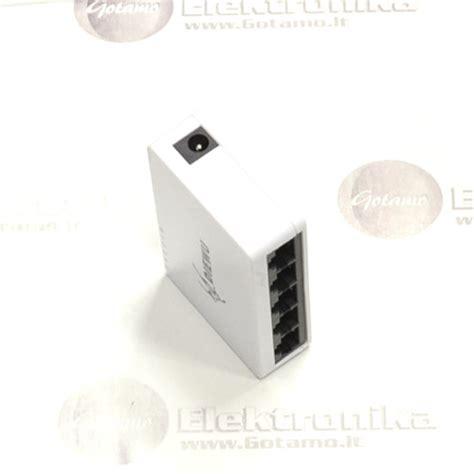
II. Maršrutizatoriaus fizinis pajungimas
Šiame skyriuje aprašysime, kaip tinkamai pajungti maršrutizatorių ir paruošti jį konfigūracijai.
1. Maitinimo pajungimas:
Išpakavus maršrutizatorių, pirmiausia reikia jį įjungti į maitinimo tinklą. Įsitikinkite, kad naudojate tinkamą maitinimo adapterį, kuris buvo komplektacijoje.
2. Kompiuterio ir interneto laido pajungimas:
- Kompiuterio prijungimas prie maršrutizatoriaus: Pajunkite kompiuterį prie maršrutizatoriaus tinklo kabeliu (RJ-45 jungtis). Dažniausiai maršrutizatoriaus gale rasite kelias LAN jungtis (pažymėtas skaičiais 1-4). Bet kurios iš šių jungčių galite naudoti.
- Interneto laido pajungimas: Interneto laidas (dažniausiai iš Jūsų interneto tiekėjo modemo) jungiamas į specialią "Internet" arba "WAN" (Wide Area Network) jungtį maršrutizatoriuje. Ši jungtis paprastai yra atskirta nuo kitų LAN jungčių ir gali būti kitos spalvos.
3. MAC adreso svarba:
Dažnai interneto tiekėjai "pririša" įrenginių (routerių, kompiuterių, modemų) MAC (Media Access Control) adresus prie savo tinklo. Tai reiškia, kad jei pajungsite kitą įrenginį, nei tas, kurio MAC adresas yra užregistruotas, internetas dings. Norint to išvengti, yra du pagrindiniai būdai:
- Susisiekite su interneto tiekėju: Skambinkite savo interneto tiekėjui ir informuokite jį apie naująjį įrenginį (maršrutizatorių), nurodydami jo MAC adresą. Jie atnaujins savo sistemą ir leis Jūsų naujam įrenginiui prisijungti.
- MAC adreso klonavimas: Kitas būdas tai padaryti - klonuoti MAC adresą. Tai reiškia, kad įvedate Jūsų anksčiau naudoto, pririšto prietaiso MAC adresą į maršrutizatoriaus konfigūravimo meniu. Šią funkciją galima rasti maršrutizatoriaus nustatymuose.
4. Tinklo jungimo schema:
Tipinė tinklo jungimo schema namuose atrodo taip: interneto kabelis > DSL modemas (jei naudojamas) > maršrutizatorius > kompiuteris (arba keli kompiuteriai per WiFi).
5. Informacijos paieška ant maršrutizatoriaus:
Dažnai maršrutizatoriaus adresas ir prisijungimo duomenys (vartotojo vardas ir slaptažodis) būna nurodyti ant jo dugno arba šoninės sienelės. Ši informacija bus reikalinga konfigūracijos metu.
Svarbu: Interneto kabelio kol kas nejungiame į maršrutizatoriaus WAN jungtį, nebent jau informavote interneto tiekėją apie naująjį įrenginį arba planuojate iš karto klonuoti MAC adresą.
III. Maršrutizatoriaus konfigūracija (laidinio ryšio nustatymai)
Šiame skyriuje aprašysime, kaip atlikti pradinius maršrutizatoriaus nustatymus, kad būtų užtikrintas laidinis interneto ryšys.
1. Prisijungimas prie maršrutizatoriaus konfigūracijos sąsajos:
Pajungus maršrutizatorių, jį reikia sukonfigūruoti. Komplektacijoje turėtų būti instrukcija, kurioje rasite IP adresą, kurį reikia įvesti į interneto naršyklę. Dažniausiai naudojami adresai yra 192.168.0.1 arba 192.168.1.1.
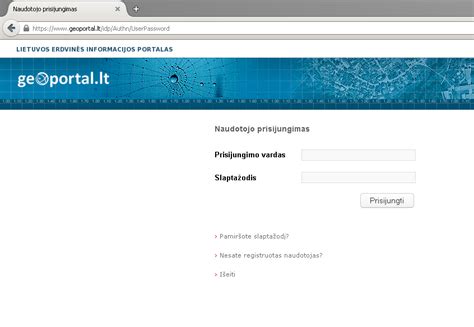
- Jei nepavyksta prisijungti: Jei prisijungiate laidu ir tinkamai įvedate maršrutizatoriaus IP adresą (jis yra instrukcijoje arba ant maršrutizatoriaus dugno), bet neatidaro konfigūravimo lango, pabandykite perkrauti maršrutizatorių. Ant jo yra "reset" mygtukas. Įjungus maršrutizatorių, "reset" reikia palaikyti nuo 5 iki 15 sekundžių. Bandykite vėl jungtis. Jei nepavyksta, pabandykite jungtis iš kito kompiuterio. Jei tai nepadeda, kreipkitės į garantinį servisą arba, jei garantijos nėra, įsigykite kitą maršrutizatorių.
2. Vartotojo vardo ir slaptažodžio įvedimas:
Įvedus maršrutizatoriaus IP adresą, atsivers prisijungimo langas. Dažniausiai naudojami slaptažodžių variantai yra:
- Vartotojo vardas: admin, slaptažodis: (tuščia)
- Vartotojo vardas: admin, slaptažodis: admin
- Vartotojo vardas: admin, slaptažodis: 1234
- Vartotojo vardas: root, slaptažodis: root
Pirmą kartą prisijungus prie kai kurių D-Link maršrutizatorių, slaptažodžio gali būti nereikalaujama. Tačiau tai galima pasitikslinti maršrutizatoriaus konfigūravimo knygutėje.
3. Interneto ryšio konfigūracija:
Įvedus saugos kodą ir prisijungus, atsidarys pagrindinis maršrutizatoriaus konfigūracijos meniu.
- Pasirinkite "Manual Internet Connection Setup" (Rankinis interneto ryšio nustatymas).
- Konfigūravimo lange patikrinkite šiuos nustatymus:
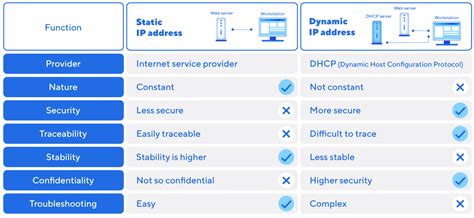
- My Internet Connection is: pasirinkite "Dynamic IP (DHCP)". Šis pasirinkimas leidžia automatiškai priskirti nustatymus, gaunamus iš Jūsų interneto tiekėjo. Tai dažniausiai naudojamas ir paprasčiausias nustatymas.
- MAC Address: Jei Jūsų interneto tiekėjas pririšo MAC adresą, čia galite įrašyti Jūsų kompiuterio MAC adresą. Paspaudus mygtuką "> Clone Your PC's MAC Address" (Klonuoti Jūsų kompiuterio MAC adresą), įrašomas prie maršrutizatoriaus prijungto kompiuterio MAC adresas. Jei jau informavote tiekėją apie naująjį maršrutizatorių, šio veiksmo gali neprireikti.
4. Nustatymų išsaugojimas:
Viršuje esančiame lange spauskite "Save Settings" (Išsaugoti nustatymus). Po kelių minučių, prijungus interneto kabelį į WAN jungtį, turėtų atsirasti internetas.
IV. Bevielio (WiFi) ryšio konfigūracija
Šiame skyriuje aprašysime, kaip sukonfigūruoti bevielį tinklą, kad galėtumėte jungtis prie interneto be laidų.
1. Bevielio tinklo nustatymų pasirinkimas:
Išsaugojus interneto ryšio nustatymus, pasirinkite "WIRELESS SETTINGS" (Bevielio tinklo nustatymai).
2. Rankinis bevielio ryšio nustatymas:
Vėl pasirinkite "Manual Wireless Connection Setup" (Rankinis bevielio ryšio nustatymas).
3. Bevielio tinklo pavadinimas (SSID) ir saugumo nustatymai:
Atsidariusiame lange matysite daug nustatymų. Svarbiausi yra šie:
- Enable Wireless: Įsitikinkite, kad šalia šio punkto yra varnelė. Jei pasirinksite "Always", WiFi veiks visuomet, nebent norite nustatyti kitokį veikimo grafiką.
- Wireless Network Name (SSID): Tai yra Jūsų bevielio tinklo pavadinimas, kurį matysite ieškodami tinklų savo įrenginiuose. Galite jį pakeisti į bet kokį norimą, pavyzdžiui, "eMintis".
- Security Mode: Pasirinkite saugumo nustatymus. Rekomenduojama rinktis "WPA-Personal" (arba WPA2-PSK2, priklausomai nuo maršrutizatoriaus modelio). Tai užtikrina, kad Jūsų interneto ryšys bus apsaugotas slaptažodžiu. Pasirinkus šį punktą, apačioje atsiranda papildomi nustatymai.
- Pre-Shared Key: Šiame laukelyje įveskite pasirinktą slaptažodį bevieliam tinklui. Tai svarbu, kad Jūsų internetu nesinaudotų kaimynai ar kiti nepageidaujami asmenys. Pasirinkite sudėtingą slaptažodį, kurį bus sunku atspėti.
Kaip pakeisi namų WiFi maršrutizatoriaus slaptažodį
4. Nustatymų išsaugojimas ir patikrinimas:
Po bevielio tinklo nustatymų konfigūravimo, nepamirškite išsaugoti visų pakeitimų. Dabar Jūsų kompiuteriai ir kiti bevieliai įrenginiai turėtų matyti Jūsų sukurtą WiFi tinklą ir leisti prisijungti su nustatytu slaptažodžiu.
V. Papildomi patarimai ir sprendimai
Šiame skyriuje pateikiami papildomi patarimai, kurie gali padėti užtikrinti optimalų interneto ryšį ir išspręsti galimas problemas.
1. Tinklo saugumas:
- Reguliariai keiskite WiFi slaptažodį: Nors pasirinkote WPA2-PSK2 saugumo režimą, reguliarus slaptažodžio keitimas padeda užtikrinti papildomą saugumą.
- Išjunkite WPS funkciją: Jei Jūsų maršrutizatorius turi WPS (Wi-Fi Protected Setup) funkciją, apsvarstykite galimybę ją išjungti, nes ji gali būti pažeidžiama.
- Atnaujinkite maršrutizatoriaus programinę įrangą (firmware): Gamintojai periodiškai išleidžia programinės įrangos atnaujinimus, kurie gali pagerinti našumą, saugumą ir pridėti naujų funkcijų. Patikrinkite gamintojo svetainę, ar yra naujesnė Jūsų maršrutizatoriaus modelio versija.
2. Interneto greičio optimizavimas:
- Maršrutizatoriaus vieta: Bevielio signalo stiprumas priklauso nuo maršrutizatoriaus vietos. Stenkitės jį statyti atviroje, centrinėje namų vietoje, atokiau nuo metalinių daiktų ir kitų elektroninių prietaisų, kurie gali trukdyti signalui (pvz., mikrobangų krosnelės).
- WiFi kanalo pasirinkimas: Kartais kitų bevielio tinklų skleidžiami signalai gali trukdyti Jūsų WiFi tinklui. Maršrutizatoriaus nustatymuose galite pabandyti pasirinkti kitą WiFi kanalą.
- Bevielio tinklo kartotuvas (repeater): Jei Jūsų namuose yra "negyvų zonų", kur WiFi signalas yra silpnas, galite apsvarstyti bevielio tinklo kartotuvo įsigijimą.
3. Dažniausiai pasitaikančios problemos ir jų sprendimas:
- Nėra interneto po konfigūracijos:
- Patikrinkite visus kabelių pajungimus.
- Perkraukite modemą ir maršrutizatorių.
- Susisiekite su interneto tiekėju, kad patikrintumėte ryšio būklę ir MAC adreso pririšimą.
- Jei naudojote MAC adreso klonavimą, įsitikinkite, kad įvedėte teisingą adresą.
- Lėtas interneto greitis:
- Atlikite interneto greičio testą (pvz., speedtest.net) ir palyginkite rezultatus su Jūsų sutarties greičiu.
- Patikrinkite, kiek įrenginių yra prijungta prie tinklo ir ar jie aktyviai naudoja internetą.
- Jei problema išlieka, kreipkitės į interneto tiekėją.
Instaliuojant ir konfigūruojant OmniTel modemą bei maršrutizatorių, svarbiausia yra atidumas detalėms ir nuoseklus veiksmų atlikimas. Laikydamiesi šio vadovo, galėsite sėkmingai sukurti stabilų ir saugų interneto ryšį savo namuose.
tags: #kaip #instaliuoti #omnitel #modema