Jei negalite pasiekti el. pašto, naršyti žiniatinklyje arba transliuoti muzikos, tikėtina, kad nesate prisijungę prie tinklo ir negalite pasiekti interneto. Laimei, daugumą ryšio problemų galima išspręsti atlikus paprastus trikčių diagnostikos veiksmus. Šiame straipsnyje nagrinėsime dažniausiai pasitaikančias „Windows 7“ Wi-Fi problemas ir pateiksime išsamias jų sprendimo gaires.
Patikrinimai Prieš Pradedant Trikčių Diagnostiką
Prieš pasinerdami į sudėtingesnius sprendimus, svarbu atlikti keletą pagrindinių patikrinimų, kurie gali išspręsti problemą akimirksniu.
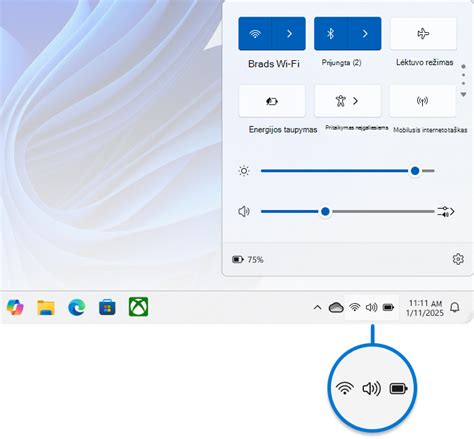
- Patikrinkite Wi-Fi Ryšio Būseną: Užduočių juostos apatiniame dešiniajame kampe ieškokite belaidžio tinklo piktogramos. Jei matote raudoną „X“ ženklą, tai reiškia, kad jūsų kompiuteris neaptinka jokio belaidžio tinklo. Jei matote belaidžio ryšio signalo juostas, kurios juda aukštyn ir žemyn, tai reiškia, kad jūsų įrenginys šiuo metu jungiasi prie Wi-Fi tinklo. Svarbu, kad po jūsų tinklo pavadinimu būtų rodoma būsena „Prisijungta“. Jei rodoma kita būsena, pasiekiamų tinklų sąraše pasirinkite tinkamą Wi-Fi tinklą.
- Ar Jūsų Įrenginys Turi Belaidžio Tinklo Adapterį? Norint prisijungti prie Wi-Fi tinklo, jūsų kompiuteryje turi būti įdiegtas ir veikiantis belaidžio tinklo adapteris. Stacionariems kompiuteriams, ypač tiems, kurie neturi integruotos belaidžio tinklo plokštės, gali prireikti papildomo USB Wi-Fi imtuvo. Jei jūsų kompiuteris yra stacionarus ir neturite tokio įrenginio, belaidžio ryšio užmezgimas iš jūsų maršrutizatoriaus gali būti neįmanomas be papildomos įrangos.
- Belaidžio Tinklo Adapterio Būsena: Įsitikinkite, kad belaidžio tinklo adapteris nėra išjungtas „Windows“ nustatymuose arba fiziniu jungikliu (jei toks yra ant jūsų nešiojamojo kompiuterio). Kai kuriuose kompiuteriuose yra specialus jungiklis arba Fn klavišų kombinacija, skirta įjungti/išjungti Wi-Fi. Taip pat patikrinkite, ar adapteris nėra išjungtas „BIOS“ nustatymuose, jei tokia galimybė yra.
Bendrų Tinklo Problemų Sprendimas
Dauguma Wi-Fi ryšio problemų kyla dėl paprastų konfigūracijos klaidų ar laikino tinklo sutrikimo. Šie žingsniai padės išspręsti daugelį tokių situacijų.
1. Perkrovimo Maršrutizatorių ir Modemą
Tai vienas populiariausių ir dažnai veiksmingiausių būdų išspręsti daugelį tinklo problemų.
- Atjunkite modemo ir maršrutizatoriaus maitinimo laidus nuo elektros lizdo.
- Jei jūsų modemas turi atsarginį akumuliatorių, išimkite jį.
- Palaukite maždaug 1-2 minutes.
- Įdėkite modemo akumuliatorių atgal (jei jį išėmėte).
- Vėl prijunkite modemo ir maršrutizatoriaus maitinimo laidus.
- Palaukite kelias minutes, kol modemo ir maršrutizatoriaus lemputės stabilizuosis ir visiškai įsijungs.
- Pabandykite prisijungti prie Wi-Fi tinklo.
Kai tai padarysite, visi, kurie yra prisijungę prie jūsų „Wi‑Fi“ tinklo, bus laikinai atjungti. Šis procesas atnaujina jūsų ryšį su interneto paslaugų teikėju (ISP).
2. Bandymas Jungtis Prie Kito Dažnio Juostos
Daugelis modernių Wi-Fi maršrutizatorių veikia dviem dažnių juostomis: 2.4 GHz ir 5 GHz. Šios juostos turi skirtingas savybes: 2.4 GHz pasiekia didesnį atstumą, bet yra lėtesnė ir labiau linkusi į trikdžius, o 5 GHz yra greitesnė, bet turi mažesnį veikimo spindulį.
- Pasiekiamų Wi-Fi tinklų sąraše šios juostos dažnai rodomos kaip atskiri tinklai (pvz., „ManoTinklas“ ir „ManoTinklas_5G“).
- Jei turite problemų su viena juosta, pabandykite prisijungti prie kitos. Tai gali padėti nustatyti, ar problema yra konkrečioje juostoje, ar pačiame maršrutizatoriuje.
3. Tinklo Adapterio Tvarkyklės Tvarkymas
Sugadintos arba pasenusios tinklo adapterio tvarkyklės yra dažna ryšio problemų priežastis.
- Pašalinimas ir Perinstaliavimas:
- Užduočių juostoje pasirinkite „Pradėti“ (Start), tada ieškokite ir įveskite „Komandinė eilutė“ (Command Prompt). Dešiniuoju pelės mygtuku spustelėkite „Komandinė eilutė“ ir pasirinkite „Vykdyti kaip administratorių“ (Run as administrator).
- Įveskite
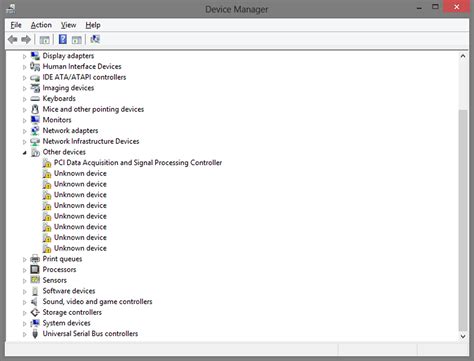
devmgmt.mscir paspauskite Enter, kad atidarytumėte „Įrenginių tvarkytuvę“ (Device Manager). - Išplėskite skiltį „Tinklo adapteriai“ (Network adapters).
- Raskite savo belaidžio tinklo adapterį (dažnai pavadintas „Wireless“ arba „Wi-Fi“).
- Dešiniuoju pelės mygtuku spustelėkite adapterį ir pasirinkite „Pašalinti įrenginį“ (Uninstall device). Patvirtinkite pašalinimą.
- Iš naujo paleiskite kompiuterį.
- „Windows“ automatiškai bandys aptikti ir įdiegti tinkamiausią tinklo adapterio tvarkyklę paleidžiant sistemą iš naujo.
- Rankinis Tvarkyklės Atnaujinimas: Jei automatinis įdiegimas nepavyksta arba problema išlieka, gali tekti rankiniu būdu atsisiųsti ir įdiegti naujausią tvarkyklę:
- Apsilankykite jūsų kompiuterio ar tinklo adapterio gamintojo oficialioje svetainėje.
- Raskite palaikymo arba atsisiuntimų skyrių.
- Pagal savo kompiuterio modelį ar tinklo adapterio modelį (pvz., „Realtek“, „Intel Wireless“) atsisiųskite naujausią „Windows 7“ tvarkyklę.
- Jei negalite prisijungti prie interneto savo kompiuteryje, atsisiųskite tvarkyklę į kitą veikiantį kompiuterį, įrašykite ją į USB atmintinę ir tada įdiekite savo kompiuteryje.
- Įdiegę tvarkyklę, iš naujo paleiskite kompiuterį.
4. Tinklo Ryšio Diagnostika Komandinėje Eilutėje
Komandinė eilutė suteikia galingų įrankių tinklo problemoms diagnozuoti.
- IP Adreso Patikrinimas:
- Atidarykite komandinę eilutę kaip administratorių.
- Įveskite
ipconfigir paspauskite Enter. - Ieškokite savo „Wi-Fi“ tinklo pavadinimo ir raskite eilutę „Numatytasis šliuzas“ (Default Gateway). Tai yra jūsų maršrutizatoriaus IP adresas. Užsirašykite jį.
- Jei IP adresas prasideda nuo
169.254.x.x, tai reiškia, kad „Windows“ nepavyko gauti tinkamo IP adreso iš jūsų maršrutizatoriaus. Tai gali reikšti problemą su DHCP serveriu maršrutizatoriuje arba jūsų kompiuterio tinklo nustatymuose.
- Ping Testas:
- Tęskite komandinę eilutę kaip administratorių.
- Įveskite
ping <Default Gateway IP adresas>(pvz.,ping 192.168.1.1) ir paspauskite Enter. - Jei gaunate atsakymą („Reply from…“), tai reiškia, kad jūsų kompiuteris sėkmingai bendrauja su maršrutizatoriumi. Tokiu atveju problema gali būti maršrutizatoriaus ar interneto paslaugų teikėjo pusėje.
- Jei negaunate atsakymo („Request timed out“), tai rodo ryšio problemą tarp jūsų kompiuterio ir maršrutizatoriaus.
5. Tinklo Nustatymo Atstatymas
Šis metodas yra drastiškesnis ir turėtų būti naudojamas kaip paskutinė priemonė, nes jis pašalina visus tinklo adapterius ir jų nustatymus.
- Pasirinkite „Pradėti“ (Start), tada įveskite „Parametrai“ (Settings) ir paspauskite Enter.
- Naršykite iki tinklo nustatymų skiltelės. Konkreti vieta gali skirtis priklausomai nuo „Windows 7“ versijos ir įdiegtų atnaujinimų. Paprastai tai yra „Tinklas ir internetas“ (Network and Internet) arba panaši kategorija.
- Ieškokite parinkties „Tinklo nustatymas iš naujo“ (Network reset).
- Vykdykite ekrane pateikiamus nurodymus.
- Po atstatymo kompiuteris bus iš naujo paleistas. Visi jūsų tinklo adapteriai bus pašalinti ir įdiegti iš naujo. Jums gali tekti iš naujo įvesti Wi-Fi slaptažodžius.
Po tinklo nustatymo iš naujo kiekvienam jūsų žinomam tinklo ryšiui gali būti nustatytas viešojo tinklo profilis. Naudojant viešojo tinklo profilį jūsų kompiuterio negali aptikti kiti tame tinkle esantys kompiuteriai ir įrenginiai, o tai padeda apsaugoti jūsų kompiuterį.
I Switched To Windows 7
Sudėtingesnės Wi-Fi Ryšio Problemų Diagnozė
Jei paprasti sprendimai nepadeda, gali tekti gilintis į sudėtingesnes problemas.
1. Patikrinkite „Windows“ Tinklo Aptikimo Mechanizmą
„Windows“ naudoja mechanizmą, kad nustatytų, ar kompiuteris turi interneto ryšį. Jei jis aptinka, kad esate prisijungę prie vietinio tinklo, bet negalite pasiekti interneto (pvz., matote „Nėra interneto ryšio“ po Wi-Fi tinklo pavadinimu), „Windows“ siunčia nedidelę HTTP užklausą į tam tikrą serverį. Jei negali gauti atsakymo, jis pažymi ryšį kaip „ribotą“.
- Patikrinkite IP Adresą: Jei jūsų IP adresas atrodo panašus į
169.254.x.x, tai reiškia, kad „Windows“ negavo IP adreso iš jūsų maršrutizatoriaus. Patikrinkite, ar jūsų maršrutizatoriuje įjungtas DHCP (Dynamic Host Configuration Protocol). DHCP automatiškai priskiria IP adresus tinklo įrenginiams. Jei nenaudojate statinių IP adresų, DHCP turėtų būti įjungtas. - DNS Serverio Problemos: Jei turite galiojantį IP adresą, bet negalite pasiekti svetainių, gali būti problema su DNS (Domain Name System) serveriais. DNS serveriai verčia svetainių pavadinimus (pvz., www.google.com) į IP adresus, kuriuos supranta kompiuteriai.
- Atidarykite komandinę eilutę kaip administratorių.
- Įveskite
ipconfig /all | findstr /c:"DNS Servers"ir paspauskite Enter. - Jei DNS serverio adresai rodomi neteisingai arba jų nėra, galite pabandyti pakeisti juos į viešuosius DNS serverius, pvz., „Google“ DNS (8.8.8.8 ir 8.8.4.4) arba „Cloudflare“ DNS (1.1.1.1 ir 1.0.0.1). Informacijos apie tai, kaip pakeisti DNS nustatymus „Windows 7“, galite rasti internete.
2. Maršrutizatoriaus Programinės-Aparatinės Įrangos (Firmware) Atnaujinimas
Kartais maršrutizatoriaus programinė-aparatinė įranga gali turėti klaidų, kurios sukelia ryšio problemas.
- Apsilankykite savo maršrutizatoriaus gamintojo svetainėje.
- Raskite savo maršrutizatoriaus modelį ir atsisiųskite naujausią programinės-aparatinės įrangos versiją.
- Vadovaukitės gamintojo instrukcijomis, kaip atnaujinti programinę-aparatinę įrangą. Paprastai tai atliekama prisijungus prie maršrutizatoriaus administravimo puslapio per naršyklę.
3. Belaidžio Tinklo Adapterio Nustatymų Tikrinimas
- Dažnių Juostos Suderinamumas: Įsitikinkite, kad jūsų belaidžio tinklo adapteris palaiko dažnių juostą, kuria naudoja jūsų maršrutizatorius. Pavyzdžiui, jei jūsų adapteris palaiko tik 2.4 GHz, o maršrutizatorius naudoja tik 5 GHz, negalėsite prisijungti.
- Tvarkyklės Filtravimas: Nors ir retai, kartais belaidžio tinklo adapterio tvarkyklė gali „filtruoti“ tam tikrus tinklus. Patikrinkite „Įrenginių tvarkytuvėje“ (Device Manager) esančią informaciją apie belaidžio tinklo adapterį, ar nėra jokių problemų kodų. Taip pat įsitikinkite, kad naudojate naujausią tvarkyklę, palyginę jos versiją su gamintojo svetainėje nurodyta naujausia versija.
4. Fizinis Maršrutizatoriaus Kanalo Koregavimas
Jei gyvenate daugiaaukščiame pastate ar tankiai apgyvendintoje vietovėje, jūsų Wi-Fi signalas gali būti trikdomas kaimynų tinklų.
- Prisijunkite prie savo maršrutizatoriaus administravimo puslapio.
- Ieškokite belaidžio tinklo (Wireless) nustatymų.
- Raskite parinktį „Kanalas“ (Channel). Paprastai maršrutizatoriai automatiškai pasirenka kanalą, tačiau galite pabandyti rankiniu būdu pasirinkti kitą kanalą (dažniausiai 1, 6 arba 11 yra geriausi 2.4 GHz juostoje, nes jie mažiausiai persidengia).
5. Bandymų Maršrutizatoriaus Veiksmingumas
- Kitas Įrenginys: Pabandykite prisijungti prie to paties Wi-Fi tinklo kitu įrenginiu (pvz., telefonu, planšete ar kitu kompiuteriu). Jei kiti įrenginiai prisijungia be problemų, tai rodo, kad problema yra konkrečiai su jūsų „Windows 7“ kompiuteriu. Jei joks įrenginys negali prisijungti, problema greičiausiai yra maršrutizatoriuje arba pas interneto paslaugų teikėją.
- Ethernet Kabelis: Jei įmanoma, pabandykite kompiuterį prijungti prie maršrutizatoriaus tiesiogiai naudojant eterneto (LAN) kabelį. Jei su kabeliu internetas veikia, tai patvirtina, kad problema yra su Wi-Fi ryšiu (maršrutizatoriaus Wi-Fi dalimi arba jūsų kompiuterio belaidžiu adapteriu).
Jei atlikus visus aukščiau nurodytus veiksmus problema išlieka, gali tekti kreiptis į kompiuterio techninės priežiūros specialistą arba jūsų interneto paslaugų teikėją.