Gyvenimas su internetu namuose - tai kaip turėti milžinišką biblioteką, kurioje šalia puikių knygų guli ir visokių šlamštų. Maršrutizatorius, arba kitaip routeris, yra pagrindinis jūsų namų interneto vartų sargas. Jis kontroliuoja visą interneto srautą, kuris įeina ir išeina iš jūsų namų. Dauguma šiuolaikinių maršrutizatorių turi integruotas funkcijas, kurios leidžia ne tik užtikrinti stabilų ryšį, bet ir valdyti tinklo saugumą bei turinį. Šiame straipsnyje detaliai aptarsime, kaip konfigūruoti TP-Link maršrutizatorių, kad galėtumėte mėgautis greitu ir saugiu internetu.
Prieš Pradedant Konfigūraciją: Būtini Pasiruošimai
Prieš gilindamiesi į maršrutizatoriaus nustatymus, svarbu pasiruošti kelis pagrindinius dalykus. Pirma, jums reikės prisijungimo duomenų prie maršrutizatoriaus administravimo puslapio. Paprastai tai yra IP adresas, dažniausiai 192.168.1.1 arba 192.168.0.1, taip pat vartotojo vardas ir slaptažodis. Jei šių duomenų niekada nekeitėte, tikėtina, kad jie bus standartiniai, pavyzdžiui, „admin/admin“ arba „admin/password“. Jei nesate techniškai įgudęs, nesijaudinkite - šiuolaikinių maršrutizatorių sąsajos yra gana intuityvios. Daugelis gamintojų, įskaitant TP-Link, sukūrė mobiliąsias programėles, kurios leidžia konfigūruoti įrenginį dar paprasčiau nei per kompiuterį.
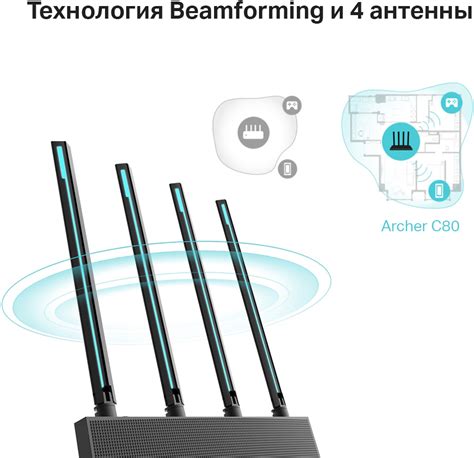
Dar vienas svarbus aspektas, ypač jei planuojate naudoti tėvų kontrolės funkcijas, yra žinoti savo vaikų įrenginių MAC adresus. MAC adresas yra unikalus kiekvieno tinklo įrenginio identifikatorius, panašus į skaitmeninį pirštų atspaudą.
Pirmieji Žingsniai: Fizinis Pajungimas ir Pradinis Nustatymas
Pajunkite laidus: Įjunkite interneto kabelį į maršrutizatoriaus WAN (arba „Internet“) prievadą. Tuomet sujunkite maršrutizatorių su kompiuteriu: vieną Ethernet kabelio galą įkiškite į bet kurį maršrutizatoriaus LAN prievadą, o kitą - į kompiuterio tinklo plokštę. Nors konfigūracijai galima naudoti ir belaidį ryšį, laidinis jungimas yra stabilesnis ir rekomenduojamas pradiniame etape. Galiausiai, prijunkite maršrutizatoriaus maitinimo bloką į elektros lizdą. Jei jūsų įrenginys turi maitinimo mygtuką, paspauskite jį ir palaukite kelias minutes, kol maršrutizatorius pradės veikti.
Patikrinkite interneto ryšį: Jei jūsų interneto paslaugų teikėjas (IPT) iš anksto sukonfigūravo maršrutizatorių arba jis automatiškai gavo nustatymus, internetas gali pradėti veikti beveik iš karto po pajungimo. Pabandykite atidaryti kelias svetaines savo interneto naršyklėje. Jei svetainės kraunasi be problemų, galite praleisti tolesnius interneto nustatymų konfigūravimo žingsnius.
Prieiga prie Maršrutizatoriaus Nustatymų
Atidarykite maršrutizatoriaus nustatymų puslapį: Atidarykite bet kurią interneto naršyklę (rekomenduojama Chrome, Firefox ar Edge dėl geresnio suderinamumo) bet kuriame prie jūsų namų tinklo prijungtame įrenginyje. Adreso juostoje įveskite maršrutizatoriaus IP adresą. Dažniausiai tai yra 192.168.1.1 arba 192.168.0.1. Jei šie adresai neveikia, tinkamą IP adresą galite rasti maršrutizatoriaus instrukcijoje arba ant paties įrenginio dugno. Svarbu: šiuos adresus reikia įvesti naršyklės adreso juostoje, o ne paieškos sistemoje.
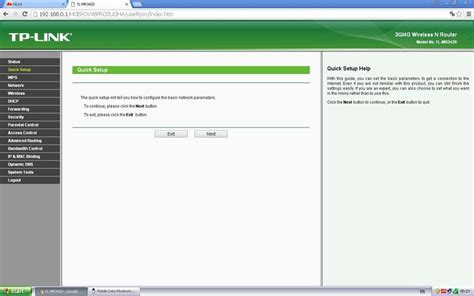
Prisijunkite prie valdymo skydelio: Atsidarius maršrutizatoriaus nustatymų puslapiui, pasirodys prisijungimo langas. Įveskite vartotojo vardą ir slaptažodį. Jei naudojate gamyklinius nustatymus, dažniausiai tai bus „admin“ vartotojo vardas ir „admin“ arba „password“ slaptažodis. Jei šie duomenys netinka, patikrinkite maršrutizatoriaus instrukcijoje arba gamintojo svetainėje. Būtinai pakeiskite standartinį slaptažodį į stiprų ir unikalų. Tai yra kritinis saugumo žingsnis, apsaugantis jūsų tinklą nuo neteisėtos prieigos. Jei nepavyksta prisijungti, pabandykite perkrauti maršrutizatorių (dažnai tam yra specialus „reset“ mygtukas, kurį reikia palaikyti 5-15 sekundžių) arba iš kito kompiuterio. Jei problemos išlieka, gali tekti kreiptis į techninę pagalbą arba įsigyti naują įrenginį.
Internetinio Ryšio Konfigūravimas
Sukonfigūruokite interneto ryšį: Jei internetas po pirminio pajungimo nepradėjo veikti, teks atlikti nustatymų pakeitimus. Šie nustatymai priklauso nuo jūsų interneto paslaugų teikėjo (IPT) ir maršrutizatoriaus modelio.
- Ryšio tipas: Jums reikės žinoti savo IPT ryšio tipą. Dažniausiai naudojami tipai yra:
- Dynamic IP (DHCP): Naudojamas daugumos kabelinio interneto vartotojų. Maršrutizatorius automatiškai gauna IP adresą iš IPT.
- PPPoE: Dažnas DSL interneto vartotojų pasirinkimas. Reikalauja vartotojo vardo ir slaptažodžio, kuriuos suteikia IPT.
- Static IP: Rečiau naudojamas, reikalauja rankinio IP adreso, potinklio kaukės, pagrindinio šliuzo ir DNS serverių nustatymo.
- AUTO DETECT funkcija: Daugelis TP-Link maršrutizatorių turi „AUTO DETECT“ funkciją, kuri gali automatiškai nustatyti tinkamiausią ryšio tipą. Jei nesate tikri, kokį ryšio tipą naudoti, susisiekite su savo IPT.
- MAC adreso klonavimas: Kai kurie IPT „pririša“ interneto paslaugą prie konkretaus įrenginio MAC adreso. Jei anksčiau naudojote kitą maršrutizatorių ar kompiuterį, gali tekti klonuoti jo MAC adresą. Šią funkciją galite rasti maršrutizatoriaus konfigūracijos meniu (pvz., „Clone MAC Address“ arba panašiai). Jei nesate tikri, kaip tai atlikti, kreipkitės į savo IPT.
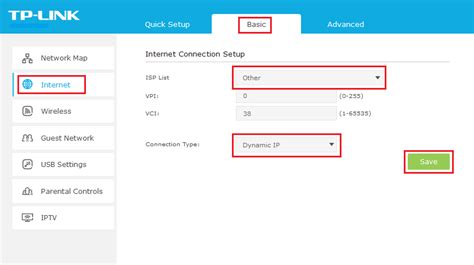
Atlikę reikiamus nustatymus, nepamirškite išsaugoti pakeitimų. Po kelių minučių internetas turėtų pradėti veikti.
- Ryšio tipas: Jums reikės žinoti savo IPT ryšio tipą. Dažniausiai naudojami tipai yra:
Bevielio Tinklo (Wi-Fi) Konfigūravimas
WiFi tinklo konfigūravimas: Norint užtikrinti saugų ir stabilų belaidį ryšį, būtina teisingai sukonfigūruoti WiFi nustatymus.
- Bevielio tinklo pavadinimas (SSID): Raskite nustatymų skiltį, atsakingą už WiFi, ir suveskite norimą bevielio tinklo pavadinimą (SSID).
- Saugumo tipas: Pasirinkite saugiausią galimą apsaugos tipą. WPA2-PSK (arba WPA3, jei maršrutizatorius jį palaiko) yra rekomenduojamas pasirinkimas. Venkite senesnių ir mažiau saugių WEP ar WPA standartų.
- Slaptažodis: Sukurkite stiprų ir unikalų slaptažodį savo WiFi tinklui. Jis bus reikalingas norint prisijungti prie tinklo iš bet kurio įrenginio. Slaptažodyje turėtų būti didžiųjų ir mažųjų raidžių, skaičių ir simbolių derinys.
- Dažnių juostos: Daugelis modernių TP-Link maršrutizatorių palaiko dviejų dažnių juostas: 2.4 GHz ir 5 GHz. 2.4 GHz dažnis pasižymi didesniu aprėpties spinduliu, bet mažesniu greičiu ir didesniu triukšmu, tuo tarpu 5 GHz dažnis siūlo didesnį greitį, bet mažesnę aprėptį. Galite nustatyti skirtingus pavadinimus ir slaptažodžius abiem juostoms arba naudoti vieną pavadinimą, jei maršrutizatorius palaiko „Smart Connect“ funkciją, kuri automatiškai priskiria įrenginius tinkamiausiai juostai.
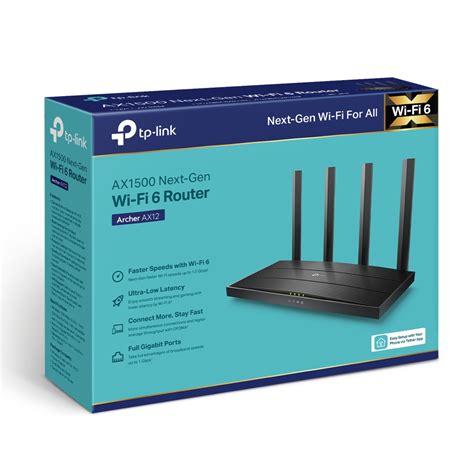
Nepamirškite išsaugoti visų WiFi nustatymų pakeitimų.
Papildomi Saugumo Nustatymai
- Pakeiskite maršrutizatoriaus administratoriaus slaptažodį: Jau minėjome, kad būtina pakeisti gamyklinį administratoriaus slaptažodį. Dabar pats laikas tai padaryti. Raskite nustatymų skiltyje „System Tools“ arba „Administration“ ir pasirinkite parinktį „Password“ ar „Change Password“. Įveskite naują, stiprų slaptažodį. Tai apsaugos jūsų maršrutizatoriaus nustatymus nuo pašalinių asmenų.
Pažangios Funkcijos ir Papildomos Galimybės
Tėvų Kontrolė: Saugesnė Skaitmeninė Aplinka Vaikams
Gyvenimas su internetu namuose reikalauja ypatingo dėmesio vaikų saugumui. Vaikai natūraliai smalsūs, o internetas jiems gali atrodyti kaip begalinis žaidimų aikštynas. „Parental controls“ arba tėvų kontrolė maršrutizatoriuje - tai ne šnipinėjimas ar nepasitikėjimas vaikais. Tai protingas būdas sukurti saugesnę skaitmeninę aplinką namuose. Konfigūruojant kontrolę pačiame maršrutizatoriuje, jūs kontroliuojate visą namų tinklą vienu ypu, o ne tik atskirus įrenginius.
Dauguma šiuolaikinių TP-Link maršrutizatorių turi integruotas tėvų kontrolės funkcijas, kurios gali būti pavadintos „Parental Controls“, „Access Control“, „Family Safety“ ar panašiai.
- Laiko apribojimai: Tai viena populiariausių funkcijų. Galite nustatyti, kad vaikų įrenginiai galėtų prisijungti prie interneto tik tam tikru laiku. Pavyzdžiui, mokyklos dienomis internetas prieinamas tik nuo 16:00 iki 21:00, o savaitgaliais - šiek tiek ilgiau. Nustatydami laiko apribojimus, būkite realistiški - pernelyg griežti apribojimai gali paskatinti vaikus ieškoti būdų juos apeiti.
- Turinio filtravimas: Dauguma maršrutizatorių leidžia blokuoti tam tikras svetainių kategorijas: suaugusiųjų turinį, smurtą, azartinius žaidimus, socialinę žiniasklaidą ir pan. Tačiau svarbu suprasti, kad turinio filtravimas nėra tobulas. Jis veikia pagal nuolat atnaujinamas duomenų bazes, tačiau naujos svetainės atsiranda greičiau, nei jos gali būti klasifikuojamos.
- Įrenginių valdymas: Ši funkcija leidžia priskirti skirtingas taisykles skirtingiems įrenginiams. Pavyzdžiui, jūsų 8-metės dukros planšetei galite nustatyti griežtesnius apribojimus nei 15-mečio sūnaus telefonui. Tam jums reikės žinoti kiekvieno įrenginio MAC adresą.
TP-Link maršrutizatoriai, ypač naujesni modeliai su „HomeCare“ funkcija, siūlo antivirusinę apsaugą ir pažangų turinio filtravimą.
Kaip nustatyti tėvų kontrolę TP-Link maršrutizatoriuje
Svečių Tinklas (Guest Network)
Svečių tinklas yra puiki funkcija, leidžianti suteikti interneto prieigą svečiams, neatskleidžiant pagrindinio jūsų WiFi tinklo slaptažodžio ir neleidžiant jiems pasiekti jūsų privačių tinklo resursų. Tai padidina jūsų tinklo saugumą. Svečių tinklas gali būti sukuriamas su atskiru pavadinimu ir slaptažodžiu, o jo prieiga gali būti apribota laiko atžvilgiu.
Diapazono Plėtiklis (Range Extender) ir Tilto Režimas (Bridge Mode)
- Diapazono plėtiklis (Range Extender): Jei jūsų namuose yra „negyvųjų zonų“, kur WiFi signalas yra silpnas arba jo visai nėra, galite naudoti TP-Link diapazono plėtiklį. Jis veikia kaip signalo kartotuvas, praplėsdamas esamo WiFi tinklo aprėptį. Konfigūruojant diapazono plėtiklį, paprastai reikia prisijungti prie jo sąsajos ir pasirinkti jūsų pagrindinį WiFi tinklą, tuomet nustatyti naują pavadinimą ir slaptažodį (arba naudoti tą patį kaip ir pagrindiniame tinkle).
- Tilto režimas (Bridge Mode): Tilto režimas leidžia maršrutizatoriui veikti kaip paprastam tinklo jungikliui, perduodant IP adresus iš kito maršrutizatoriaus. Tai naudinga, jei norite padidinti LAN prievadų skaičių arba sukurti atskirą tinklą. Norint įjungti tilto režimą, paprastai reikia išjungti DHCP serverį pagrindiniame maršrutizatoriuje ir suteikti jam IP adresą iš to paties tinklo, kurį naudoja pagrindinis maršrutizatorius.
Programinės Įrangos Atnaujinimas (Firmware Update)
Reguliarus maršrutizatoriaus programinės įrangos atnaujinimas yra labai svarbus jūsų tinklo saugumui ir stabilumui. Gamintojai nuolat išleidžia atnaujinimus, kurie taiso aptiktas saugumo spragas, gerina veikimą ir prideda naujas funkcijas. TP-Link maršrutizatoriuose galite rasti parinktį „Firmware Upgrade“ arba „System Tools“ skiltyje. Rekomenduojama įjungti automatinio programinės įrangos atnaujinimo funkciją, jei ji yra prieinama. Prieš atnaujinant programinę įrangą, rekomenduojama atsisiųsti ir išsaugoti dabartinę konfigūraciją, nes kartais po atnaujinimo nustatymai gali atsistatyti į gamyklinius.
Optimizavimas ir Tinklo Valdymas
- Pastatykite maršrutizatorių optimalioje vietoje: Maršrutizatoriaus fizinė padėtis namuose turi didelę įtaką WiFi signalo kokybei. Idealu, jei maršrutizatorius stovi kuo arčiau namų centro, atviroje vietoje, toliau nuo didelių metalinių objektų, veidrodžių ir kitų elektroninių prietaisų, kurie gali trikdyti signalą (pvz., mikrobangų krosnelės, belaidžiai telefonai). Kuo mažiau sienų ir baldų bus tarp maršrutizatoriaus ir jūsų įrenginių, tuo geriau veiks WiFi internetas.
Iššūkiai ir Sprendimai
- Vaikai apeina apribojimus: Jei vaikai techniškai įgudę, jie gali bandyti pakeisti įrenginio MAC adresą arba naudoti VPN paslaugas, kad apeitų nustatytus apribojimus. Kai kurie maršrutizatoriai turi specialias funkcijas VPN srautui aptikti arba leidžia blokuoti žinomas VPN paslaugų svetaines ir IP adresus. Tačiau svarbiausia - atviras dialogas su vaikais apie interneto naudojimo taisykles ir pavojus.
- Per griežti apribojimai blokuoja teisėtą turinį: Filtravimo sistemos gali kartais neteisingai interpretuoti turinį ir užblokuoti teisėtas, švietėjiškas svetaines. Reguliariai tikrinkite maršrutizatoriaus žurnalus ir, jei reikia, koreguokite filtravimo taisykles.
- Telia IPTV konfigūracija: Kai kurie vartotojai susiduria su sunkumais konfigūruojant TP-Link maršrutizatorius su specifinėmis paslaugomis, pavyzdžiui, Telia IPTV. Tai dažnai susiję su VLAN ID nustatymais. Norint, kad IPTV veiktų, gali tekti nustatyti specifinį VLAN ID interneto ryšiui (pvz., VLAN ID 1 untagged) ir IPTV multicastui. Taip pat gali reikėti įjungti IPTV Multicast ir nurodyti jo VLAN ID. Svarbu tiksliai sekti IPT pateiktas instrukcijas arba kreiptis į jų techninę pagalbą. Paprastai reikia nustatyti interneto VLAN ID, o IPTV multicastui - atskirą VLAN ID ir IGMP proxy.
Išvada
Maršrutizatoriaus konfigūravimas, ypač TP-Link įrenginio, nėra sudėtingas procesas, jei žinote pagrindinius žingsnius. Nuo fizinio pajungimo iki pažangių saugumo funkcijų, tokių kaip tėvų kontrolė ir svečių tinklas, teisingi nustatymai užtikrins stabilų, greitą ir saugų interneto ryšį jūsų namuose. Nepamirškite reguliariai atnaujinti programinę įrangą ir stebėti tinklo veiklą, kad jūsų skaitmeninė aplinka išliktų saugi. Atminkite, kad techninės priemonės turėtų būti derinamos su atviru dialogu su šeimos nariais apie atsakingą interneto naudojimą.
tags: #kaip #sukonfiguruoti #routeri #tp #link