Situacija pažįstama daugeliui: norite prijungti naują įrenginį prie namų Wi-Fi tinklo, bet slaptažodis užmirštas, o lapelis su juo seniai pamestas. Kiekvienas esame tai patyrę - norite prisijungti prie Wi-Fi tinklo, prie kurio jau esate prijungę savo telefoną, tačiau pamiršote slaptažodį. Taip pat, kartais svečiai prašo Wi-Fi slaptažodio, perkate naują telefoną ar planšetę, arba tiesiog norite prijungti išmanųjį namų įrenginį. Laimei, jums nebereikia skambinti interneto paslaugų teikėjui ar iš naujo nustatyti visą maršrutizatorių. Pamiršti Wi-Fi slaptažodį yra įprasta problema, tačiau jos sprendimas yra paprastesnis, nei daugelis mano. Šiame straipsnyje rasite išsamius nurodymus, kaip rasti Wi-Fi slaptažodį skirtingose operacinėse sistemose ir įrenginiuose.
Saugumo svarba ir slaptažodžių valdymas
Wi-Fi slaptažodis yra svarbi saugumo priemonė. Tai yra, kol mums nereikia prijungti naujo telefono, nešiojamojo kompiuterio ar televizoriaus. Tada prasideda problema: kur išsaugojome tas paslaptingas simbolių eilutes? Numatytasis slaptažodis yra paslėptas ir norint, kad jį rodytų, reikia spustelėti mygtuką „Rodyti slaptažodį“ arba kažką panašaus. Kibernetinio saugumo ekspertai taip pat rekomenduoja periodiškai keisti visus slaptažodžius, įskaitant Wi-Fi. Kalbama ne tik apie tai, kad kažkas vagia jūsų internetą ir užkemša tinklą. Kuo daugiau įrenginių bus prijungta prie vieno tinklo - tuo internetas veiks lėčiau. Taigi, apsaugoti savo tinklą verta.
Wi-Fi slaptažodžio radimas skirtingose operacinėse sistemose
Android įrenginiuose
„Android“ naudotojai gali patikrinti savo Wi-Fi slaptažodį neįdiegdami papildomų programų. Daugelyje išmaniųjų telefonų galima rasti ir peržiūrėti išsaugotus Wi-Fi slaptažodžius. Tiesiog eikite į „Nustatymai“, tada „Tinklas ir internetas“ (arba „Ryšiai“), spustelėkite Wi-Fi ir pasirinkite prijungtą tinklą. Svarbiausia, kad pats Wi-Fi slaptažodis taip pat bus rodomas teksto formatu. Tiesiog nukopijuokite jį ir nedelsdami naudokite kitame įrenginyje.
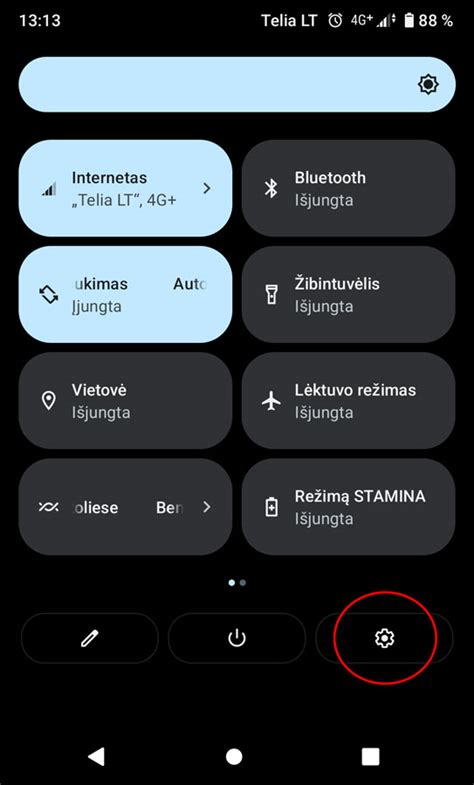
Naujausi „Samsung“ telefonai gali parodyti išsaugotų „Wi-Fi“ tinklų slaptažodžius įrenginio nustatymuose. Pirmiausia atsidarykite nustatymus, tada rinkitės „Ryšiai“, o tada „Wi-Fi“. Dabar spustelėkite tritaškį ekrano viršuje dešinėje ir pasirinkite „Papildomi parametrai“, o tada „Tvarkyti tinklus“. „Dabar matysite telefone išsaugotų „Wi-Fi“ tinklų sąrašą. Pasirinkite, kurio tinklo slaptažodį norite pamatyti. Tada kitame lange spustelėkite ant akies simbolio dešinėje. Nenustebkite, jei telefonas paprašys jūsų ekrano užrakto kodo prieš parodant slaptažodį - taip daroma dėl saugumo.
Senesnėse „Android“ versijose gali nebūti integruotos slaptažodžių peržiūros priemonės. Tačiau tai nereiškia, kad turite iš naujo nustatyti maršrutizatorių. Paprastai pakanka naršyklėje įvesti 192.168.1.1 arba 192.168.0.1 ir įvesti prisijungimo duomenis (paprastai juos rasite ant maršrutizatoriaus lipduko).
Kita galimybė - patikrinti išsaugotus tinklus „Google“ paskyroje („Android“ sistemoje), kur taip pat galite peržiūrėti savo slaptažodžius. „Android“ sistemos telefonuose ilgai spauskite belaidžio tinklo ženklelį. Atvertame tinklų sąraše paspaudus šio tinklo pavadinimą, ekrane bus parodytas QR kodas su prisijungimo duomenimis, kurį svečiai turėtų perskaityti savo telefonais (Google Lens ar kita QR kodų skaitytuvo programėle).
Rinkoje yra programėlių, kurios padeda peržiūrėti telefone saugomus Wi-Fi slaptažodžius. „Android“ sistemoms skirtos programos, pavyzdžiui, „WiFi Password Viewer“ ir „WiFi Key Recovery“, veikia nuskaitydamos informaciją, saugomą sistemos konfigūracijos failuose. Tačiau svarbu atsiminti, kad daugeliui jų reikalinga root prieiga.
iOS (iPhone) įrenginiuose
„Wi-Fi“ slaptažodžio atkūrimas „iPhone“ telefone taip pat yra nepaprastai paprastas. Eikite į „Nustatymai“, tada Wi-Fi ir spustelėkite piktogramą „i“ (arba mėlyną informacijos simbolį) šalia pasirinkto tinklo. Šis sprendimas veikia akimirksniu ir leidžia lengvai nuskaityti simbolių eilutę, kurią galite nukopijuoti arba įklijuoti.
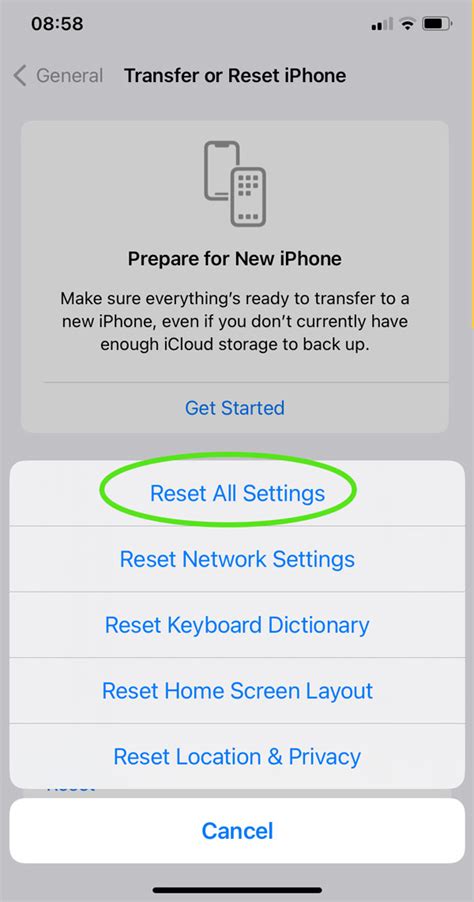
Norint juos surasti, atsidarykite nustatymus, o tada rinkitės „Wi-Fi“. Kitame lange spustelėkite ant mėlyno informacijos simbolio šalia norimo „Wi-Fi“ tinklo pavadinimo. Dabar spustelėkite ant laukelio „Slaptažodis“. Telefonas gali paprašyti ekrano užrakto kodo arba tapatybės patvirtinimo su „Face ID“. Atlikę paprašytą saugos veiksmą matysite „Wi-Fi“ slaptažodį ekrane.
Jei jūsų „iPhone“ yra „jailbreakintas“, galite naudoti tokias programėles kaip „Wi-Fi Passwords“ iš „Cydia“ parduotuvės. Tokios programėlės „iPhone“ telefonuose praktiškai negirdėtos, nes „iOS“ skiria didesnį dėmesį saugumui.
Kita galimybė „iOS“ įrenginiuose - naudojantis „Mac“ kompiuteriu. „OS X“ saugo slaptažodį iš bet kurio tinklo, prie kurio kada nors prisijungėte, ir žinoma, jį galima pamatyti. Tai atliekama per „Keychain“, kur saugomi visi jūsų slaptažodiai. Paleiskite jį per „Spotlight“ arba iš „Applications“ aplanko ir pasirinkite „System“ skyrių, esantį kairėje šoninėje juostoje. Tada suraskite norimą tinklą sąraše ir spustelėkite mygtuką „i“ žemiau esančiame skydelyje. Tuomet pažymėkite „Rodyti slaptažodį“ ir įvedę administratoriaus slaptažodį, pamatysite savo „Wi-Fi“ slaptažodį.
Windows operacinėje sistemoje
Windows operacinė sistema saugo visų tinklų, prie kurių kada nors buvote prisijungę, slaptažodius. Jei esate prisijungę (dabar ar kažkada anksčiau) prie tinklo per „Windows“, tuomet sistema primins užmirštą slaptažodį. Priklausomai nuo „Windows“ versijos, meniu elementų pavadinimai gali skirtis, tačiau reikšmė yra maždaug vienoda. Jums reikia eiti į „Tinklo ir bendrinimo centrą“ (arba „Control Panel“ -> „Network and Sharing Center“) ir patekti į belaidžių tinklų sąrašą. Tada atidaryti reikiamo tinklo nustatymus ir pažiūrėti į laukelyje „Tinklo saugumo raktas“ (Network security key) esantį slaptažodį, nepamirškite pažymėti „Rodyti įvesties simbolius“ (Show characters).
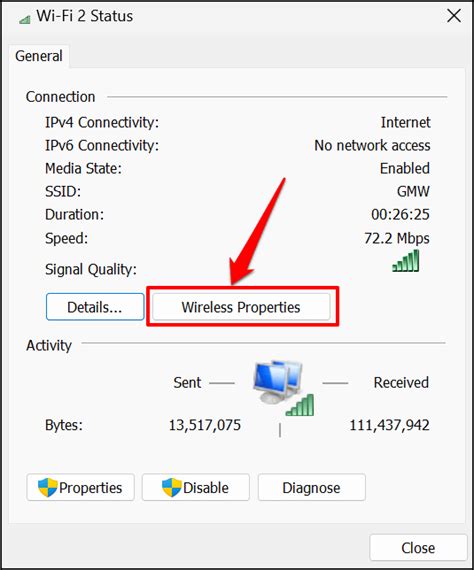
Jei prie to belaidžio tinklo anksčiau jungėtės su „Windows“ sistemos kompiuteriu, sužinoti slaptažodį nesunku, reikia tik turėti kompiuterio administratoriaus teises. „Windows“ pradžios langelyje surinkite „cmd“ ir paspauskite Ctrl+Shift+Enter. Taip komandinės eilutės langas bus atvertas su administratoriaus privilegijomis. Įveskite (o dar geriau - nukopijuokite ir įdėkite) šią komandą: netsh wlan show profile name=”tinklo pavadinimas” key=clear, pakeisdami „tinklo pavadinimas“ į savo tinklo pavadinimą. Jei pavadinime yra tarpų, kabutės būtinos. Po to parodytos ataskaitos skirsnyje „Security setings“ šalia „Key Content“ matysite savo tinklo slaptažodį.
Wi-Fi slaptažodžio radimas maršrutizatoriuje
Daugelis naujesnių maršrutizatorių turi etiketę su gamykliniu Wi-Fi pavadinimu ir slaptažodžiu. Jei vis dar naudojate slaptažodį, atspausdintą ant maršrutizatoriaus, pakeiskite jį į stipresnį. Paprastai jie yra ant etiketės su serijos numeriu arba ant specialaus priklijuoto lipduko. Jums reikia patikrinti maršrutizatoriaus pagrindą. Jei ten nieko nėra, pabandykite paieškoti instrukcijoje arba „Google“ paieškoje pagal maršrutizatoriaus modelį.
Jei prie to belaidžio tinklo anksčiau jungėtės su „Windows“ sistemos kompiuteriu, sužinoti slaptažodį nesunku, reikia tik turėti kompiuterio administratoriaus teises. „Windows“ pradžios langelyje surinkite „cmd“ ir paspauskite Ctrl+Shift+Enter. Taip komandinės eilutės langas bus atvertas su administratoriaus privilegijomis. Įveskite (o dar geriau - nukopijuokite ir įdėkite) šią komandą: netsh wlan show profile name=”tinklo pavadinimas” key=clear, pakeisdami „tinklo pavadinimas“ į savo tinklo pavadinimą. Jei pavadinime yra tarpų, kabutės būtinos. Po to parodytos ataskaitos skirsnyje „Security setings“ šalia „Key Content“ matysite savo tinklo slaptažodį.
Jei turite prieigą prie žiniatinklio sąsajos, tada routerio slaptažodį galite peržiūrėti ten. Norėdami tai padaryti, eikite į naršyklę 192.168.0.1 (arba 192.168.1.1) ir įveskite savo prisijungimo vardą ir slaptažodį. Kiekvieno gamintojo meniu struktūra skiriasi, bet svarbiausia rasti skyrių „Wireless Network“, kuriame yra saugos elementas su saugos parinktimis. Jame taip pat yra raktas, t.y. bevielio tinklo slaptažodis.
Greitas Wi-Fi slaptažodžio bendrinimas
Kartais svečiai mūsų prašo Wi-Fi slaptažodžio. Tada prasideda užrašų paieška ar maršrutizatoriaus tikrinimas. Tuo tarpu galite bendrinti Wi-Fi slaptažodį iš savo telefono. Jei norite greitai bendrinti internetą su šeima ar draugais, jums nereikia rankiniu būdu įvesti slaptažodžio. „Android“ siūlo parinktį sugeneruoti QR kodą išsaugotam tinklui.
- Pasirinkite „Bendrinti“ (Share): Šiame lange rasite galimybę bendrinti Wi-Fi tinklą per QR kodą.
- Nuskaitykite QR kodą: Kai QR kodas bus rodomas, po juo dažnai matomas ir Wi-Fi slaptažodis.
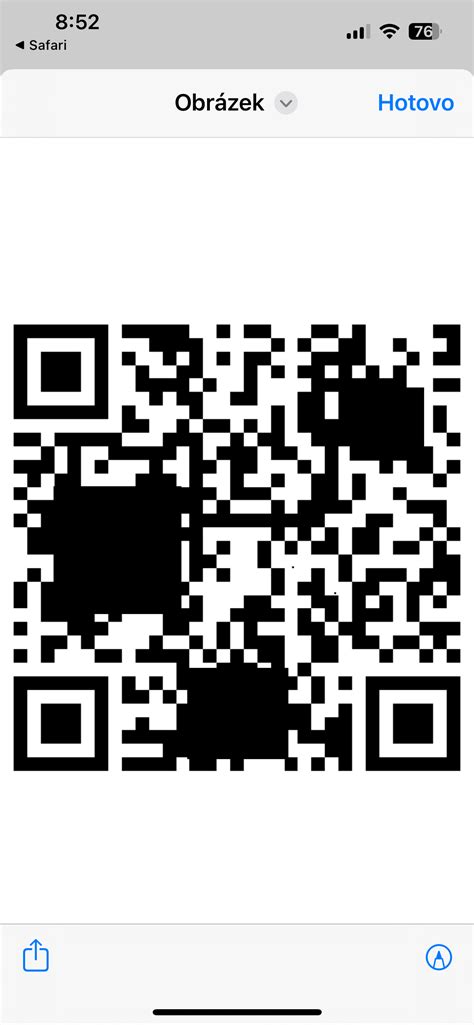
„iPhone“ telefone procesas dar patogesnis: kai kas nors bando prisijungti prie jūsų tinklo, įrenginio ekrane pasirodo pranešimas, kuriame klausiama, ar norite bendrinti savo slaptažodį.
QR kodo panaudojimas slaptažodžiui sužinoti
Kai ekrane matote QR kodą, turite du būdus, kaip sužinoti „Wi-Fi“ prisijungimo slaptažodį. Abiem šiems variantams prireiks programėlės „Google Lens“.
- Pirmasis būdas: Padarykite QR kodo ekrano nuotrauką ir atsidarykite „Google Lens“ programėlę tame pačiame telefone. Dabar spustelėkite nuotraukos piktogramą. Ten pasirinkite savo ką tik padarytą ekrano nuotrauką ir apačioje matysite „Wi-Fi“ slaptažodį.
- Antrasis būdas: Su kitu telefonu atsidarę „Google Lens“ nufotografuokite pirmojo telefono ekrane rodomą QR kodą. Tada „Google Lens“ spustelėkite paieškos ikonėlę apačioje viduryje ir ekrano apačioje pamatysite „Wi-Fi“ slaptažodį.
Kaip nuskaityti QR kodą? | Kaip sukurti QR kodą?
Ką daryti, jei slaptažodžio nerandate jokiu būdu?
Jei neatsimena „Wi-Fi“ slaptažodžio ir jo nėra telefono nustatymuose, gali tekti atkurti maršrutizatoriaus gamyklinius nustatymus. Tai padarę galėsite rasti jo slaptažodį ant lipduko, esančio maršrutizatoriaus apačioje. Ant maršrutizatoriaus yra mažas mygtukas (paprastai reikia smeigtuko ar smeigtuką panašaus daikto). Palaikykite jį nuspaustą 10-30 sekundžių. Vienintelis trūkumas yra tas, kad jei jūsų interneto paslaugų tiekėjas naudoja konkrečius ryšio nustatymus, turėsite jį konfigūruoti dar kartą.
Jei maršrutizatorių suteikė jūsų interneto tiekėjas, skambinkite jų klientų aptarnavimui.
Rekomendacijos dėl Wi-Fi saugumo
- Pakeiskite gamyklinį slaptažodį: Jei vis dar naudojate slaptažodį, atspausdintą ant maršrutizatoriaus, pakeiskite jį į stipresnį.
- Įsiminti slaptažodį: Užsirašykite slaptažodį saugioje vietoje arba naudokite slaptažodžių tvarkyklę.
- Atnaujinkite maršrutizatoriaus programinę įrangą: Reguliariai tikrinkite, ar yra programinės įrangos atnaujinimų.
Šis straipsnis parengtas remiantis BITĖS Profų ekspertų patarimais, kurie kasdien rūpinasi, kad technologijų pasaulyje būtumėte informuoti ir galėtumėte lengvai spręsti iškilusias problemas.
tags: #nustatyti #wifi #slaptazodi