Šiandien internetą išnaudojame daug labiau nei bet kada anksčiau. Virtualioje erdvėje dirbame, bendraujame su artimaisiais, apsiperkame ir sužinome visas pasaulio naujienas. Neveikiantis internetas gali tikrai sujaukti mūsų kasdienybę. Kokių veiksmų susidūrę su šia problema turėtume imtis, pasakoja „Bitės Profai“.
Pirminiai Veiksmai: Greiti ir Efektyvūs Sprendimai
Jei telefone neveikia internetas, pirmiausia perkraukite įrenginį. Šis paprastas veiksmas dažnai padeda išspręsti daugelį programinės įrangos sutrikimų, kurie gali trukdyti ryšiui. Mobiliųjų telefonų programinės įrangos veikimas kartais sutrinka, todėl pirmasis žingsnis, kurio turėtumėte imtis pastebėję, kad internetas telefone neveikia - perkrauti įrenginį. Jei šis veiksmas nepadeda, metas išbandyti kitus paprastus ir veiksmingus būdus.
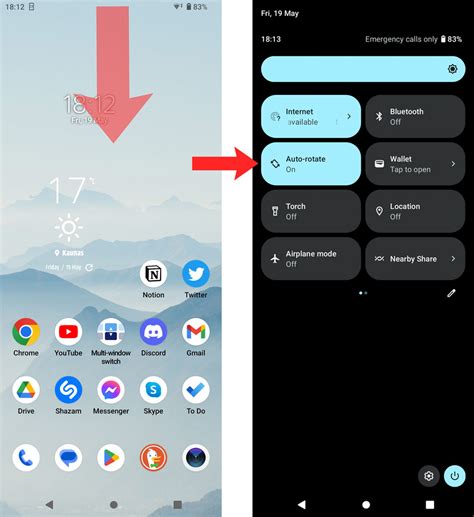
Toliau, pabandykite įjungti ir išjungti lėktuvo režimą. Tą padarysite du kartus perbraukę pirštu iš viršaus į apačią per ekraną. Spustelėkite ant lėktuvo ikonos ir luktelėkite 5-10 sekundžių. Tuomet dar kartą spustelėkite ant ikonos ir patikrinkite, ar veikia internetas. Tai veikia kaip greitas būdas atnaujinti visus tinklo ryšius telefone.
„Android“ Telefonai: Nustatymų Koregavimas
Ką daryti, jeigu internetas neveikia „Samsung“ ar kitame „Android“ operacinės sistemos telefone? Visų pirma, būtinai pasitikrinkite, ar telefone įjungti mobilūs duomenys. Jei jie įjungti ir telefone vis tiek neveikia internetas, pirmiausia pabandykite įjungti ir išjungti lėktuvo režimą.
Jei mobilusis internetas vis tiek neveikia, atverkite telefono nustatymus, spustelėkite „Ryšiai“, tuomet - „Mobilieji tinklai“ ir „Prieigos taškų pavadinimai“. Kai kuriuose telefonuose ši parinktis gali būti pavadinta „APN“. Čia rasite interneto prieigos taškų sąrašą. Spustelėkite mygtuką „Pridėti“, tuomet atsivėrusiame lange pasirinkite parinktį „Vardas“ ir įveskite bet kokį žodį (pavyzdyje nurodytu atveju - „Bitė“). Toliau spustelėkite parinktį „APN“ ir jeigu naudojatės „Bitės“ mobiliojo ryšio paslaugomis, įveskite žodį „internet“.
Suvedę šiuos duomenis, spustelėkite ekrano viršuje, dešinėje pusėje esančius tris taškelius. Pasirinkite „Išsaugoti“ ir sugrįžę į interneto prieigos taškų sąrašą, spustelėkite ant naujai suformuoto taško (šiuo atveju - „Bitė“). Kitus APN taškus rekomenduojama pašalinti. Tą padarysite spustelėję ant jų ir ekrano viršuje, dešinėje pusėje esančių trijų taškelių. Tuomet pasirinkite „Panaikinti APN“. Galutinis interneto prieigos taškų sąrašas „Bitės“ klientams turėtų atrodyti taip: vienas įrašas su pavadinimu „Bitė“ ir APN „internet“. Atlikę APN pakeitimus, dar kartą įjunkite ir išjunkite lėktuvo režimą arba perkraukite telefoną.
„iPhone“ Telefonai: Paprasti Žingsniai Ryšiui Atkurti
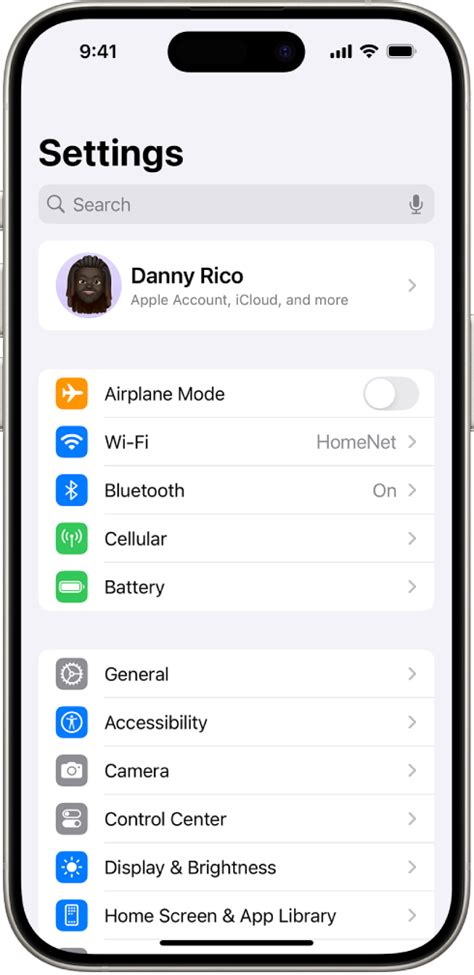
Ką daryti, jeigu neveikia internetas „iPhone“ telefone? Čia, kaip ir „Android“ telefonuose, iš pradžių pabandykite įjungti ir išjungti lėktuvo režimą. „iPhone X“ ir naujesniuose telefonuose tai padarysite perbraukę pirštu iš viršutinio dešiniojo kampo žemyn per ekraną, o senesniuose - perbraukę pirštu per ekraną iš apačios į viršų.
Jei interneto vis tiek nėra, atverkite telefono nustatymus, pasirinkite „Mobilieji duomenys“ (angl. Mobile Data), tuomet „Mobiliojo tinklo duomenys“ (angl. Mobile Data Network). Atsivėrusiame laukelyje pakeiskite APN pavadinimą - įveskite žodį „internet“. Po to dar kartą įjunkite ir išjunkite lėktuvo režimą. Internetas turėtų veikti.
Sudėtingesnės Situacijos: Ką Daryti, Jei Paprasti Veiksmai Nepadeda?
Jei anksčiau išvardinti veiksmai nepadėjo ir internetas neveikia nei „Android“, nei „iPhone“ telefone, turėtumėte patikrinti, ar interneto ryšys telefone nėra blokuojamas. Tą padarysite prisijungę prie „Bitės“ savitarnos. Jei naudojate telefoną su dviem SIM kortelėmis, patikrinkite, kuri SIM kortelė naudojama prisijungiant prie interneto. Be to, atkreipkite dėmesį, ar pasirinkta tinklo režimo vertė nėra 2G. Jei taip - pakeiskite ją į 4G (LTE).
Nepadėjus ir šiems veiksmams, susisiekite su klientų aptarnavimo centru, paskambinus numeriu 1501. Šį straipsnį parengė išmaniųjų paslaugų ir įrenginių ekspertai - BITĖS Profai. Jie kasdien rūpinasi, kad BITĖS Profų namuose internete, tinklalapyje bitesprofai.lt, sužinotumėte visas svarbiausias technologijų naujienas ir patarimus.
Mobiliojo Ryšio Duomenų Valdymas ir Nustatymai
Aut. Galite įjungti mobiliojo ryšio duomenų paslaugą, įjungti arba išjungti mobiliojo ryšio paslaugą ir nustatyti, kurios programos ir paslaugos naudoja mobiliojo ryšio duomenis. Kai kurių tinklo operatorių atveju taip pat galite keisti savo duomenų planą. Jei reikia pagalbos dėl mobiliojo ryšio tinklo paslaugų ir sąskaitų, susisiekite su savo belaidžio ryšio paslaugų teikėju.
Pastaba. „Wi-Fi + Cellular“ modeliai nepalaiko mobiliojo telefono skambučių paslaugos, jie palaiko tik mobiliųjų duomenų perdavimą. Jei norite atlikti telefono skambutį naudodami „iPad“, galite naudoti funkciją „Skambinimas per „Wi-Fi“ ir „iPhone“.
Apie Mobiliojo Ryšio Duomenų Perdavimą
Jei „iPad“ yra prijungtas prie interneto per mobiliojo ryšio duomenų tinklą, būsenos juostoje pasirodo mobiliojo ryšio tinklą nurodanti piktograma. Palaikomi modeliai gali prisijungti prie 5G tinklų. Žr. „Apple“ pagalbos straipsnį 5G naudojimas „iPad“ įrenginyje.
Jei parinktis „Mobiliojo ryšio duomenys“ išjungta, visos duomenų paslaugos (įskaitant el. paštą, interneto naršykles ir „push“ pranešimus) naudoja tik „Wi-Fi“. Jei „Mobiliojo ryšio duomenys“ įjungta, gali būti taikomi ryšio paslaugų teikėjo nustatyti mokesčiai. Pvz., naudojantis tam tikromis funkcijomis ir paslaugomis, kurios persiunčia duomenis (pvz., „Žinutės“), duomenų planui gali būti taikomi mokesčiai.
Mobiliojo Ryšio Duomenų Paskyros Peržiūra arba Keitimas
Pasirinkite „Nustatymai“ > „Mobiliojo ryšio duomenys“, tada bakstelėkite „Tvarkyti“ [paskyros pavadinimas] arba „Operatoriaus paslaugos“. Pasirinkite mobiliojo ryšio duomenų parinktis, skirtas duomenų naudojimui, našumui, akumuliatoriaus energijai ir kt. Norėdami įjungti arba išjungti „Mobiliojo ryšio duomenys“, pasirinkite „Nustatymai“ > „Mobilusis ryšys“.
Norėdami nustatyti, kada parinktis „Mobiliojo ryšio duomenys“ turi būti įjungta, pasirinkite „Nustatymai“ > „Mobilusis ryšys“ > „Mobiliojo ryšio duomenų parinktys“, tada atlikite bet kurį iš toliau nurodytų veiksmų:
- Apribokite mobiliųjų duomenų naudojimą: įjunkite „Duomenų taupymo režimas“ arba bakstelėkite „Duomenų režimas“, tada pasirinkite „Duomenų taupymo režimas“ (priklausomai nuo „iPad“ modelio). Šis režimas pristabdo automatinį atnaujinimą ir fonines užduotis, kai „iPad“ nėra prijungtas prie „Wi-Fi“.
- Venkite tarptinklinio ryšio mokesčių: išjunkite parinktį „Duomenų tarptinklinis ryšys“. Kai esate regione, kurio neapima jūsų operatoriaus tinklas, duomenų tarptinklinis ryšys leidžia naudotis internetu per mobiliojo ryšio duomenų tinklą. Jei norite išvengti papildomų tarptinklinių pokalbių mokesčių, keliaudami išjunkite parinktį „Duomenų tarptinklinis ryšys“.
Priklausomai nuo „iPad“ modelio, operatoriaus ir regiono, gali būti prieinamos toliau nurodytos parinktys:
- Įjungti ar išjungti LTE: įjungus LTE, duomenys įkeliami greičiau.
- 5G palaikančiuose modeliuose: galite atlikti toliau nurodytus veiksmus.
- Įjungti režimą „Smart Data“ ir optimizuoti akumuliatoriaus energijos naudojimą: bakstelėkite „Balsas ir duomenys“, tada pasirinkite „5G Auto“. Šiuo režimu „iPad“ automatiškai persijungia į LTE, kai 5G greitis nėra pastebimai našesnis.
- Naudoti aukštos kokybės vaizdą ir „FaceTime“ HD 5G tinkluose: bakstelėkite „Duomenų režimas“, tada pasirinkite „Leisti daugiau duomenų naudojant 5G“.
Kaip Nustatyti, Ar Programos ir Paslaugos Gali Naudoti Mobiliojo Ryšio Duomenis
Pasirinkite „Nustatymai“ > „Mobiliojo ryšio duomenys“, tada prie bet kurios mobiliojo ryšio duomenis galinčios naudoti programos (pvz., „Žemėlapiai“) arba paslaugos (pvz., „Wi-Fi“ pagalba“) įjunkite ar išjunkite parinktį „Mobiliojo ryšio duomenys“. Jei nustatymas yra išjungtas, tai paslaugai „iPad“ naudos tik „Wi-Fi“.
Pastaba. „Wi-Fi“ pagalba“ pagal numatytąją nuostatą yra įjungta. Jei „Wi-Fi“ ryšys prastas, „Wi-Fi“ pagalba“ automatiškai perjungia į mobiliojo ryšio duomenis, kad signalas būtų stipresnis. Kadangi prasto „Wi-Fi“ ryšio atveju liekate prisijungę prie interneto per mobilųjį ryšį, galite išnaudoti daugiau mobiliojo ryšio duomenų, dėl ko jums gali būti pritaikyti papildomi mokesčiai - tai priklauso nuo jūsų duomenų plano. Žr. „Apple“ pagalbos straipsnį Apie „Wi-Fi“ pagalba“.
SIM Kortelės Užrakinimas: Papildoma Saugumo Priemonė
Jeigu jūsų įrenginyje mobiliojo ryšio duomenims naudojama SIM kortelė, ją galite užrakinti naudodami asmeninį identifikavimo kodą (PIN), kad kortele negalėtų naudotis kiti. Kai tai padarysite, kaskart iš naujo įjungus įrenginį arba išėmus SIM kortelę ji automatiškai užrakinama ir reikia įvesti PIN. Žr.
Kaip pasižiūrėti savo PIN kodą?
Apie Mobiliojo Interneto Ryšio Svarbą ir Saugojimą
Išmanųjį telefoną palikti prijungtą prie belaidžio tinklo per naktį nėra labai gera idėja. Jei per naktį išjungsite telefono „Wi-Fi“ funkciją, sutaupysite akumuliatoriaus energijos. Jūsų telefonas išsikraus lėčiau ir tarnaus daug ilgiau. Tačiau čia taip pat yra niuansas. Tiesą sakant, „Wi-Fi“ išeikvoja bateriją daug mažiau nei įjungtas ir veikiantis mobilusis internetas. Mobilusis internetas ar GPS navigacija - kitas reikalas. Jei išmaniajame telefone įjungta automatinio ryšio funkcija, tai gali sukelti problemų. Dėl to duomenis gali gauti trečiosios šalys arba įrenginys gali sugesti. O kaip taip atsitiko, miegodamas nesuprasi.
Visi įrenginiai skleidžia SAR. Taip atsitinka net tada, kai jie aktyviai nedirba. Štai kodėl ekspertai pataria naktį išjungti „Wi-Fi“, kad sumažintumėte elektromagnetinį poveikį. Todėl išjungus „Wi-Fi“ sumažės trukdžių skaičius ir pagerės miego kokybė. Remiantis statistika, tai daro 71% žmonių, o 13% pasideda išmanųjį telefoną į lovą. Žinoma, pasitaiko ir atvejų, kai žmogus tiesiog užmiega su įtaisu rankose. Bet ar saugu miegoti taip arti įrenginio? Daugelis ekspertų sutinka, kad tai gali būti pavojinga jūsų sveikatai. Tad geriau telefoną padėkite toliau nuo savęs.