Belaidis internetas namuose tapo neatsiejama mūsų kasdienybės dalimi, todėl bet kokie su juo susiję trikdžiai - nesugebėjimas prisijungti, lėtas puslapių krovimas ar nestabilus ryšys - gali sukelti nemažai nepatogumų. Nors iš pirmo žvilgsnio gali atrodyti, kad belaidžio interneto problemų sprendimas yra sudėtinga užduotis, dažnu atveju jas galima pašalinti savarankiškai, atlikus kelis paprastus veiksmus. Šiame straipsnyje, remdamiesi „Bitės Profų“ patirtimi ir kitais informacijos šaltiniais, pateikiame išsamų vadovą, kaip spręsti dažniausiai pasitaikančias kompiuterio problemas, kai jis neprisijungia prie Wi-Fi.
Pirminė diagnostika: patikrinimai, kuriuos galite atlikti patys
Prieš pasineriant į sudėtingesnius techninius sprendimus, svarbu atlikti keletą paprastų, bet efektyvių patikrinimų. Šie žingsniai padeda greitai nustatyti galimas problemas ir jas pašalinti.
Teisingo slaptažodžio patikrinimas
Viena dažniausių priežasčių, kodėl įrenginys neprisijungia prie belaidžio tinklo, yra neteisingai įvestas slaptažodis. Atkreipkite dėmesį, ar netyčia neįjungėte klaviatūros didžiųjų raidžių funkcijos (Caps Lock). Dauguma įrenginių turi akies piktogramą prie slaptažodžio įvedimo laukelio - ją paspaudus galima matyti realiu laiku įrašomas raides ir skaitmenis, taip užtikrinant tinkamą slaptažodžio įvedimą. Jei slaptažodį pamiršote, jį galima rasti ant maršrutizatoriaus (prie žodžio „slaptažodis“ arba „password“), arba jį atstatyti palaikius nuspaudus „Reset“ mygtuką ant maršrutizatoriaus korpuso. Po atstatymo slaptažodis bus gamyklinis, nurodytas ant maršrutizatoriaus.
Maršrutizatoriaus ir įrenginio perkrovimas
Jei jūsų įrenginys rodo, kad yra prijungtas prie Wi-Fi tinklo, tačiau interneto ryšio nėra, pabandykite perkrauti maršrutizatorių. Atjunkite jo maitinimo laidą nuo elektros lizdo, palaukite kelias minutes ir vėl jį prijunkite. Taip pat verta perkrauti ir patį įrenginį, kuriuo bandote prisijungti. Šis paprastas veiksmas dažnai padeda išspręsti laikinus programinės įrangos sutrikimus.
Atstumo nuo maršrutizatoriaus ir kliūčių įvertinimas
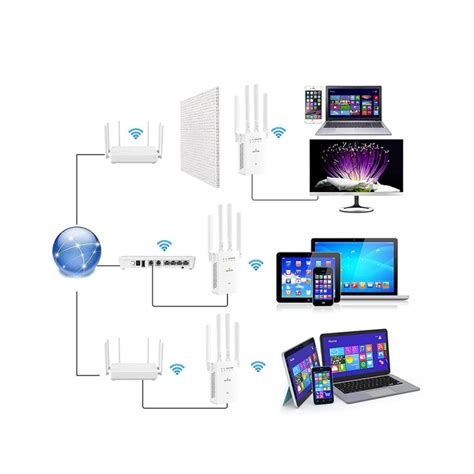
Stenkitės būti ne per daug nutolę nuo maršrutizatoriaus, kai bandote prisijungti prie tinklo. Kuo didesnis atstumas ir daugiau kliūčių (storos sienos, metaliniai daiktai, buitinė technika), tuo silpnesnis gali būti Wi-Fi signalas. Jei namuose yra tam tikrų vietų, kurių nepasiekia Wi-Fi signalas, pabandykite pakeisti maršrutizatoriaus vietą. Nereikėtų jo uždengti daiktais ar laikyti uždaroje vietoje, pavyzdžiui, spintoje ar stalčiuje. Jei perkėlus maršrutizatorių signalas vis tiek išlieka prastas, gali prireikti įsigyti „Wi-Fi“ signalo kartotuvą (angl. Wi-Fi extender), kuris sustiprins ir praplės jo aprėptį.
Išplėstinė diagnostika: giluminiai sprendimai kompiuteriui
Jei pirminiai patikrinimai nepadėjo, problema gali būti sudėtingesnė ir susijusi su kompiuterio nustatymais, programine įranga ar aparatine įranga.
Tinklo adapterio tvarkyklių (driverių) tikrinimas ir atnaujinimas
Viena iš pagrindinių priežasčių, kodėl Wi-Fi ryšys gali neveikti arba veikti nestabiliai, yra netinkamos ar pasenusios tinklo adapterio tvarkyklės. Tvarkyklės gali sugesti po nekorektiško operacinės sistemos atnaujinimo, antivirusinės programos konfliktų ar netinkamo kompiuterio išjungimo.
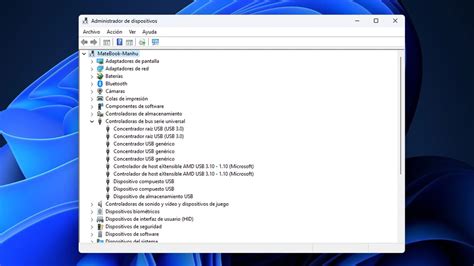
- Windows 10/11: Atidarykite „Įrenginių tvarkytuvę“ (Device Manager). Tai galite padaryti dešiniuoju pelės klavišu paspaudę ant „Start“ mygtuko ir pasirinkę atitinkamą parinktį. Raskite skiltį „Tinklo adapteriai“ (Network adapters) ir suraskite savo belaidžio tinklo adapterį. Jei šalia jo matote geltoną šauktuką arba klaidos pranešimą, tai rodo problemą. Dešiniuoju pelės klavišu paspaudę ant adapterio, pasirinkite „Atnaujinti tvarkyklę“ (Update driver). Jei automatinė paieška nepadeda, rekomenduojama apsilankyti kompiuterio gamintojo svetainėje, rasti tinkamiausias tvarkykles pagal jūsų kompiuterio modelį ir jas įdiegti rankiniu būdu. Jei neseniai atlikote Windows atnaujinimą, gali prireikti perinstaliuoti tvarkykles.
- Nauji kompiuteriai su Windows 11: Dažnai nauji kompiuteriai, ypač su Windows 11, po instaliacijos nerodo Wi-Fi tinklų, nes trūksta reikiamų tvarkyklių. Tokiu atveju svarbiausia yra užtikrinti interneto ryšį (pvz., per Ethernet kabelį) ir leisti Windows Update automatiškai atsisiųsti ir įdiegti reikiamus tvarkyklius. Jei tai nepadeda, reikės rankiniu būdu ieškoti ir diegti tvarkykles.
Tinklo nustatymų atstatymas
Visiškas tinklo nustatymų atstatymas yra radikalus, bet dažnai efektyvus būdas išspręsti užsitęsusias Wi-Fi problemas. Ši funkcija pašalina ir iš naujo įdiegs visus tinklo adapterius, grąžins pradinius TCP/IP, DNS ir VPN nustatymus.
- Windows 11: Eikite į „Parametrai“ (Settings) > „Tinklas ir internetas“ (Network & Internet) > „Išplėstiniai tinklo parametrai“ (Advanced network settings) > „Tinklo nustatymas iš naujo“ (Network reset). Po šio veiksmo reikės iš naujo įvesti visus Wi-Fi slaptažodžius ir perkonfigūruoti VPN ryšius, jei juos naudojate.
- Windows 10: Panašiai, eikite į „Parametrai“ > „Tinklas ir internetas“ > „Būklė“ (Status) > „Tinklo nustatymas iš naujo“ (Network reset).
IP adreso ir DNS serverių konfigūracijos tikrinimas
Kartais problema gali slypėti neteisingai sukonfigūruotame IP adrese arba DNS serveriuose.
- IP adreso patikrinimas: Atidarykite komandinę eilutę (Command Prompt) administratoriaus teisėmis. Įveskite komandą
ipconfigir paspauskite Enter. Pažvelkite į savo Wi-Fi tinklo pavadinimą ir raskite eilutę „Numatytasis šliuzas“ (Default Gateway) - tai jūsų maršrutizatoriaus IP adresas. Jei jūsų IP adresas prasideda skaičiais 169.254.x.x, tai reiškia, kad kompiuteris negavo IP adreso iš maršrutizatoriaus. Tokiu atveju gali padėti DNS kešavimo valymas ir DHCP nuomos atnaujinimas:ipconfig /flushdnsipconfig /registerdns
- DNS serverių patikrinimas: Komandinėje eilutėje įveskite
ipconfig /all | findstr /c:"DNS Servers"ir paspauskite Enter. Jei turite galiojantį IP adresą, bet negalite prisijungti, pabandykite pakeisti DNS serverio adresą į viešąjį (pvz., Google DNS: 8.8.8.8 ir 8.8.4.4) arba OpenDNS (208.67.222.222 ir 208.67.220.220). Kaip pakeisti DNS serverį, rasite „Windows“ pagalbos skiltyje.
Maršrutizatoriaus kanalo koregavimas
Jei gyvenate tankiai apgyvendintoje vietovėje (pvz., daugiabutyje), kurioje veikia daug kitų Wi-Fi tinklų, jie gali trukdyti jūsų tinklui. Naudodami programėlę „Fing - Network Tools“ arba panašią, galite patikrinti, kokiu kanalu sklinda jūsų tinklas. Jei jis naudoja užimtą kanalą, galite pakeisti jį maršrutizatoriaus nustatymuose, kad užtikrintumėte stabilesnį ir greitesnį ryšį.
Choose the Right Channel for your WiFi !
Programinės įrangos (firmware) atnaujinimas
Nors tai rečiau pasitaikanti problema, kartais maršrutizatoriaus programinės įrangos atnaujinimas gali išspręsti ryšio problemas. Maršrutizatoriaus nustatymuose, kuriuos pasieksite įvedę jo IP adresą į naršyklės adresų eilutę, ieškokite galimybės atnaujinti programinę-aparatinę įrangą.
Papildomi sprendimai ir rekomendacijos
Bandymas prisijungti prie skirtingų dažnių juostų
Daugelis modernių maršrutizatorių veikia dviejose dažnių juostose: 2.4 GHz ir 5 GHz. Jos paprastai rodomos kaip atskiri tinklai pasiekiamų tinklų sąraše. Jei vienas tinklas neveikia, pabandykite prisijungti prie kito. 5 GHz tinklas paprastai yra greitesnis, bet turi mažesnį aprėpties spindulį, o 2.4 GHz tinklas - platesnę aprėptį, bet gali būti lėtesnis ir labiau jautrus trikdžiams.
Tinklo adapterio išjungimo patikrinimas
Kai kuriuose nešiojamuosiuose kompiuteriuose yra fizinis jungiklis arba funkcijų klavišų kombinacija (pvz., Fn + F2), skirta belaidžio ryšio įjungimui/išjungimui. Taip pat Wi-Fi adapteris gali būti netyčia išjungtas „Lėktuvo režimu“ (Airplane mode) arba pačiuose „Windows“ nustatymuose. Patikrinkite, ar tinklo adapteris yra įjungtas.
Antivirusinės programos ir ugniasienės laikinas išjungimas
Kartais antivirusinės programos ar ugniasienė gali blokuoti interneto ryšį. Pabandykite laikinai išjungti šias programas ir patikrinkite, ar tai padėjo išspręsti problemą. Jei taip, reikės tinkamai sukonfigūruoti programų nustatymus, kad jos neblokuotų tinkamo ryšio.
Aparatūros gedimas
Jei išbandėte visus aukščiau išvardintus sprendimus, bet Wi-Fi vis tiek neveikia, gali būti, kad problema yra rimtesnė - sugedo tinklo adapteris ar kitos kompiuterio aparatinės įrangos dalys. Tokiu atveju gali prireikti kreiptis į kompiuterių remonto specialistą.
Windows 11 Pro versijos privalumai
Jei reguliariai susiduriate su Wi-Fi ryšio problemomis, ypač jei naudojate Windows 11 Home, verta apsvarstyti galimybę atnaujinti į Windows 11 Pro. Ši versija siūlo išplėstines tinklo valdymo funkcijas, kurios gali padėti užtikrinti stabilesnį ir patikimesnį tinklo veikimą.
Spręsdami Wi-Fi ryšio problemas, svarbu sistemingai tikrinti galimas priežastis - nuo paprasčiausių nustatymų iki sudėtingesnių tvarkyklių ar aparatūros gedimų. Dažniausiai tinkamai atlikus diagnostiką ir pritaikius atitinkamus sprendimus, belaidis internetas vėl pradeda veikti sklandžiai.
tags: #issijungia #kompiuteris #nuo #wifi