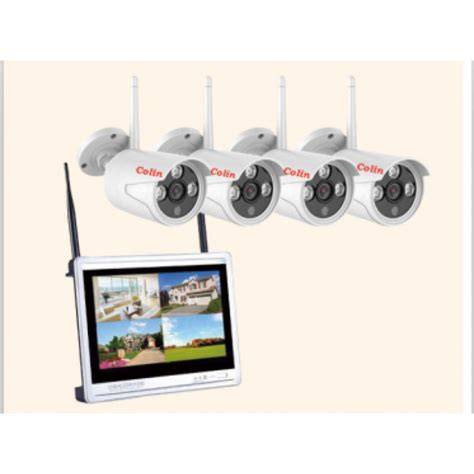
Šiuolaikinės IP vaizdo stebėjimo kameros tapo nepakeičiamu įrankiu tiek namų, tiek verslo saugumui užtikrinti. Jos leidžia stebėti patalpas realiu laiku, įrašinėti vaizdą ir gauti įspėjimus apie judėjimą. Vis dėlto, jei norite pilnai išnaudoti IP kameros galimybes, pirmiausia reikia tinkamai ją prijungti ir sukonfigūruoti. Ši instrukcija skirta nuotoliniu būdu valdomoms IP kameroms su P2P ir Wi-Fi funkcijomis, pateikiant žingsnis po žingsnio procesą, kuris padės net ir pradedantiesiems vartotojams sėkmingai įdiegti ir naudoti savo vaizdo stebėjimo sistemą. Ypač daug dėmesio skirsime tokiems modeliams kaip SK-T8801-HD, SK-3815V, SK-319W, SK-ROBOT, SK-IP391, bei jų HD versijoms, pavyzdžiui, SK-3815V-HD ir SK-319W-HD. Šios kameros, pasižyminčios P2P (peer-to-peer) technologija, leidžia paprastesnį prisijungimą prie tinklo ir nuotolinę prieigą be sudėtingų tinklo nustatymų, o Wi-Fi funkcija suteikia lankstumo montuojant.
1. Kameros fizinis prijungimas prie tinklo
Pirmasis žingsnis yra kameros prijungimas prie tinklo. Įjunkite kamerą į elektros lizdą, naudodami pateiktą maitinimo adapterį. Tuomet, pasitelkite tinklo kabelį (Ethernet), kad sujungtumėte kamerą su maršrutizatoriumi arba tinklo komutatoriumi (angl. switch). Šis laidinis ryšys yra rekomenduojamas pirminiam konfigūravimui, nes užtikrina stabilų ryšį ir leidžia lengviau aptikti kamerą tinkle. Jei kamerą planuojate naudoti bevieliu Wi-Fi ryšiu, laidinis prijungimas vis tiek yra naudingas pirmojo nustatymo metu. Įsitikinkite, kad naudojate tinkamą tinklo kabelį (pvz., Cat5e ar Cat6) ir kad visi jungiamieji elementai yra tvirtai užfiksuoti.
2. Kameros IP adreso nustatymas
Dabar svarbu išsiaiškinti kameros IP adresą. Šis adresas yra unikalus identifikatorius, kurį tinklui priskiria maršrutizatorius. Kaip tai padaryti?
- Naudojant specializuotą programėlę: Vienas iš paprasčiausių variantų yra naudoti specialią programėlę, kuri parodys visus prie tinklo prijungtus įrenginius ir jų IP adresus. Tokios programėlės, kaip „Advanced IP Scanner“ (Windows) ar „Fing“ (mobiliesiems įrenginiams), yra labai naudingos. Paleiskite programėlę savo kompiuteryje ar telefone, kuris prijungtas prie to paties tinklo kaip ir kamera, ir ji nuskaitys visus aptiktus įrenginius. Suraskite kamerą sąraše pagal jos pavadinimą (pvz., SK-T8801-HD) ar gamintojo identifikatorių.
- Per maršrutizatoriaus administravimo puslapį: Jeigu specializuotos programėlės Jums netinka arba norite patikrinti informaciją tiesiai iš tinklo šaltinio, galite prisijungti prie savo maršrutizatoriaus administravimo puslapio. Paprastai tai padaroma įvedus maršrutizatoriaus IP adresą (dažnai 192.168.1.1 arba 192.168.0.1) į naršyklės adresų juostą. Prisijungę naudodami savo maršrutizatoriaus administratoriaus vardą ir slaptažodį, ieškokite sekcijos, kurioje išvardijami prijungti įrenginiai (pvz., „DHCP Clients List“, „Connected Devices“). Čia rasite ir kameros IP adresą.
- Gamintojo programinės įrangos naudojimas: Dauguma IP kamerų gamintojų siūlo specializuotas programas, skirtas jų kamerų aptikimui tinkle. Šios programos dažnai veikia automatiškai ir yra sukurtos specialiai gamintojo siūlomiems produktams, todėl gali būti itin paprastos naudoti. Patikrinkite kameros pakuotę ar gamintojo svetainę, ar tokia programinė įranga yra prieinama Jūsų modeliui.
3. Prisijungimas prie kameros per naršyklę
Radę kameros IP adresą, galite pradėti konfigūraciją. Atidarykite pasirinktą interneto naršyklę (pvz., Chrome, Firefox, Edge) ir adresų juostoje įveskite surastą IP adresą kaip URL. Pavyzdžiui, jei kameros IP adresas yra 192.168.1.100, adreso juostoje įveskite „http://192.168.1.100“. Paspaudus Enter, turėtų atsidaryti kameros valdymo sąsaja.
4. Autentifikacija ir slaptažodžio keitimas
Dabar Jums reikės prisijungti naudodami numatytus prisijungimo duomenis. Dažniausiai šiuos duomenis (vartotojo vardą ir slaptažodį) galima rasti kameros instrukcijoje, ant pakuotės ar netgi ant pačios kameros lipduko. Pavyzdžiui, labai dažnai naudojamas vartotojo vardas yra „admin“, o slaptažodis gali būti „admin“, „123456“ arba būti tuščias. Prisijungę, būtinai pakeiskite numatytąjį slaptažodį į sudėtingesnį. Tai yra kritiškai svarbus saugumo žingsnis, siekiant apsaugoti kamerą nuo nepageidaujamų prisijungimų ir galimo duomenų vagystės. Silpnas slaptažodis yra viena dažniausių priežasčių, dėl kurios IP kameros tampa pažeidžiamos.
5. Tinklo nustatymų konfigūravimas
Kitas svarbus žingsnis - tai tinklo nustatymų koregavimas. Šiame etape galite nustatyti IP adresą, potinklio kaukę (subnet mask), DNS serverį ir kitus tinklo parametrus.
- Statinio IP adreso nustatymas: Jeigu norite, kad kamera visada turėtų tą patį IP adresą ir nereikėtų jos ieškoti iš naujo po kiekvieno perkrovimo ar maršrutizatoriaus atnaujinimo, galite nustatyti statinį IP adresą. Tai reiškia, kad kamerai bus priskirtas konkretus IP adresas, kuris nesikeis. Svarbu pasirinkti IP adresą iš Jūsų tinklo diapazono, bet ne tą, kurį dinamiškai skiria maršrutizatorius (DHCP). Dažnai tai reiškia IP adresą, esantį tame pačiame diapazone kaip ir maršrutizatorius, bet virš DHCP serverio priskiriamo diapazono ribos.
- DNS serverio nustatymas: DNS (Domain Name System) serveris yra atsakingas už domenų vardų (pvz., www.google.com) vertimą į IP adresus. Norint, kad kamera galėtų tinkamai bendrauti su interneto paslaugomis ar debesų serveriais, reikia nurodyti tinkamus DNS serverius. Dažniausiai tam naudojamas tas pats adresas kaip Jūsų maršrutizatorius (jei jis veikia kaip DNS tarpininkas) arba viešieji DNS serveriai, tokie kaip „Google DNS“ (8.8.8.8 ir 8.8.4.4) ar „Cloudflare DNS“ (1.1.1.1 ir 1.0.0.1).
- Kiti nustatymai: Kai kuriose kamerose gali būti ir kitų tinklo nustatymų, tokių kaip port forwarding (jei nenaudojate P2P), tačiau su P2P funkcija šie nustatymai dažniausiai tampa nereikalingi.
Po visų pakeitimų, nepamirškite išsaugoti nustatymų. Dažniausiai tam yra skiriamas mygtukas „Save“, „Apply“ arba „Submit“.
Kaip įjungti IP kameroje dinaminio IP adreso nustatymą
6. Vaizdo ir garso kokybės nustatymas
Dabar metas nustatyti Jums tinkamą vaizdo kokybę. Dauguma IP kamerų leidžia pasirinkti skirtingus vaizdo rezoliucijos lygius (pvz., 720p, 1080p, 2K, 4K) ir vaizdo suspaudimo algoritmus (pvz., H.264, H.265). Svarbu paminėti, kad aukštesnė rezoliucija reiškia ryškesnį ir detalesnį vaizdą, bet kartu ir didesnį duomenų srautą. Tai reiškia, kad aukštos rezoliucijos vaizdo įrašams reikės daugiau vietos saugykloje ir stabilesnio interneto ryšio, ypač jei planuojate vaizdą stebėti nuotoliniu būdu. Pasirinkite balansą tarp vaizdo kokybės ir turimų resursų. Nepamirškite taip pat patikrinti ir garso nustatymų, jeigu turima kamera palaiko garso įrašymą. Galite pasirinkti garso įjungimą/išjungimą, garso kokybę ir kitus susijusius parametrus.
7. Saugesnių slaptažodžių ir ryšio užtikrinimas
Saugumo priemonių stiprinimas yra nuolatinis procesas. Be jau minėto pirminio slaptažodžio pakeitimo, rekomenduojama naudoti sudėtingus slaptažodžius, kuriuos sudarytų didžiosios ir mažosios raidės, skaičiai ir specialūs simboliai. Kuo ilgesnis ir sudėtingesnis slaptažodis, tuo sunkiau jį nulaužti. Kai kurios kameros siūlo galimybę naudoti dviejų faktorių autentifikaciją, kuri suteikia papildomą saugumo sluoksnį. Jei kamerą pasiekiate per internetą, svarbu užtikrinti saugų ryšį. P2P technologija dažnai naudoja šifruotus ryšius, tačiau visada verta patikrinti, ar kameros programinė įranga yra atnaujinta iki naujausios versijos, nes gamintojai nuolat šalina aptiktus saugumo pažeidžiamumus. Taip pat apsvarstykite galimybę pakeisti kameros numatytąjį HTTP portą, jei jis yra prieinamas, nes tai gali apsunkinti automatinius įsilaužimo bandymus.

8. Wi-Fi ryšio konfigūravimas (jei nenaudojamas Ethernet)
Jei Jūsų kamera palaiko Wi-Fi ryšį ir norite atsisakyti tinklo kabelio, šis žingsnis bus kritiškai svarbus. Paprastai Wi-Fi nustatymai atliekami per kameros internetinę sąsają, kurioje rasite „Wi-Fi Settings“ arba panašią sekciją.
- Tinklo paieška: Kamera pradės ieškoti prieinamų Wi-Fi tinklų. Pasirinkite savo namų ar biuro Wi-Fi tinklą (SSID) iš sąrašo.
- Slaptažodžio įvedimas: Įveskite savo Wi-Fi tinklo slaptažodį. Įsitikinkite, kad slaptažodis įvestas teisingai, atsižvelgiant į didžiąsias ir mažąsias raides.
- Prisijungimo patvirtinimas: Po slaptažodžio įvedimo, kamera pabandys prisijungti prie tinklo. Jei prisijungimas sėkmingas, kameros būsenos indikatorius (jei yra) gali pakeisti spalvą arba programinėje įrangoje atsiras atitinkamas pranešimas.
- Vielinio ryšio atjungimas: Sėkmingai prisijungus prie Wi-Fi, galite atjungti Ethernet kabelį, jei jis buvo naudojamas pirminiam nustatymui.
Svarbu užtikrinti, kad Wi-Fi signalas kameros montavimo vietoje būtų pakankamai stiprus. Jei signalas silpnas, gali kilti ryšio sutrikimų, vaizdo strigimo ar net ryšio praradimo problemų. Tokiu atveju gali tekti apsvarstyti Wi-Fi stiprintuvo naudojimą arba kameros perkėlimą arčiau maršrutizatoriaus.
9. P2P (Peer-to-Peer) funkcijos aktyvinimas ir mobilioji prieiga
P2P technologija yra skirta supaprastinti nuotolinę prieigą prie kameros. Ji leidžia tiesiogiai prisijungti prie kameros per internetą be poreikio atlikti sudėtingus maršrutizatoriaus nustatymus (pvz., port forwarding).
- P2P aktyvinimas: Kameros nustatymuose paprastai yra skiltis „P2P“, „Cloud“ arba „DDNS“. Aktyvuokite šią funkciją. Jums gali reikėti įvesti unikalų kameros identifikatorių (UID), kuris dažnai yra atspausdintas ant kameros arba randamas jos programinėje įrangoje.
- Programėlės atsisiuntimas: Gamintojai paprastai siūlo specialias mobiliąsias programėles (pvz., „VMSMobile“, „IP Cam Viewer“ ar gamintojo specifinę programėlę), kurių dėka galėsite stebėti vaizdą iš savo išmaniojo telefono ar planšetinio kompiuterio. Atsisiųskite programėlę iš „App Store“ (iOS) arba „Google Play“ (Android).
- Įrenginio pridėjimas: Programėlėje susikurkite paskyrą (jei reikia) ir pridėkite savo kamerą. Tam dažniausiai reikės nuskaityti kameros UID (pvz., naudojant QR kodą) arba įvesti jį rankiniu būdu. Taip pat reikės įvesti kameros vartotojo vardą ir slaptažodį, kuriuos nustatėte ankstesniuose žingsniuose.
- Nuotolinis stebėjimas: Sėkmingai pridėjus kamerą, galėsite stebėti vaizdą realiu laiku, peržiūrėti įrašus (jei kamera turi SD kortelę ar prijungta prie NVR/DVR) ir gauti pranešimus apie judėjimą tiesiai savo mobiliajame įrenginyje, nepriklausomai nuo to, kur esate.
10. Judesio aptikimo ir įspėjimų nustatymas
Dauguma modernių IP kamerų turi judesio aptikimo funkciją, kuri leidžia įrašyti vaizdą arba siųsti pranešimus tik tuomet, kai judesio zonoje pastebimas judėjimas. Tai padeda taupyti saugyklos vietą ir greičiau reaguoti į galimus incidentus.
- Judesio aptikimo zonos nustatymas: Kameros sąsajoje galite nustatyti konkretrias zonas, kuriose bus stebimas judėjimas. Pavyzdžiui, galite ignoruoti judėjimą už lango ar medžių siūbavimąsi, sutelkdami dėmesį į konkretų įėjimą ar patalpos dalį.
- Jautrumo reguliavimas: Galite reguliuoti judesio aptikimo jautrumą. Per didelis jautrumas gali sukelti klaidingus aliarmus dėl smulkių pokyčių, o per mažas - praleisti svarbius įvykius.
- Įspėjimų konfigūravimas: Nustatykite, kaip norite gauti įspėjimus apie aptiktą judėjimą. Dažniausiai tai yra el. pašto pranešimai arba tiesioginiai pranešimai į mobiliojo telefono programėlę. Nurodykite el. pašto adresą, į kurį bus siunčiami pranešimai, ir konfigūruokite siuntimo nustatymus. Kai kurios kameros leidžia pasirinkti ir įrašyti trumpą vaizdo klipą, kuris bus pridedamas prie pranešimo.
11. Vaizdo įrašymas ir saugojimas
Kad galėtumėte peržiūrėti įvykius vėliau, svarbu sukonfigūruoti vaizdo įrašymą. Yra keletas pagrindinių vaizdo įrašymo būdų:
- SD kortelė: Daugelis mini IP kamerų turi lizdą SD kortelei. Tai paprastas ir nebrangus būdas saugoti vaizdo įrašus tiesiai kameroje. Kameros sąsajoje galite pasirinkti įrašymo režimą: nuolat, pagal grafiką arba tik aptikus judėjimą. Taip pat galite nustatyti, kaip turi būti tvarkomasi, kai kortelė prisipildo (pvz., seniausi įrašai perrašomi).
- Tinklo vaizdo įrašytuvas (NVR): Jei planuojate naudoti kelias kameras, tinklo vaizdo įrašytuvas (NVR) yra profesionalus sprendimas. NVR yra atskiras įrenginys su didelės talpos standžiuoju disku, kuris centralizuotai renka ir saugo vaizdo įrašus iš visų prijungtų IP kamerų.
- Debesų saugykla: Kai kurios IP kameros siūlo galimybę vaizdo įrašus saugoti debesų serveriuose. Tai patogus sprendimas, nes duomenys yra saugomi ne vietoje ir pasiekiami iš bet kurios vietos, tačiau dažnai tai yra mokama paslauga.
- FTP serveris: Kai kurios kameros leidžia konfigūruoti vaizdo įrašų siuntimą į FTP serverį. Tai reikalauja papildomo serverio konfigūravimo, tačiau suteikia lankstumo saugojimo sprendimuose.
12. Vaizdo kokybės tikrinimas įvairiomis sąlygomis
Paskutinis žingsnis - tai patikrinti kameros veikimą įvairiomis sąlygomis.
- Dienos metu: Patikrinkite vaizdo kokybę esant geram apšvietimui. Įsitikinkite, kad vaizdas yra ryškus, spalvos natūralios ir nėra pastebimų trikdžių.
- Naktį (IR apšvietimas): Dauguma IP kamerų turi infraraudonųjų spindulių (IR) pašvietimą, kuris leidžia matyti tamsoje. Patikrinkite, kaip veikia naktinis matymas. Ar vaizdas pakankamai aiškus? Ar pašvietimo diapazonas yra pakankamas Jūsų poreikiams? Kai kurios kameros turi išmanųjį IR, kuris reguliuoja pašvietimo intensyvumą, kad išvengtų peršvietimo arti esančių objektų.
- Kintantis apšvietimas: Patikrinkite, kaip kamera reaguoja į staigius apšvietimo pokyčius, pavyzdžiui, įjungiant ar išjungiant šviesas, ar saulės spinduliams patenkant tiesiai į objektyvą. Kai kurios kameros turi WDR (Wide Dynamic Range) funkciją, kuri padeda išlyginti ryškius ir tamsius plotus vaizde.
- Judantis objektas: Patikrinkite vaizdo kokybę, kai judantys objektai patenka į kadrą. Ar vaizdas lieka pakankamai aiškus, ar atsiranda judesio susiliejimas? Tai priklauso nuo kameros kadrų dažnio ir shutter speed nustatymų.
Reguliariai tikrindami ir atnaujindami kameros programinę įrangą, užtikrinsite optimalų jos veikimą ir saugumą.
tags: #internetines #p2p #wifi #ip #kameros #instrukcija