Šiandienos skaitmeniniame pasaulyje mobilusis internetas tapo neatsiejama mūsų gyvenimo dalimi. Nesvarbu, ar keliaujate, dirbate nuotoliniu būdu, ar tiesiog norite patogiai dalintis interneto ryšiu su keliais įrenginiais, Huawei Mobile WiFi įrenginys gali būti puikus sprendimas. Tačiau, kad jis veiktų, pirmiausia reikia tinkamai įdėti SIM kortelę. Šis vadovas suteiks jums išsamią informaciją apie SIM kortelės įdėjimo procesą į jūsų Huawei Mobile WiFi įrenginį, atsakys į dažniausiai kylančius klausimus ir padės išvengti galimų klaidų.
Kas yra Huawei Mobile WiFi?
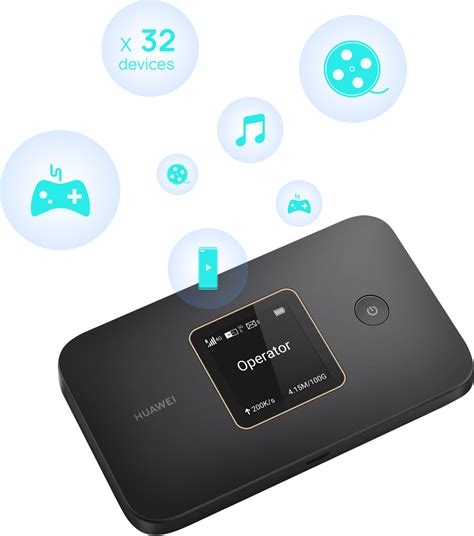
Huawei Mobile WiFi - tai kompaktiškas, baterijomis maitinamas įrenginys, kuris veikia kaip nešiojamasis WiFi viešosios interneto prieigos taškas. Jis naudoja 4G mobiliojo ryšio tinklą, kad užtikrintų interneto prieigą, kurią vėliau gali naudoti keli prijungti įrenginiai, tokie kaip telefonai, nešiojamieji kompiuteriai ar planšetiniai kompiuteriai. Tai yra patogi alternatyva fiksuotojo ryšio internetui, ypač kai esate kelionėje.
Pasiruošimas SIM kortelės įdėjimui
Prieš pradėdami SIM kortelės įdėjimo procesą, svarbu atkreipti dėmesį į keletą dalykų, kad užtikrintumėte sklandų veikimą ir išvengtumėte galimų problemų:
- SIM kortelės tipas: Huawei Mobile WiFi įrenginiai paprastai naudoja standartines nano-SIM korteles. Taip pat kai kuriuose modeliuose gali būti naudojama atminties nanokortelė (NM). Labai svarbu naudoti tinkamo dydžio kortelę. Nestandartinės kortelės gali sugadinti kortelės dėklą arba SIM lizdą, taip pat sukelti problemų su kortelės atpažinimu. Jei jūsų SIM kortelė yra didesnio dydžio (pvz., micro-SIM ar standartinė SIM) ir netelpa į dėklą, susisiekite su savo mobiliojo ryšio operatoriumi ir paprašykite pakeisti ją į nano-SIM. Niekada nemėginkite patys karpyti SIM kortelės, nes tai gali ją sugadinti ir padaryti netinkama naudoti.
- Prietaiso modelis: Nors šis vadovas apima bendrą SIM kortelės įdėjimo procesą, skirtingi Huawei Mobile WiFi modeliai gali turėti šiek tiek skirtingas SIM kortelės vietos ir dėklo struktūras. Jei kyla abejonių, visada verta pasitikslinti savo konkretaus įrenginio modelio instrukciją arba ieškoti informacijos ant paties įrenginio (dažnai ant lipduko po baterija ar ant korpuso).
- Įrankiai: Jums gali prireikti specialaus išstūmimo kaiščio, kuris dažnai būna pridedamas prie Huawei įrenginių. Jei jo neturite, galite naudoti ploną sąvaržėlę arba nedidelį, aštrų daiktą, tačiau būkite atsargūs, kad nepažeistumėte įrenginio.
SIM kortelės įdėjimo žingsniai
Vadovaudamiesi šiais žingsniais, galėsite sėkmingai įdėti SIM kortelę į savo Huawei Mobile WiFi įrenginį:
- Išjunkite įrenginį: Prieš atlikdami bet kokius pakeitimus, įsitikinkite, kad jūsų Huawei Mobile WiFi įrenginys yra visiškai išjungtas. Tai apsaugos nuo trumpojo jungimo ar kitų elektros gedimų.
- Atidarykite SIM kortelės dėklą: Dažniausiai SIM kortelės lizdas yra pasiekiamas atidarius galinį dangtelį ir, jei reikia, išėmus bateriją. Ant korpuso bus nedidelė skylutė, skirta išstūmimo kaiščiui. Įkiškite išstūmimo kaištį į šią skylutę ir švelniai paspauskite. Tai atlaisvins SIM kortelės dėklą, kurį galėsite ištraukti.
- Nustatykite SIM kortelės lizdus: Viršutinė SIM kortelės dėklo pusė dažniausiai yra pažymėta SIM1. Šiame lizde dedama nano-SIM kortelė. Apatinė lizdo pusė gali būti pažymėta NM arba tiesiog nurodyti, kad čia galima dėti NM kortelę arba nano-SIM kortelę. Atidžiai apžiūrėkite dėklą ir įsitikinkite, kad suprantate, kurį lizdą naudosite.
- Įdėkite SIM kortelę: Paimkite savo nano-SIM kortelę. Nukreipkite jos auksinius kontaktus aukštyn. Kortelę reikia įdėti į atitinkamą lizdą (dažniausiai SIM1) nusklembtu kampu pirmyn. Kortelė turėtų lengvai įeiti ir būti laikoma vietoje spyruoklės mechanizmo.
- Antros SIM kortelės arba NM kortelės įdėjimas (jei taikoma): Jei jūsų įrenginys palaiko dvi SIM korteles arba jei naudojate NM kortelę, galite įdėti antrą kortelę į apatinį lizdą (pažymėtą NM). Vėlgi, nukreipkite auksinius kontaktus aukštyn ir įdėkite kortelę nusklembtu kampu pirmyn. Svarbu: Jei naudojate NM kortelę, ją būtinai dėkite į apatinę kortelės dėklo pusę (pažymėtą NM). Priešingu atveju jūsų telefonas jos neaptiks. Įdėjus NM kortelę į netinkamą lizdą, telefonui nepakenksite. Tiesiog ištraukite kortelę ir perkelkite ją į tinkamą lizdą.
- Uždėkite SIM kortelės dėklą: Kai kortelės yra tinkamai įdėtos, atsargiai apverskite kortelės dėklą. Įsitikinkite, kad jis yra lygiai ir tinkamai sulygiuotas su SIM kortelės lizdo anga.
- Įdėkite SIM kortelės dėklą atgal į įrenginį: Atsargiai įstumkite SIM kortelės dėklą atgal į Huawei Mobile WiFi įrenginį, kol jis visiškai užsifiksuos.
- Uždėkite galinį dangtelį ir bateriją: Jei išėmėte bateriją, įdėkite ją atgal. Tada uždėkite galinį dangtelį.
- Įjunkite įrenginį: Paspauskite maitinimo mygtuką, kad įjungtumėte savo Huawei Mobile WiFi. Įrenginys turėtų aptikti SIM kortelę ir pradėti jungtis prie mobiliojo tinklo.
Svarbūs patarimai ir prevencija
- Mikrofono skylutė: Būkite atsargūs ir nesumaišykite mikrofono skylutės su SIM kortelės dėklo skylute. Jei netyčia įkišite išstūmimo kaištelį į mikrofono skylutę, nesijaudinkite, kadangi jos suprojektuotos taip, kad nebūtų pažeistos.
- Nekilnojamojo turto operatoriaus nustatymai: Po SIM kortelės įdėjimo, jūsų Huawei Mobile WiFi gali pareikalauti papildomų nustatymų, tokių kaip APN (Access Point Name) parametrai. Šią informaciją paprastai galite gauti iš savo mobiliojo ryšio operatoriaus.
- SIM kortelių valdymas: Dauguma Huawei Mobile WiFi įrenginių leidžia valdyti SIM korteles per jų valdymo sąsają. Galite įjungti arba išjungti SIM korteles, taip pat jas pavadinti, kad būtų lengviau identifikuoti, pavyzdžiui, „Darbas“ arba „Asmeninė“. Paprastai tai atliekama per įrenginio žiniatinklio sąsają, pasiekiamą įvedus jo IP adresą naršyklėje. Eikite į nustatymų meniu ir ieškokite parinkčių, susijusių su SIM kortelėmis. Jei išjungsite SIM kortelę, negalėsite naudoti jos skambučiams, žinutėms arba interneto ryšiui.
How to possibly Solve All Sim Card Problems on Huawei | Reset Sim Card Settings on Huawei
Dažniausiai užduodami klausimai ir sprendimai
Klausimas: Mano SIM kortelė netelpa į Huawei Mobile WiFi SIM dėklą. Ką daryti?Atsakymas: Kaip minėta, Huawei įrenginiai naudoja nano-SIM korteles. Jei turite didesnę SIM kortelę, turite kreiptis į savo mobiliojo ryšio operatorių ir paprašyti pakeisti ją į nano-SIM. Nemėginkite karpyti kortelės patys.
Klausimas: Įdėjau SIM kortelę, bet įrenginys jos neatpažįsta. Ką patikrinti?Atsakymas:
- Įsitikinkite, kad SIM kortelė yra tinkamai įdėta į SIM1 lizdą, o jos auksжиеji kontaktai yra nukreipti į viršų.
- Jei naudojate dviejų SIM kortelių įrenginį ir dedate antrą kortelę arba NM kortelę, įsitikinkite, kad ji dedama į tinkamą NM lizdą.
- Patikrinkite, ar SIM kortelė nėra pažeista ar sugedusi. Galite pabandyti ją įdėti į kitą telefoną, kad patikrintumėte, ar ji veikia.
- Perkraukite Huawei Mobile WiFi įrenginį.
- Patikrinkite, ar jūsų mobiliojo ryšio operatorius nėra nustatęs jokių SIM kortelės aktyvavimo apribojimų.
Klausimas: Ar galiu naudoti bet kokią SIM kortelę?Atsakymas: Turite naudoti aktyvuotą SIM kortelę iš mobiliojo ryšio operatoriaus, kuri teikia duomenų perdavimo paslaugas. Įsitikinkite, kad jūsų SIM kortelės planas apima duomenų perdavimą, kuris bus naudojamas per Huawei Mobile WiFi.
Klausimas: Kaip nustatyti WiFi pavadinimą ir slaptažodį?Atsakymas: Paprastai WiFi tinklo pavadinimą (SSID) ir slaptažodį galima pakeisti per Huawei Mobile WiFi valdymo sąsają. Įveskite įrenginio IP adresą į savo naršyklę (dažniausiai 192.168.8.1), prisijunkite naudodami numatytuosius arba jūsų nustatytus prisijungimo duomenis ir ieškokite „WiFi Settings“ arba panašaus meniu.
Klausimas: Ką reiškia mirksinti baterijos lemputė?Atsakymas: Mirksinti baterijos lemputė paprastai rodo, kad baterija yra išsikrovusi ir ją reikia įkrauti. Taip pat gali reikšti kitas problemas, todėl visada verta pasitikslinti savo įrenginio vartotojo vadove.
Išvada
SIM kortelės įdėjimas į Huawei Mobile WiFi įrenginį yra gana paprastas procesas, jei laikotės nurodymų ir naudojate tinkamas korteles. Atidumas detalėms, tokioms kaip SIM kortelės dydis ir tinkamas lizdas, yra labai svarbus. Šis vadovas suteikė jums žinias, reikalingas sėkmingai atlikti šią užduotį, ir padės jums greitai pradėti naudotis mobiliojo interneto teikiamais privalumais.