Šiuolaikiniame pasaulyje, kur internetas tapo neatsiejama kasdienybės dalimi, stabilus ir saugus ryšys yra būtinas tiek darbui, tiek pramogoms. Huawei modemo valdymo tinklapis suteikia vartotojams galimybę ne tik lengvai prisijungti prie savo tinklo, bet ir valdyti daugybę jo nustatymų, užtikrinant optimalų veikimą ir saugumą. Šiame straipsnyje gilinsimės į pagrindines valdymo tinklapio funkcijas, ypatingą dėmesį skirdami „Huawei E5783-330“ ir „Huawei B535-235a“ modeliams, bei pateiksime išsamius nurodymus, kaip atlikti įvairius konfigūracijos pakeitimus.
Pirmieji Žingsniai: Prisijungimas prie Valdymo Sąsajos
Norint pradėti bet kokius modemo nustatymų keitimus, pirmiausia reikia prisijungti prie jo valdymo sąsajos. Šis procesas yra gana paprastas ir nereikalauja specialių techninių žinių.
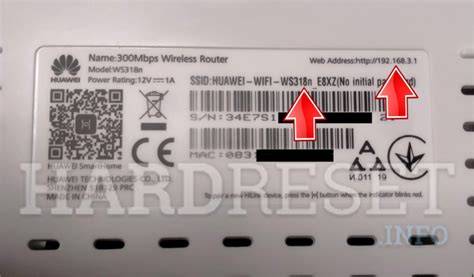
1. Prisijunkite prie „Wi-Fi“ tinklo: Įsitikinkite, kad jūsų įrenginys (telefonas, planšetė ar kompiuteris) yra prijungtas prie modemo „Wi-Fi“ tinklo. Jei nežinote arba neatsimenate savo „Wi-Fi“ slaptažodžio, galite atkurti gamyklinius modemo parametrus. Tai atlikus, slaptažodis ir tinklo pavadinimas grįš į gamyklinius nustatymus, kurie paprastai būna nurodyti ant lipduko, esančio po baterija modemo nugarėlėje.
2. Įveskite valdymo tinklapio adresą: Atidarykite bet kurią naršyklę ir adreso juostoje įveskite IP adresą „192.168.8.1“. Šis adresas yra standartinis daugeliui Huawei modemo modelių ir skirtas prisijungti prie valdymo sąsajos. Jį taip pat galite rasti ant lipduko, esančio ant modemo nugarėlės, šalia „IP“ užrašo.
3. Įveskite slaptažodį: Atsidariusioje prisijungimo lange pamatysite slaptažodžio vedimo laukelį. Pagal numatytuosius nustatymus slaptažodis yra pavadintas „Password“ ir dažniausiai yra nurodytas ant to paties lipduko ant modemo. Pavyzdžiui, jis gali būti „FeniHAd2“. Įvedę šį slaptažodį ir paspaudę „Prisijungti“, turėsite prieigą prie visų modemo nustatymų.
Trumpesnis kelias „Samsung“ naudotojams: Jei naudojatės „Samsung“ išmaniuoju telefonu, prisijungti prie modemo valdymo skydo galite dar lengviau. Greituosiuose nustatymuose palaikykite ant „Wi-Fi“ ikonos, kad atsidarytų „Wi-Fi“ nustatymai. Tada paspauskite nustatymų simbolį šalia savo „Wi-Fi“ tinklo pavadinimo ir pasirinkite „Tvarkyti kelvedį“. Vėliau pasirinkite „Tinklalapį“, kad patektumėte į valdymo sąsają.
„Wi-Fi“ Nustatymų Keitimas: Saugumas ir Patogumas
Vienas iš dažniausių ir svarbiausių modemo nustatymų keitimų yra „Wi-Fi“ tinklo pavadinimo (SSID) ir slaptažodžio keitimas. Tai ne tik padidina tinklo saugumą, bet ir leidžia pasirinkti lengvai įsimenamus prisijungimo duomenis.
Žingsnis po žingsnio instrukcija:
- Prisijunkite prie valdymo sąsajos: Atlikite aukščiau aprašytus veiksmus, kad prisijungtumėte prie „192.168.8.1“.
- Naršykite nustatymuose: Pasirodžiusiame lange spauskite „Pirmyn“ naujinimo lange, „Sutinku“ kitame lange, o trečiajame rekomenduojama spausti „Įjungti ir tęsti“.
- Pakeiskite „Wi-Fi“ pavadinimą ir slaptažodį: Jums bus pasiūlyta pakeisti „Wi-Fi“ tinklo pavadinimą ir slaptažodį. Galite įvesti savo pageidaujamus prisijungimus arba nieko nekeisti ir spausti „Pirmyn“.
- Pakeiskite modemo valdymo slaptažodį: Toliau jums bus pasiūlyta pakeisti modemo valdymo skydo prisijungimo slaptažodį. Galite įrašyti savo norimą slaptažodį arba pažymėti jungiklį, kad jis būtų toks pat kaip ir „Wi-Fi“ tinklo slaptažodis.
- Baigti nustatymus: Pasirinkę norimus nustatymus, spauskite „Baigti“.
Sėkmingai pakeitus „Wi-Fi“ slaptažodį, pabandykite prie tinklo prijungti kitą įrenginį, kad įsitikintumėte, jog pakeitimai veikia.
Išplėstiniai Nustatymai ir Problemų Sprendimas
Nors pagrindinių nustatymų keitimas yra paprastas, kartais gali kilti įvairių problemų su „Wi-Fi“ ryšiu ar tinklo veikimu. Toliau pateikiamos kelios dažniausiai pasitaikančios situacijos ir jų sprendimo būdai.
Problemos su „Wi-Fi“ Tinklo Prieiga
- Kitais įrenginiais nepavyksta rasti arba prisijungti prie „Wi-Fi“ tinklo:
- Atstumas: Prineškite lygiarankį įrenginį arčiau prie telefono ar modemo ir patikrinkite, ar jis gali prisijungti.
- Tinklo pavadinimas: Įsitikinkite, kad naudojate teisingą tinklo pavadinimą (SSID).
- Dažnių juosta: Kai kuriuose įrenginiuose gali tekti pasirinkti tinkamą dažnių juostą (2.4 GHz arba 5 GHz). Jei naudojate „Magic UI 2.0.1“ ar senesnę nei EMUI 9.1 versiją, atverkite skiltį „Rodyti išplėstines parinktis“, palieskite parinktį „AP juosta“ ir pasirinkite 2,4 GHz. Naujesnėse versijose eikite į „Daugiau“, palieskite „AP juosta“ ir pasirinkite 2,4 GHz. (Pastaba: 2.4 GHz dažnių juosta gali būti prieinama ne visuose regionuose.)
- Perkrovimas: Paleiskite telefoną, modemą ir visus prijungtus įrenginius iš naujo.
- Duomenų riba: Patikrinkite, ar neribojama prieiga prie jūsų „Wi-Fi“ tinklo. Jei nustatyta „Duomenų riba“, gali reikėti ją padidinti arba nustatyti į „Be apribojimų“.
- Įrenginių skaičius: Kai kuriuose tinkluose gali būti nustatyta maksimali leidžiamų jungčių riba. Patikrinkite, ar ji neviršyta.
- MAC adresų filtravimas: Jei jūsų įrenginio MAC adresas yra įtrauktas į blokavimo sąrašą, prieiga prie tinklo bus uždrausta. Turėsite pakeisti MAC adreso filtravimo nuostatas arba pridėti įrenginio MAC adresą prie leidžiamųjų sąrašo.
Problemos su Interneto Prieiga
- Prijungtais įrenginiais nepavyksta prisijungti prie interneto:
- Mobilieji duomenys: Įsitikinkite, kad telefone įjungtas mobilusis duomenų ryšys ir jis gali prisijungti prie interneto. „Wi-Fi“ viešojo interneto prieigos taškas neveiks, jei jūsų telefonas neturės prieigos prie interneto.
- Operatoriaus apribojimai: Kai kurie tinklo operatoriai neleidžia bendrinti mobiliojo duomenų ryšio per interneto prieigos tašką. Rekomenduojama susisiekti su savo tinklo operatoriumi ir patikrinti, ar jūsų duomenų planas dera su šia funkcija.
- Tinklo nustatymų atstatymas: Atverkite skiltį „Nustatymai“, suraskite ir atverkite funkciją „Iš naujo nustatyti tinklo parametrus“, tada nustatykite tinklą iš naujo. Tai išvalys visus „Wi-Fi“ ir „Bluetooth“ ryšio duomenis.
- VPN: Jei telefone įjungtas VPN, pabandykite jį išjungti arba pašalinti.
Problemų Sprendimas su Viešaisiais „Wi-Fi“ Tinklais
- Nepavyksta patvirtinti viešojo „Wi-Fi“ tinklo:
- Pamiršti tinklą: Eikite į „Wi-Fi“ nustatymus, suraskite tinklą, pasirinkite „Pamiršti“ ir dar kartą prisijunkite.
- Patvirtinimo raginimas: Palaukite apie 30 sekundžių, kol telefone pasirodys patvirtinimo raginimas, ir užbaikite procedūrą.
- Ribotas įrenginių skaičius: Kai kuriuose viešuosiuose tinkluose gali būti ribojamas prijungiamų įrenginių skaičius. Tokiu atveju gali tekti persijungti į 4G tinklą.
Huawei B535-235a: Daugiau Galimybių ir Greitesnis Ryšys
„Huawei B535-235a“ yra aukštos kokybės 4G LTE maršrutizatorius, skirtas užtikrinti patikimą interneto ryšį namuose ir nedideliuose biuruose. Šis modelis siūlo daugybę pažangių funkcijų:
- Didelis greitis: Palaikydamas LTE Cat 7, jis užtikrina iki 300 Mbps atsisiuntimo ir 100 Mbps išsiuntimo greitį, kas idealiai tinka naršymui, srautiniam duomenų siuntimui ir žaidimams.
- Dviejų dažnių „Wi-Fi“: Veikia 2.4 GHz ir 5 GHz dažnių juostose, vienu metu galėdamas aptarnauti iki 64 vartotojų. Tai sumažina trukdžius ir optimizuoja tinklo našumą.
- Gigabit Ethernet prievadai: Keturi Gigabit Ethernet prievadai, įskaitant vieną LAN/WAN prievadą, suteikia galimybę laidiniu ryšiu prijungti įrenginius, kuriems reikalingas stabilus ir spartus ryšys.
- Patobulintas signalo stiprumas: Turi dvi integruotas 4G antenas ir dvi išorinių antenų sąsajas, leidžiančias prijungti išorines antenas, siekiant dar labiau sustiprinti ryšį sudėtingoje tinklo aplinkoje.
- SIM kortelės lizdas: Lengvai įdiegiamas ir naudojamas, tiesiog įdėjus SIM kortelę.
HUAWEI E5586 mobile 4G router Wi-Fi • Unboxing, installation, configuration and test
Saugumo Patarimai
Jungiantis prie interneto, ypač per „Wi-Fi“, saugumas turėtų būti prioritetas.
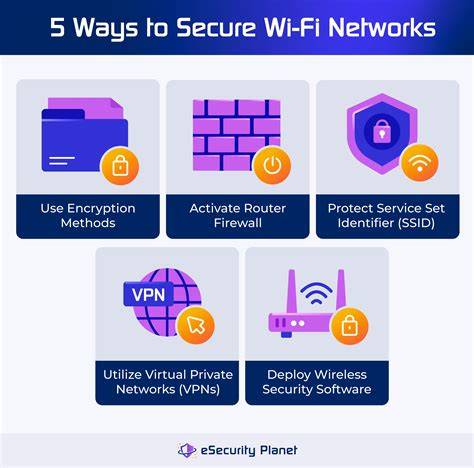
- Keiskite slaptažodžius: Visada keiskite numatytuosius „Wi-Fi“ ir modemo valdymo slaptažodžius į sudėtingus ir unikalius.
- Atnaujinkite programinę įrangą: Reguliariai tikrinkite ir diekite naujausias modemo programinės įrangos (firmware) versijas. Tai padeda užtaisyti saugumo spragas.
- Atsargiai su viešaisiais tinklais: Būkite ypač atsargūs jungdamiesi prie nemokamų viešųjų „Wi-Fi“ tinklų, kad išvengtumėte saugumo pavojų ir asmeninių duomenų nutekėjimo.
- Įjunkite saugumo stebėjimą: Daugelis modemų turi „Wi-Fi“ saugumo stebėjimo funkciją, kuri padeda išvengti pavojingų tinklų.
Valdymo tinklapis yra galingas įrankis, suteikiantis vartotojams kontrolę ir lankstumą valdant savo interneto ryšį. Nuo paprastų slaptažodžio pakeitimų iki išplėstinių tinklo konfigūracijų, supratimas, kaip naudotis šiais nustatymais, gali žymiai pagerinti jūsų interneto patirtį.