Šiame straipsnyje bus paaiškinta, kaip pakeisti „Huawei E5573“ mobiliojo Wi-Fi maršrutizatoriaus tinklo pavadinimą (SSID) ir slaptažodį. Aptarsime, kas yra SSID, kaip prisijungti prie įrenginio valdymo skydelio, ir pateiksime žingsnis po žingsnio instrukcijas, kaip atlikti šiuos pakeitimus. Taip pat paliesime dažnai pasitaikančias problemas ir jų sprendimus, pavyzdžiui, pamirštą administratoriaus slaptažodį.
Kas yra SSID ir kodėl svarbu jį keisti?
SSID yra santrumpa nuo „Service Set Identifier“. Paprastai tariant, tai yra jūsų belaidžio tinklo pavadinimas, kurį matote ieškodami galimų Wi-Fi tinklų savo įrenginyje. Kai nustatote „Huawei E5573“ maršrutizatorių, jam suteikiamas numatytasis SSID. Keičiant šį pavadinimą į savo pasirinktą, tinklas tampa lengviau atpažįstamas tarp kitų tinklų, ypač jei gyvenate ar dirbate vietoje, kurioje yra daug belaidžių tinklų. Be to, tai yra vienas iš saugumo žingsnių, nors ir nedidelis, padedantis atskirti jūsų tinklą nuo kitų.

Prisijungimas prie „Huawei E5573“ valdymo skydelio
Norint pakeisti SSID ir slaptažodį, pirmiausia reikia prisijungti prie „Huawei E5573“ maršrutizatoriaus valdymo skydelio. Yra du pagrindiniai būdai tai padaryti:
- Per LAN kabelį: Prijunkite savo kompiuterį prie „Huawei E5573“ maršrutizatoriaus naudodami LAN kabelį. Rekomenduojama naudoti laidinį ryšį nustatymo metu, nes tai užtikrina stabiliausią ryšį.
- Per Wi-Fi: Prijunkite savo įrenginį (telefoną ar kompiuterį) prie „Huawei E5573“ maršrutizatoriaus sukurto Wi-Fi tinklo.
Kai jūsų įrenginys yra prijungtas prie maršrutizatoriaus, atidarykite interneto naršyklę. Adreso juostoje įveskite numatytąjį maršrutizatoriaus IP adresą: 192.168.8.1. Paspauskite Enter.
Jums bus pateiktas prisijungimo langas, kuriame reikės įvesti vartotojo vardą ir slaptažodį. Numatytasis vartotojo vardas dažnai būna „admin“, o slaptažodis gali būti „admin“, tuščias arba nurodytas ant paties įrenginio lipduko. Jei negalite prisijungti, tikėtina, kad įvedate neteisingą vartotojo vardą arba slaptažodį.
Pamiršote slaptažodį? Resetavimo galimybės
Jei pamiršote maršrutizatoriaus administratoriaus slaptažodį, yra kelios galimybės:
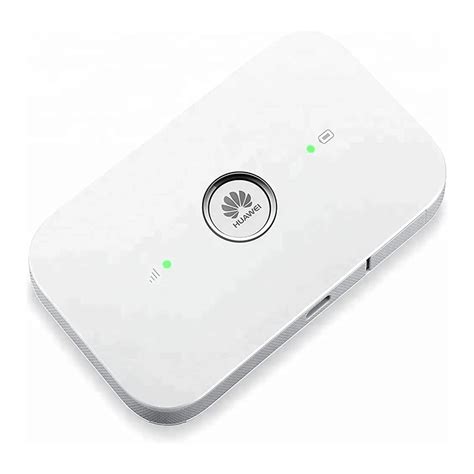
- Hard reset (gamyklinių nustatymų atkūrimas): Tai yra radikaliausias sprendimas, kuris grąžins visus nustatymus į gamyklinius. Norėdami tai padaryti, suraskite mažą juodą mygtuką maršrutizatoriaus gale. Paspauskite ir palaikykite jį maždaug 10 sekundžių. Atkreipkite dėmesį, kad po atstatymo visi jūsų ankstesni nustatymai bus prarasti, ir turėsite viską konfigūruoti iš naujo, įskaitant Wi-Fi pavadinimą ir slaptažodį, bei prisijungimo duomenis.
- Patikrinti lipduką: Kaip minėta, kartais numatytasis slaptažodis gali būti nurodytas ant paties įrenginio lipduko.
Maršrutizatoriaus prisijungimo puslapis neįsikrauna?
Jei puslapis 192.168.8.1 neįsikrauna, patikrinkite kelis dalykus:
- Ryšys: Įsitikinkite, kad jūsų naudojamas įrenginys yra prijungtas prie „Huawei E5573“ Wi-Fi tinklo arba per LAN kabelį.
- IP adresas: Nors
192.168.8.1yra dažniausias IP adresas, kai kurie tinklai gali naudoti kitą. Jei turite prieigą prie IP adresų sąrašo, galite pabandyti rasti teisingą adresą. Tačiau dažniausiai šis adresas yra standartinis. - Naršyklės problema: Pabandykite atnaujinti naršyklės puslapį arba naudoti kitą naršyklę. Kartais problemos gali kilti dėl naršyklės talpyklos arba pačios naršyklės veikimo.
Žingsnis po žingsnio instrukcijos, kaip pakeisti Wi-Fi pavadinimą (SSID) ir slaptažodį
Atlikę šiuos veiksmus, galėsite sėkmingai pakeisti savo „Huawei E5573“ Wi-Fi tinklo nustatymus:
- Prisijunkite prie valdymo skydelio: Kaip aprašyta aukščiau, atidarykite naršyklę ir įveskite
192.168.8.1. Įveskite savo vartotojo vardą ir slaptažodį, kad prisijungtumėte. - Naviguokite į Wi-Fi nustatymus: Valdymo skydelyje ieškokite skyriaus, susijusio su „Wi-Fi“ nustatymais. Paprastai tai gali būti pavadinta „Wi-Fi Settings“, „WLAN Settings“, „Wireless“ arba panašiai. Kai kuriose versijose gali tekti spausti „Show more“ (Rodyti daugiau), kad pasiektumėte šią parinktį.
- Pakeiskite SSID: Valdymo skydelyje rasite lauką, kuriame nurodytas esamas Wi-Fi tinklo pavadinimas (SSID). Pakeiskite jį į savo pasirinktą naują pavadinimą.
- Nustatykite saugumo režimą: Rekomenduojama palikti saugumo režimą nustatytą kaip
WPA2-PSK. Šis režimas užtikrina gerą balansą tarp saugumo ir suderinamumo su dauguma įrenginių. Nenaudokite senesnių ir mažiau saugių režimų, tokių kaip WEP. - Pakeiskite Wi-Fi slaptažodį (WLAN Key): Šalia SSID lauko rasite lauką, kuriame nurodytas dabartinis Wi-Fi slaptažodis, dar žinomas kaip WLAN Key. Pakeiskite jį į naują, saugų slaptažodį. Rekomenduojama naudoti ilgą slaptažodį, kuriame derinama didžiųjų ir mažųjų raidžių, skaičių ir simbolių. Tai apsunkins nepageidaujamą prisijungimą prie jūsų tinklo.
- Išsaugokite pakeitimus: Po to, kai atlikote visus pakeitimus, nepamirškite paspausti mygtuko „Save“ (Išsaugoti) arba „Apply“ (Taikyti), kad pakeitimai įsigaliotų.
Po pakeitimų atlikimo jūsų įrenginiai gali automatiškai atsijungti nuo Wi-Fi tinklo. Jums reikės vėl prisijungti, naudojant naująjį tinklo pavadinimą (SSID) ir slaptažodį.
Papildoma informacija apie įrenginio atblokavimą
Nors šis straipsnis daugiausia dėmesio skiria Wi-Fi nustatymų keitimui, verta paminėti ir susijusią informaciją apie įrenginio atblokavimą, kurią pateikėte. „Huawei E5573s-320“ ir kiti panašūs įrenginiai kartais gali būti blokuoti konkrečiam operatoriui. Atblokavus įrenginį, jis gali būti naudojamas su bet kurio SIM kortelės operatoriaus SIM kortele.
Procesas, kaip aprašyta, apima IMEI numerio pateikimą, o paslaugų teikėjas (pvz., DirectUnlocks) susisiekia su operatoriumi, kad gautų atblokavimo kodą arba atliktų atblokavimą per operatoriaus sistemas. Atblokavimas yra ypač naudingas keliaujant, nes leidžia naudoti vietines SIM korteles ir išvengti brangių tarptinklinio ryšio mokesčių. Atkreipkite dėmesį, kad atblokavimas yra legalus procesas pagal JAV įstatymą „Unlocking Consumer Choice and Wireless Competition Act“, priimtą 2014 m. rugpjūčio 1 d., ir taikomas tinkamiems įrenginiams. Svarbu suprasti, kad šios paslaugos neteikia priemonių, kurios apeina saugumo užraktus, slaptažodžius ar FRP/iCloud apribojimus.
How to Secure your Huawei E5573 with a PIN Code - Enable PIN Code Protection on HUAWEI LTE Modem
Apibendrinant
Keičiant „Huawei E5573“ Wi-Fi tinklo pavadinimą ir slaptažodį, galite pagerinti savo tinklo saugumą ir lengviau jį identifikuoti. Nors procesas gali pasirodyti sudėtingas, vadovaujantis šia instrukcija ir suprantant pagrindinius terminus, tokius kaip SSID, galėsite atlikti pakeitimus be didelių sunkumų. Svarbu nepamiršti saugoti savo administratoriaus slaptažodžio arba žinoti, kaip atlikti gamyklinių nustatymų atkūrimą, jei jis pamirštamas.