Interneto naudojimas šiuolaikiniame pasaulyje yra neatsiejama mūsų kasdienybės dalis. Tačiau dažnai susiduriame su tokiomis problemomis kaip lėtas interneto ryšys, puslapių neužsikrovimas ar nerimas dėl privatumo. Viena iš efektyvių priemonių šių problemų sprendimui yra tinkamų DNS serverių nustatymas. Šiame straipsnyje detaliai aptarsime, kas yra DNS, kodėl verta pakeisti esamus nustatymus, ir kaip atlikti pakeitimus įvairiuose įrenginiuose, ypač sutelkiant dėmesį į Google DNS.
Kas yra DNS ir Kodėl Svarbu Jį Keisti?
DNS (Domain Name System) veikia kaip interneto telefonų knyga. Jo pagrindinė funkcija - paversti lengvai įsimenamus svetainių pavadinimus (pvz., www.google.com) į skaitmeninius IP adresus (pvz., 172.217.160.142), kuriuos supranta kompiuteriai ir kiti tinklo įrenginiai. Kai įvedate interneto adresą naršyklėje, jūsų įrenginys kreipiasi į DNS serverį, kad sužinotų, prie kurio IP adreso turi prisijungti, kad pasiektų norimą svetainę.
Pagal numatytuosius nustatymus dauguma vartotojų naudoja savo interneto paslaugų teikėjo (ISP) DNS serverius. Nors tai yra patogiausias būdas, šie serveriai ne visada būna optimalūs. Jie gali būti lėti, nepatikimi, o kartais netgi blokuoti tam tikrus puslapius ar nukreipti į reklaminius puslapius, bandant pasiekti neegzistuojantį domeną. Be to, kai kurie ISP DNS serveriai gali rinkti ir saugoti jūsų naršymo duomenis, keliant susirūpinimą dėl privatumo.
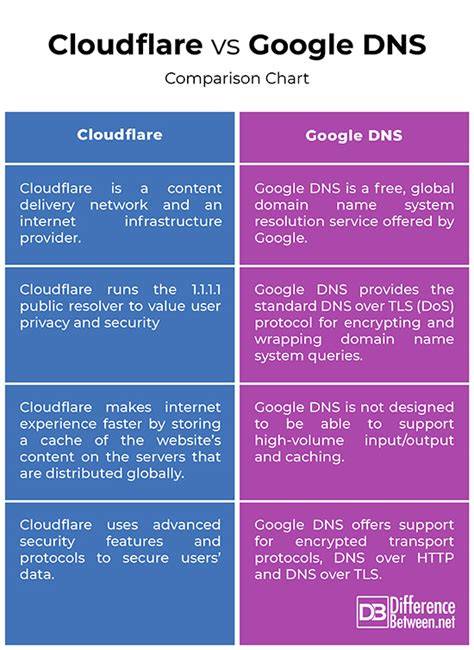
Alternatyvūs DNS serveriai, tokie kaip Google DNS (8.8.8.8 ir 8.8.4.4), Cloudflare (1.1.1.1), OpenDNS ar Quad9, dažnai siūlo greitesnį atsakymą, didesnį patikimumą ir geresnę saugą. Jie gali padėti pagerinti interneto naršymo patirtį, sutrumpinti puslapių įkėlimo laiką ir netgi apsaugoti nuo kenkėjiškų svetainių.

Google DNS: Privalumai ir Naudojimas
Google DNS yra nemokama paslauga, teikiama Google, skirta užtikrinti greitą ir saugų interneto ryšį. Pagrindiniai privalumai naudojant Google DNS serverius yra šie:
- Greitis: Google DNS serveriai yra optimizuoti veikimui ir dažnai greičiau apdoroja DNS užklausas nei dauguma ISP serverių. Tai reiškia greitesnį puslapių įkėlimą.
- Patikimumas: Google DNS infrastruktūra yra labai patikima ir turi didelį prieinamumą, todėl sumažėja tikimybė, kad DNS serveris bus nepasiekiamas.
- Sauga: Nors Google DNS pirmiausia orientuotas į našumą, jis taip pat teikia tam tikrą apsaugą nuo kibernetinių grėsmių, pvz., sukčiavimo svetainių.
- Mažiau cenzūros: Skirtingai nuo kai kurių ISP, Google DNS paprastai nesikiša į jūsų naršymo patirtį blokuodamas turinį.
Nors Google DNS teikia daug privalumų, svarbu atkreipti dėmesį į galimus trūkumus. Kai kuriems vartotojams tam tikrų svetainių ar paslaugų pasiekiamumas gali šiek tiek sulėtėti, nors tai reta. Taip pat, naudojant bet kokius trečiųjų šalių DNS serverius, visada išlieka minimali rizika, kad jūsų naršymo duomenys gali būti stebimi ar saugomi. Tačiau Google yra žinoma dėl savo privatumo politikos ir dažnai teikia geresnę apsaugą nei daugelis kitų paslaugų teikėjų.
Kaip Nustatyti Google DNS „Windows“ Sistemoje
Pakeisti DNS nustatymus „Windows“ operacinėje sistemoje yra gana paprasta. Jei nesate patyręs naudotojas, patariame paprašyti labiau išmanančių žmonių pagalbos. Taip pat nerekomenduojame atlikti tinklo pakeitimų, jei tai jums nėra būtina.
- Atidarykite Tinklo ir bendrinimo centrą: Eikite į „Control Panel“ (Valdymo skydas), pasirinkite „Network and Internet“ (Tinklas ir internetas), tuomet „Network and Sharing Center“ (Tinklo ir bendrinimo centras).
- Keiskite adapterio nustatymus: Atsidariusio lango kairėje spauskite „Change adapter settings“ (Keisti adapterių nuostatas).
- Pasirinkite tinklo ryšį: Dešiniu pelės klavišu pasirinkite ryšį, kuriuo naudojatės (laidinis - „Local Area Connection“, belaidis - „Wireless Network Connection“) ir spauskite „Properties“ (Ypatybės). Jūsų gali būti paprašyta įvesti administratoriaus slaptažodį - padarykite tai.
- Raskite TCP/IPv4 nustatymus: „Networking“ (Tinklo) skiltyje matysite sąrašą „This connection uses the following items“ (Šis ryšys naudoja šiuos elementus) - jame atraskite „Internet Protocol Version 4 (TCP/IPv4)“, pasirinkite ir spauskite „Properties“ (Ypatybės).
- Įveskite Google DNS adresus: „General“ (Bendra) skiltyje, apačioje matysite DNS nustatymus. Kad galėtumėte juos keisti, pažymėkite „Use the following DNS server addresses“ (Naudoti šiuos DNS serverių adresus). Jei jau buvo įvesti specifiniai DNS adresai, prieš juos keisdami nusirašykite arba nukopijuokite esamus DNS serverių adresus - tai svarbu, jei norėsite grąžinti buvusius nustatymus. Tuomet vietoje „Preferred DNS server“ (Pageidaujamas DNS serveris) įveskite
8.8.8.8, o vietoje „Alternate DNS server“ (Alternatyvus DNS serveris) -8.8.4.4(be kabučių) ir spauskite OK. - (Pasirinktinai) Keiskite TCP/IPv6 nustatymus: Jei norite pakeisti ir IPv6 DNS stotis (to, veikiausiai, neprireiks - dauguma interneto svetainių pasiekiamos per IPv4 protokolą, bet…), toje pačioje „Networking“ skiltyje atraskite „Internet Protocol Version 6 (TCP/IPv6)“ ir pakartokite 4 punkto procedūras, tik pirmojo adreso vietoje naudokite
2001:4860:4860::8888, o antrojo -2001:4860:4860::8844(be kabučių). - Išsaugokite pakeitimus ir perkraukite ryšį: Kuomet viską užbaigsite ir išsaugosite, perkraukite ryšį ir patikrinkite, ar viskas veikia - įsijunkite interneto naršyklę ir užsukite į savo mėgstamas svetaines. Jei susidūrėte su problemomis, patikrinkite, ar nepadarėte klaidų; kitu atveju grąžinkite buvusius nustatymus arba kreipkitės pagalbos į savo interneto tiekėją.
Kaip Nustatyti Google DNS „Android“ Sistemoje
Pakeisti DNS nustatymus „Android“ įrenginyje gali būti šiek tiek sudėtingiau, nes meniu pavadinimai skiriasi priklausomai nuo gamintojo ir „Android“ versijos. Tačiau principas išlieka panašus.
Keitimas per Wi-Fi Nustatymus
Jei naudojate „Wi-Fi“ ryšį, galite pakeisti DNS nustatymus kiekvienam tinklui atskirai.
- Eikite į „Wi-Fi“ nustatymus: Atidarykite „Nustatymus“ ir pasirinkite „Wi-Fi“.
- Redaguokite tinklo nustatymus: Atraskite savo „Wi-Fi“ tinklą, ilgai paspauskite ant jo ir pasirinkite „Keisti tinklą“ arba „Tinklo nustatymai“.
- Atidarykite išplėstines parinktis: Spauskite „Išplėstinės parinktys“.
- Nustatykite statinį IP: Prie „IP nustatymai“ pasirinkite ne DHCP, o „Statinis“.
- Pakeiskite DNS serverius: DNS1 nustatykite
8.8.8.8, o DNS2 -8.8.4.4(be kabučių). Išsaugokite pakeitimus.

Privataus DNS Nustatymas (Android 9 ir naujesnėse versijose)
Nuo „Android 9“ versijos galima nustatyti privatų DNS visai sistemai, kuris taikomas tiek „Wi-Fi“, tiek mobiliesiems duomenims. Tai yra patogesnis būdas, nes nereikia keisti nustatymų kiekvienam tinklui atskirai.
- Eikite į Tinklo ir interneto nustatymus: Atidarykite „Nustatymus“ ir pasirinkite „Tinklas ir internetas“ (arba panašią parinktį).
- Raskite Privataus DNS parinktį: Ieškokite „Išplėstiniai“ arba tiesiogiai „Privatusis DNS“ meniu.
- Įveskite DNS serverio adresą: Pasirinkite parinktį „Teikėjo prieglobos pavadinimas“ (arba panašią) ir įveskite norimo naudoti DNS serverio adresą. Pavyzdžiui, norėdami naudoti Google DNS, įveskite
dns.google. Jei norite naudoti Cloudflare DNS, įveskiteone.one.one.one. - Išsaugokite: Palieskite „Išsaugoti“.
Jei norite grįžti prie pradinio veikimo, tame pačiame meniu pasirinkite „Automatinis“ arba „Išjungtas“. Atkreipkite dėmesį, kad tikslūs meniu pavadinimai gali skirtis priklausomai nuo jūsų telefono modelio ir „Android“ versijos.
Naudojant DNS keitimo programėles
Jei jūsų „Android“ versija yra senesnė nei 9 ir nenorite gilintis į sudėtingus nustatymus, galite atsisiųsti specialią programėlę iš „Google Play“ parduotuvės (pavyzdžiui, „DNSet“, „Set DNS“ ar „DNS Changer“). Šios programėlės automatiškai atlieka DNS nustatymų pakeitimus, leisdamos lengvai perjunginėti tarp skirtingų DNS serverių ir palyginti jų greitį.
DNS keitimas kituose įrenginiuose
Nors pagrindinis dėmesys skiriamas „Windows“ ir „Android“, DNS nustatymus galima pakeisti ir kituose įrenginiuose:
- iPhone ir iPad: DNS keitimas atliekamas per „Wi-Fi“ nustatymus. Eikite į „Nustatymai“ > „Wi-Fi“, palieskite savo tinklo informacijos piktogramą, slinkite žemyn iki „DNS“ skyriaus ir paspauskite „Konfigūruoti DNS“. Pakeiskite iš „Automatinis“ į „Rankinis“, ištrinkite esamus DNS serverius ir pridėkite naujus. iOS 14 ir naujesnėse versijose galima naudoti DNS profilius.
- Maršrutizatorius: Jei norite, kad visi jūsų namų tinklo įrenginiai naudotų tuos pačius DNS serverius, galite juos sukonfigūruoti tiesiai maršrutizatoriaus nustatymuose. Įveskite savo maršrutizatoriaus valdymo IP adresą (paprastai
192.168.1.1), prisijunkite ir ieškokite WAN arba interneto nustatymų skiltyje. Ten rasite DNS serverių konfigūravimo galimybes.
Alternatyvūs DNS Serveriai ir Jų Privalumai
Nors straipsnyje daugiausia dėmesio skiriame Google DNS, verta paminėti ir kitus populiarius alternatyvius serverius:
- Cloudflare (1.1.1.1): Labai greitas ir itin orientuotas į privatumą. Cloudflare teigia, kad neregistruoja jūsų naršymo duomenų ir reguliariai ištrina logus.
- OpenDNS Home (Cisco): Siūlo konfigūruojamą filtravimą, kas gali būti naudinga tėvams, norintiems apsaugoti vaikus nuo nepageidaujamo turinio.
- Quad9 (9.9.9.9): Automatiškai blokuoja žinomas kenkėjiškas svetaines, domenus, siejamas su phishing atakomis ir kenkėjiškomis programomis.
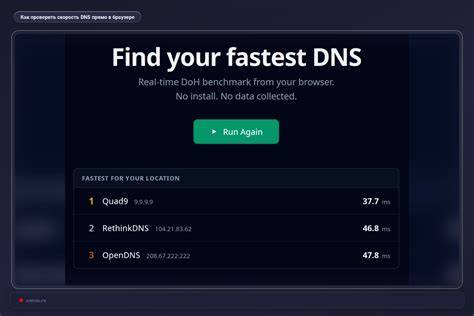
Ne visi DNS serveriai vienodai greitai veiks jūsų vietovėje. Geografinis atstumas, tinklo maršrutizavimas ir serverio apkrova gali paveikti atsakymo laiką. Programėlės kaip „DNS Changer“ (Android) arba „DNS Override“ (iOS) leidžia lengvai perjunginėti tarp skirtingų DNS serverių ir palyginti jų greitį. Testavimui atidarykite kelis skirtingus puslapius ir stebėkite, kaip greitai jie užsikrauna, ypač atkreipdami dėmesį į pirminį puslapio užkrovimą.
Potencialios Problemomos ir Sprendimai
Nors DNS pakeitimai paprastai yra naudingi, kartais gali kilti nenumatytų problemų:
- Svetainių nepasiekiamumas: Jei pastebite, kad pakeitus DNS kai kurios svetainės neveikia arba veikia keistai, pirmiausia patikrinkite, ar teisingai įvedėte DNS adresus. Jei viskas teisinga, pabandykite grąžinti ankstesnius nustatymus arba išbandykite kitą DNS serverį.
- Išvalykite DNS cache: Kartais, norint, kad pakeitimai pilnai įsigaliotų, reikia išvalyti įrenginio DNS cache.
- Darbo/mokyklos tinklai: Jei naudojate darbo ar mokyklos „Wi-Fi“, jūsų IT administratoriai gali blokuoti išorinius DNS serverius. Tokiu atveju jūsų nustatymai gali neveikti arba interneto ryšys gali visai nutrūkti.
- Programėlių suderinamumas: Kai kurios programėlės, ypač bankinės ar saugumo, gali keistai reaguoti į DNS pakeitimus. Jos gali naudoti savo DNS serverius arba tikrinti, ar naudojate „standartinį“ DNS.
- Prisiminkite TTL: DNS įrašai turi TTL (Time To Live) reikšmę, kuri nurodo, kaip ilgai DNS serveriai turėtų saugoti informaciją apie įrašą. Vėlesni pakeitimai įsigalios tik pasibaigus ankstesniam TTL laikotarpiui.
How to clear DNS cache in Chrome on Android Mobile
Išvados
DNS optimizavimas - tai paprastas, bet efektyvus būdas pagerinti jūsų interneto ryšio kokybę, greitį ir saugumą. Nors pakeitimai gali atrodyti techniniai, jų įgyvendinimas užtrunka tik kelias minutes, o nauda gali būti žymi. Eksperimentuokite su skirtingais DNS serveriais, testuokite jų greitį jūsų vietovėje ir pasirinkite tinkamiausią variantą. Nepamirškite, kad optimalus pasirinkimas gali skirtis priklausomai nuo jūsų interneto tiekėjo, geografinės padėties ir naudojimo pobūdžio. Vos keliais bakstelėjimais ir be papildomų programėlių įdiegimo galite padidinti savo kasdienio interneto naudojimo greitį, privatumą ir saugumą. Svarbu atminti, kad DNS pakeitimai neišsprendžia visų tinklo problemų, tokių kaip silpnas Wi-Fi signalas, kanalų perkrova ar fiziniai trukdžiai, tačiau jie yra reikšmingas žingsnis link geresnės interneto patirties.
tags: #google #dns #nustatymai