Tarpusavyje sujungti kompiuteriniai įrenginiai sudaro tinklą. Šiandienos skaitmeniniame pasaulyje tinklai yra neatsiejama mūsų gyvenimo dalis, leidžianti dalintis informacija, bendrauti ir efektyviai dirbti. Nors dažniausiai galvojame apie tinklus kaip apie daugybės įrenginių visumą, kartais prireikia sudėtingesnių sprendimų, pavyzdžiui, dviejų tinklo plokščių naudojimo viename kompiuteryje. Tai gali sukelti klausimų, kodėl taip daroma ir kokie privalumai tai suteikia. Šiame straipsnyje gilinsimės į dviejų tinklo plokščių panaudojimo galimybes, aptarsime tinklų koncepcijas, jų vystymąsi, skirtingus tipus ir svarbiausius komponentus, kurie padeda suprasti šią specifinę tinklo konfigūraciją.
Kompiuterių Tinklo Samprata ir Vystymasis
Kompiuterių tinklas yra tarpusavyje sujungtų kompiuterinių įrenginių sistema, leidžianti jiems bendrauti ir dalintis ištekliais. Tinklo vystymasis prasidėjo nuo paprastų ryšių tarp dviejų kompiuterių ir evoliucionavo iki sudėtingų pasaulinių tinklų, tokių kaip internetas. Viena iš svarbiausių tinklų koncepcijų yra tinklo aprėptis. Vietinis tinklas (LAN - Local Area Network) apima nedidelę geografinę teritoriją, pavyzdžiui, biurą, vieną pastatą ar aukštą, ir leidžia įrenginiams lengvai komunikuoti tarpusavyje. Priešingai, plačios aprėpties tinklas (WAN - Wide Area Network) apima didelius geografinius plotus, jungdamas daugybę LAN tinklų. Būtent aprėptis ir tinklo mastas labiausiai skiriasi.
Tinklai gali būti skirstomi pagal jų architektūrą:
- Peer-to-peer, vienodo rango tinklai: Šiame modelyje visi kompiuteriai tinkle turi lygias teises ir gali tiesiogiai bendrauti vienas su kitu. Kiekvienas kompiuteris gali dalintis savo ištekliais (failais, spausdintuvais) ir naudotis kitų kompiuterių ištekliais.
- Server based, serveriniai tinklai: Šiame modelyje egzistuoja centrinis serveris, kuris valdo tinklo išteklius ir paslaugas. Kiti kompiuteriai (klientai) prisijungia prie serverio, kad gautų prieigą prie šių išteklių. Tokia architektūra užtikrina geresnį valdymą, saugumą ir našumą, ypač didesniuose tinkluose.
- Kombinuoti tinklai: Tai gali būti įvairių tinklo modelių derinys, siekiant pasinaudoti geriausiomis jų savybėmis.
Norint geriausio tinklo veikimo, reikia šiek tiek planavimo bei susipažinimo su jo veikimo specifika. Tai apima tinklo topologijos pasirinkimą, tinkamų komponentų parinkimą ir tinklo saugumo užtikrinimą.
Tinklo Topologijos ir Komponentai
Tinklo topologija apibūdina, kaip kompiuteriai ir kiti tinklo įrenginiai yra fiziškai ar logiškai išdėstyti ir sujungti. Bazinės topologijos apima:
- Linijinė (šinos) topologija: Visi įrenginiai prijungti prie vieno bendro kabelio (šinos).
- Žvaigždės topologija: Visi įrenginiai prijungti prie centrinio mazgo (pvz., jungiklio ar maršrutizatoriaus).
- Žiedinė topologija: Įrenginiai sujungti į uždarą žiedą.
Taip pat egzistuoja kombinuotos topologijos, pavyzdžiui, žvaigždė-šina ar žvaigždė-žiedas, kurios jungia kelias bazines topologijas. Tinklo komponentai yra būtini tinklo veikimui. Dominuojantis laidinio tinklo plokščių tipas - Ethernet. Kiekviena Ethernet tinklo plokštė turi unikalų 48 bitų serijos numerį - tinklo plokštės adresą (MAC adresą).
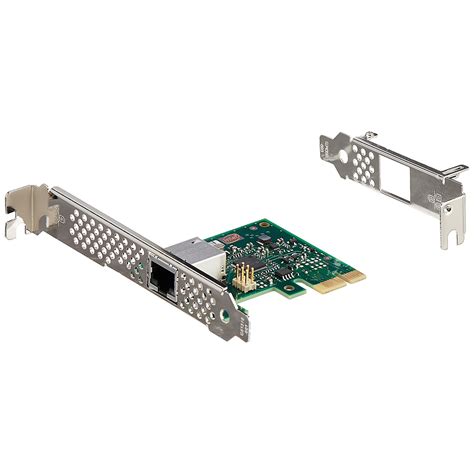
Kabeliai ir jungtys yra svarbus tinklo elementas. Dažniausiai naudojami:
- UTP (Unshielded Twisted Pair) kabeliai: Tai vytos poros kabeliai, kurių kiekviena pora sudaryta iš dviejų izoliuotų laidų, susuktų vienas apie kitą. Jie naudojami įvairiems LAN tinklams, ypač su Ethernet technologija.
- Optiniai kabeliai: Naudojantys šviesos signalus duomenims perduoti, jie pasižymi dideliu greičiu ir atsparumu elektromagnetiniams trukdžiams.
Bevielė terpė taip pat plačiai naudojama, apimanti technologijas tokias kaip „Bluetooth“ ir įvairius 802.11 standartus (Wi-Fi). Svarbu pasitarti su kibernetinio saugumo specialistais bei įdiegti kokybišką apsauginę programinę įrangą, kad uždaras LAN tinklas išliktų saugus. Tam naudojamos ugniasienės bei duomenų užkodavimas.
Dviejų Tinklo Plokščių Panaudojimas: Konkretūs Scenarijai
Nors vienai tinklo plokštei viename kompiuteryje dažniausiai pakanka, egzistuoja scenarijai, kai antrosios tinklo plokštės įdiegimas suteikia reikšmingų privalumų.
Vienas iš tokių atvejų yra atskirti tinklo srautus. Jei norite, kad vienas kompiuteris vienu metu turėtų prieigą prie interneto ir tuo pačiu metu galėtų bendrauti su kitu kompiuteriu ar įrenginiu vietiniame tinkle, gali prireikti dviejų tinklo plokščių. Pirmoji tinklo plokštė gali būti naudojama prisijungimui prie interneto per maršrutizatorių, o antroji - tiesioginiam ryšiui su kitu kompiuteriu, pavyzdžiui, failų perkėlimui ar žaidimams.
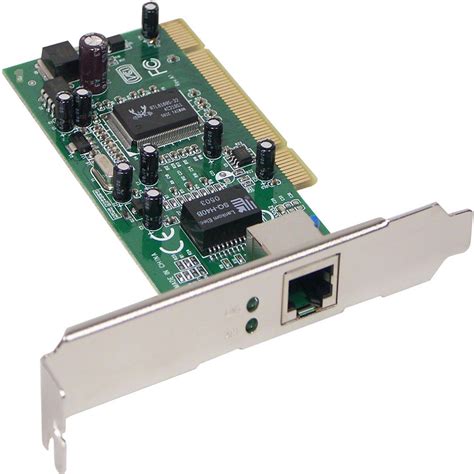
Failų perkėlimas ir tiesioginis ryšys tarp kompiuterių: Sujungus du kompiuterius, turinčius tinklo plokštes, iš vieno į kitą galima perkelti failus. Tam paprastai naudojamas UTP kabelis. Kompiuteriams sujungti paprastai naudojamas UTP kabelis, kurį technikos parduotuvėse galima rasti ir be užspaustų kištukų, ir su kištukais. UTP kabeliai paprastai jungiami dviem būdais: vienodai abiejuose laido galuose užspaustžiant RJ-45 kištukus (aštuonias jungtis) arba kitame laido gale sukeičiant pirmąją ir antrąją gyslas su trečiąja ir šeštąja - pagal spalvą (dryžuotą su dryžuota, vienspalvę su vienspalve). Antrasis būdas, kai sukeičiamos gyslos, dažnai vadinamas „kryžminiu“ arba „verstu“ laidu ir yra skirtas tiesioginiam kompiuterių sujungimui be maršrutizatoriaus. Pirmuoju būdu pagamintas laidas retai kada jungiamas pagal EIA/TIA 568A/B standartus. Sumanius perdaryti paprastą laidą į „verstą“, reikėtų atsirinkti, kuri spalva kurią atitinka pagal EIA/TIA 568B standartą.
Veiksmus atliksime Windows XP sistemoje: Atverkite „Control Panel“, pasirinkite „Network Connections“ ir spragtelėkite dešiniuoju pelės klavišu tinklo plokštės piktogramą (dažniausiai - „Local Area Connection“). Pasirinkite „Properties“. Sąraše pažymėkite „Internet Protocol (TCP/IP)“ ir vėl pasirinkite „Properties“. Atsivėrusiame lange paspauskite „Use the following IP address“ ir užpildykite „IP Address“ bei „Subnet mask“ laukelius. Jei kompiuterį naudosite tik failams perkelti, kiti laukeliai abiejuose kompiuteriuose turėtų būti palikti tušti. Pirmojo kompiuterio „IP address“ laukelyje parašykite 192.168.3.1, o antrojo - 192.168.3.2. Juos galite ir patys sugalvoti, tačiau turėkite galvoje, kad vietinio tinklo adresas turėtų prasidėti 192.168 arba 10, be to, negalite rašyti didesnių nei 254 skaičių. Būtų geriausia, kad kompiuteriuose skirtųsi tik paskutinis IP adreso skaičius. Vesdami IP adresą, per tašką galėsite peršokti tarpo arba taško klavišu. Atkreipkite dėmesį į tai, jog kiekvienas kompiuteris turi turėti savo IP adresą, kurio daugiau niekas tinkle neturi. „Subnet mask“ laukelyje nurodykite 255.255.255.0 arba spustelėkite jį pele suvedę IP adresą.
Kaip prijungti du kompiuterius ir bendrinti failus naudojant LAN kabelį sistemoje „Windows 10“
Windows XP sistemoje spustelėkite dešiniuoju pelės klavišu katalogą, kurį norite padaryti matomą tinkle, pasirinkite „Sharing and Security…“, pažymėkite varnele „Share this folder on the network“ ir, jeigu norite, pakeiskite „Share name“ laukelio turinį, rodantį, kokiu pavadinimu kiti vartotojai matys šį katalogą tinkle. Norėdami leisti kitiems vartotojams keisti failus, katalogo savybių lango „Sharing“ skiltyje galite pažymėti varnele „Allow network users to change my files“ nuostatą. Norėdami dalytis katalogu, esančiu „Documents and Settings“ kataloge, paspauskite „My Documents“ dešiniuoju pelės klavišu, pasirinkite skiltį „Sharing“ ir pašalinkite varnelę nuo „Make this folder private“. Dabar leidžiate kitiems vartotojams matyti savo failus. Paleiskite „Microsoft Explorer“ programą. „Address“ laukelyje parašykite \IP_adresas. Atkreipkite dėmesį į tai, jog brūkšneliai turi būti iš kairės į dešinę. Nepamirškite eilutės IP_adresas pakeisti kito kompiuterio IP adresu, kurį įvedėte „IP Address“ laukelyje derindami tinklo plokštę. Įvedę savo kompiuterio IP adresą, pamatysite, ką leidžiate matyti kitiems vartotojams tinkle. Paspauskite „Enter“.
Bendras spausdintuvo naudojimas: Jei viename kompiuteryje prijungtas spausdintuvas, o kitame kompiuteryje jo nėra, bet yra antroji tinklo plokštė, galite pasidalinti spausdintuvu. Tai galite padaryti kompiuteryje, prie kurio prijungtas spausdintuvas, atvėrę „Control Panel“, „Printers and Faxes“. Pasirinkite spausdintuvą. Spragtelėkite jo piktogramą dešiniuoju pelės klavišu ir pasirinkite „Sharing….“. Kitame kompiuteryje, iš kurio naudositės spausdintuvu, atverkite „Windows Explorer“, „Address“ laukelyje nurodykite \IP_adresas. Turėtumėte pamatyti spausdintuvo piktogramą su jūsų suteiktu pavadinimu. Paspauskite ją dešiniuoju pelės klavišu ir pasirinkite „Connect….“. „Windows“ gali paklausti, ar tikrai norite įdiegti spausdintuvo tvarkyklę. Patvirtinkite tai paspausdami mygtukus „Install driver“ ir „Continue“. Įdiegus sėkmingai, langas pradingsta. Atverkite „Control Panel“, pasirinkite „Printers and Faxes“, paspauskite dešiniuoju pelės klavišu naujojo spausdintuvo piktogramą ir pasirinkite „Set as Default Printer“.
Tinklo srauto valdymas ir saugumas: Kai kuriose sudėtingesnėse tinklo konfigūracijose, pvz., serveriuose ar maršrutizatoriuose, kelios tinklo plokštės gali būti naudojamos skirtingiems tinklo segmentams atskirti, valyti ir apsaugoti. Viena plokštė gali būti prijungta prie vidinio tinklo, o kita - prie išorinio (pvz., interneto). Tai leidžia griežčiau kontroliuoti duomenų srautą ir taikyti saugumo politiką. Būtų gerai, kad tinkle visada būtų ir administratorius, galintis reaguoti į situacijas bei stebėti problemas, jas spręsti.
Tinklo Sprendimų Optimizavimas ir Saugumas
Nuspręskite, ar nereikia investuoti į „mesh“ tinklą, kada patalpoje yra keli maršrutizatoriai. Tokiu atveju nereikės laikyti įjungto pirmojo kompiuterio norint naršyti internete antruoju. Prie tinklo bus galima prijungti daugiau nei du kompiuterius ir nereikės kuriame nors diegti papildomų tinklo plokščių.
Vadinamasis kompiuterių „pinginimas“ - tai būdas susiaurinti problemos paieškos ratą. Ping - plačiai tinkluose naudojama programėlė, išsiunčianti specifinį ICMP (Internet Control Message Protocol) paketą nurodytu IP adresu ir laukianti atsakymo. Paprastai į ICMP paketus atsako visi tinklo įrenginiai. Jei ryšys tarp kompiuterių yra, su IP adresais viskas gerai, bet vis tiek nepavyksta pasiekti kito kompiuterio katalogų, gali būti, jog kompiuteryje su Windows XP Professional (Windows XP Home versijoje tai neįmanoma) išjungta „Simple File Sharing“ (SFS) funkcija. Jei nepavyksta išspręsti problemų, galbūt kompiuterius geriau sujungti į tinklą maršrutizatoriumi.
Jei kalbame apie belaidį ryšį, jums reikia „Bluetooth“ siųstuvo arba „Wi-Fi“ maršrutizatoriaus. Laidiniai ryšiai dažniausiai kuriami su „Ethernet“ UTP ir FO kabeliais. Svarbu pasitarti su kibernetinio saugumo specialistais bei įdiegti kokybišką apsauginę programinę įrangą, kad uždaras LAN tinklas išliktų saugus. Tam naudojamos ugniasienės bei duomenų užkodavimas.
Galima pasinaudoti greitaveikos tikrinimo įrankiais (Speedtest ar panašiais) bei integruota programine įranga, kuri susieta su tinklo įranga. Norint geriausio tinklo veikimo reikia šiek tiek planavimo bei susipažinimo su jo veikimo specifika.
tags: #dvi #tinklo #plokstes #viename #kompiuteryje