DNS, arba Domenų vardų sistema, veikia kaip interneto „adresų knyga“, paverčianti lengvai įsimenamus svetainių pavadinimus (pvz., google.com) sudėtingais skaitmeniniais IP adresais, kuriuos naudoja kompiuteriai. Ši sistema yra esminė interneto veikimo dalis, tačiau daugelis vartotojų nesusimąsto apie jos svarbą ar galimybes ją optimizuoti. Šiame straipsnyje gilinsimės į tai, kas yra DNS, kodėl verta keisti DNS serverius, kaip tai padaryti skirtinguose įrenginiuose ir kokias alternatyvas verta apsvarstyti.
Kas yra DNS ir kaip jis veikia?
Domenų vardų sistema (DNS) yra būtina interneto infrastruktūros dalis, atsakinga už domenų vardų (pvz., www.pavyzdys.lt) susiejimą su atitinkamais IP adresais (pvz., 192.0.2.1). Kai įvedate svetainės adresą naršyklėje, jūsų įrenginys siunčia DNS užklausą, kad surastų atitinkamą IP adresą ir taip galėtų prisijungti prie svetainės serverio. Šis procesas, nors ir atliekamas per kelis serverius (rekursinius, šakninius, TLD ir patikimus vardų serverius), įvyksta akimirksniu, užtikrinant sklandų naršymą.
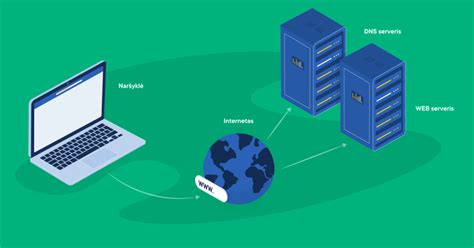
DNS keitikliai (arba rekursiniai serveriai) išsaugo DNS įrašus savo atmintinėje (cache), kad pagreitintų pakartotinius prisijungimus prie tų pačių svetainių. DNS atmintinė yra laikina duomenų bazė, kurią tvarko operacinė sistema arba tinklo DNS serveris, todėl DNS podėliavimas pagreitina paiešką ir taupo išteklius. Kartais gali prireikti išvalyti DNS atmintinę, ypač jei kyla su tuo susijusių klaidų, pvz., „DNS server not responding“.
Palyginimui, IP adresai yra unikalūs tinklo įrenginių identifikatoriai, sudaryti iš skaitmeninių eilučių (IPv4 arba IPv6), kurie leidžia kompiuteriams rasti vienas kitą. DNS tiesiog palengvina šių adresų paiešką, susiejant juos su patogesniais žmonėms suprasti domenų vardais.
Kodėl verta keisti DNS serverį?
Nors pagal numatytuosius nustatymus jūsų interneto paslaugų teikėjas (IPT) automatiškai priskiria DNS serverius, šie serveriai ne visada gali pasiūlyti optimalų našumą, privatumą ar saugumą. Keičiant DNS serverius, galite pasiekti keletą svarbių privalumų:
- Greitis: IPT serveriai gali būti perkrauti arba nutolę, todėl naršymas gali sulėtėti. Alternatyvūs DNS serveriai, tokie kaip „Cloudflare“ ar „Google Public DNS“, dažnai yra optimizuoti spartiems atsakymams ir gali ženkliai pagreitinti svetainių įkėlimą. Australijos telekomunikacijų operatorius „Swoop“ netgi pradėjo talpinti „Quad9“ DNS saugumo infrastruktūrą savo tinkluose, siekdamas atkurti vietinį maršrutinimą ir pagerinti greitį. Vartotojams tai reiškia geresnį greitį, nes duomenims nereikia keliauti aplink pasaulį.
- Privatumas: Tradiciniai IPT DNS serveriai dažnai nėra šifruojami, todėl tinklo savininkai gali stebėti, kokias svetaines lankote. Naudojant privačius DNS serverius, jūsų DNS užklausos gali būti šifruojamos, suteikiant didesnį privatumą ir apsaugant jūsų naršymo istoriją nuo smalsuolių. „Cloudflare“ paskelbė apie oficialų prisijungimą prie ISMAP (Japonijos informacinių sistemų saugumo valdymo programos), pabrėžiant jų įsipareigojimą saugumui ir privatumui.
- Saugumas: Kai kurios DNS paslaugos, pavyzdžiui, „Quad9“, automatiškai blokuoja prieigą prie žinomų kenkėjiškų svetainių, sukčiavimo (phishing) ir botnetų domenų. Tai suteikia papildomą apsaugos sluoksnį nuo kibernetinių grėsmių. Saugumo bendrovė „Barracuda“ pranešė apie smarkų sukčiavimo įrankių naudojimo augimą, todėl šis saugumo aspektas tampa vis aktualesnis.
- Apeiti blokavimą: Jei interneto paslaugų teikėjas blokuoja tam tikras svetaines, pakeitus DNS serverius į tokius kaip „Google Public DNS“ ar „Cloudflare“, dažnai galima apeiti šį blokavimą, nes jūsų DNS užklausos bus nukreipiamos per kitus serverius.
Populiarios alternatyvos ir jų ypatybės
Ne visi DNS serveriai yra vienodi. Jie skiriasi savo prioritetais - našumu, privatumu ar grėsmių filtravimu. Štai keletas populiarių pasirinkimų:
- „Google“ Viešasis DNS (8.8.8.8 ir 8.8.4.4): Žinomas dėl savo našumo ir didelio prieinamumo.
- „Cloudflare“ (1.1.1.1 ir 1.0.0.1): Labai greitas ir orientuotas į vartotojų privatumą. „Cloudflare“ taip pat aktyviai prisideda prie saugumo standartų kūrimo.
- „OpenDNS Home“ („Cisco“): Siūlo konfigūruojamą filtravimą, leidžiantį tinkinti saugos nustatymus.
- „OpenDNS“ skydas: Turi iš anksto sukonfigūruotus filtrus, skirtus apsaugoti nuo suaugusiems nepageidaujamu turiniu.
- „Quad9“ (9.9.9.9): Specializuojasi kenkėjiškų programų, sukčiavimo apsimetant atakų ir botnetų blokavime.
Jei nesate apsisprendę, nuo ko pradėti, „Cloudflare“ arba „Google“ yra geros pasirinktys, nuo kurių galima pradėti vertinimą.
Kaip pakeisti DNS serverį?
Procesas, kaip pakeisti DNS serverį, šiek tiek skiriasi priklausomai nuo naudojamo įrenginio ir operacinės sistemos.
„Android“ įrenginiuose
Nuo „Android 9“ versijos galite nustatyti visos sistemos privatų DNS, kuris taikomas tiek „Wi-Fi“, tiek mobiliesiems duomenims.
- Eikite į „Nustatymai“ (Settings).
- Raskite ir pasirinkite „Tinklas ir internetas“ (Network & internet) arba panašią parinktį.
- Pažvelkite į „Privatus DNS“ (Private DNS) nustatymus.
- Pasirinkite „Teikėjo pagrindinio kompiuterio pavadinimas“ (Private DNS provider hostname) ir įveskite norimos naudoti paslaugos adresą (pvz.,
dns.googlearbaone.one.one.one). - Paspauskite „Išsaugoti“ (Save).
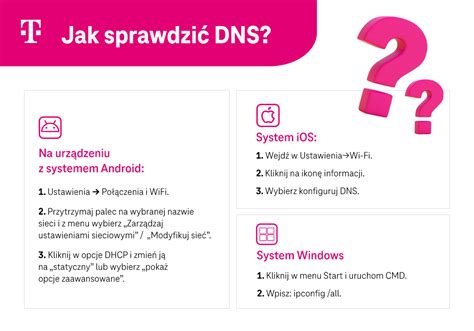
Jei naudojate senesnę „Android“ versiją arba norite pakeisti DNS tik konkrečiam „Wi-Fi“ tinklui:
- Eikite į „Nustatymai“ > „Wi-Fi“.
- Palieskite savo „Wi-Fi“ tinklą ir pasirinkite „Keisti tinklą“ (Modify network).
- Pasirinkite „Išplėstinės parinktys“ (Advanced options).
- Prie „IP nustatymai“ (IP settings) pakeiskite DHCP į „Statinis“ (Static).
- Įveskite norimus DNS serverių adresus (pvz., 8.8.8.8 ir 8.8.4.4 „Google“ DNS arba 1.1.1.1 ir 1.0.0.1 „Cloudflare“ DNS).
- Išsaugokite pakeitimus.
Norėdami grįžti prie numatytųjų nustatymų, tame pačiame meniu pasirinkite „Automatinis“ (Automatic) arba DHCP.
How to Set Private DNS on Android?
„Windows 11“ ir „10“
- Spustelėkite „Start“ meniu ir pasirinkite „Valdymo skydas“ (Control Panel).
- Eikite į „Tinklas ir internetas“ (Network and Internet) > „Tinklo ir bendrinimo centras“ (Network and Sharing Center).
- Kairėje esančiame meniu spustelėkite „Keisti tinklo adapterio nustatymus“ (Change adapter settings).
- Dešiniuoju pelės mygtuku spustelėkite savo aktyvų tinklo adapterį (Ethernet arba Wi-Fi) ir pasirinkite „Ypatybės“ (Properties).
- Atraskite „Internet Protocol Version 4 (TCP/IPv4)“, pažymėkite jį ir spustelėkite „Ypatybės“ (Properties).
- Pasirinkite „Naudoti šiuos DNS serverių adresus“ (Use the following DNS server addresses).
- Įveskite pageidaujamą ir pakaitinį DNS serverių adresus (pvz., 8.8.8.8 ir 8.8.4.4 arba 1.1.1.1 ir 1.0.0.1).
- Spustelėkite „Gerai“ (OK) ir tada „Uždaryti“ (Close).
- Perkraukite kompiuterį.
macOS
- Atidarykite „Sistemos nuostatos“ (System Preferences).
- Pasirinkite „Tinklas“ (Network).
- Kairėje esančiame sąraše pasirinkite savo aktyvų tinklo ryšį (Wi-Fi arba Ethernet).
- Spustelėkite „Išplėstinė“ (Advanced).
- Eikite į „DNS“ skirtuką.
- Spustelėkite „+“ mygtuką, kad pridėtumėte naujų DNS serverių adresų.
- Įveskite pageidaujamus DNS adresus (pvz., 1.1.1.1 ir 1.0.0.1).
- Spustelėkite „Gerai“ (OK) ir tada „Taikyti“ (Apply).
Maršrutizatoriuje (Router)
Norėdami, kad visi jūsų namų įrenginiai naudotų tuos pačius DNS serverius, galite juos konfigūruoti tiesiogiai maršrutizatoriuje:
- Įveskite savo maršrutizatoriaus IP adresą (dažniausiai 192.168.1.1 arba 192.168.0.1) į naršyklės adresų juostą.
- Prisijunkite naudodami administratoriaus duomenis.
- Ieškokite nustatymų, susijusių su WAN, Internetu arba DNS.
- Pakeiskite DNS serverių adresus į norimus (pvz., 1.1.1.1 ir 1.0.0.1).
- Išsaugokite pakeitimus ir perkraukite maršrutizatorių.
Kiti tinklo nustatymai ir saugumas
Be DNS keitimo, „Android“ sistemose yra ir kitų naudingų tinklo nustatymų, kurie gali pagerinti jūsų patirtį. Pavyzdžiui, „Ribotas naudojimas“ (Metered usage) nustatymas gali sumažinti foninį duomenų suvartojimą, kas ypač naudinga turint duomenų limitą. Taip pat svarbu žinoti apie MAC adresų privatumą: „Android 10“ ir naujesnės versijos naudoja atsitiktinius MAC adresus privatumui užtikrinti, kuriuos galite patikrinti „Nustatymai“ > „Tinklas ir internetas“ > Jūsų tinklas.
Nors DNS keitimas gali pagerinti greitį ir privatumą, svarbu suprasti, kad privatus DNS apsaugo tik jūsų DNS užklausas; jis neužšifruoja ir neslepia likusio interneto srauto. Norint užšifruoti visą interneto srautą ir paslėpti savo IP adresą, reikėtų naudoti VPN (Virtualų privatų tinklą). VPN padeda apeiti geografinius ir teisinius apribojimus bei suteikia papildomą anonimiškumo sluoksnį.
Dažnai užduodami klausimai (DUK)
- Ar rekomenduojama naudoti VPN kartu su DNS keitimu? Taip, DNS keitimas gali apsaugoti nuo DNS kylančių grėsmių, o VPN - nuo platesnio spektro stebėjimo ir sekimo.
- Ar privatus DNS serveris paslepia mano IP adresą? Ne, jis apsaugo jūsų DNS užklausas, bet nepaslepia IP adreso nuo svetainių ar tinklo tarpininkų.
- Ar DNS keitimas iš tiesų pagerina interneto greitį? Nors DNS keitimas užima tik mažą dalį bendro tinklalapio įkėlimo laiko, optimizavimas gali pastebimai pagerinti naršymo greitį, ypač dažnai lankomose svetainėse. Eksperimentiniai rezultatai parodė iki 132,1% patobulinimą, lyginant su standartiniais DNS serveriais.
- Kodėl turėčiau rinktis saugų DNS serverį vietoj IPT numatytojo? IPT DNS serveriai gali neturėti pažangių funkcijų, sustiprintos saugos ar optimalaus našumo. Saugūs DNS serveriai, tokie kaip „Cloudflare“, „Google DNS“ ir „Quad9“, siūlo griežtas privatumo politikas, šifravimą ir saugumo funkcijas.
- Kas yra DNS filtravimas? DNS filtravimas yra saugumo mechanizmas, naudojantis DNS blokuoti prieigą prie kenkėjiškų, netinkamų ar nepageidaujamų svetainių pagal iš anksto nustatytą politiką.
Pabaigai
Pasirinkus tinkamą DNS serverį ir atlikus kelis paprastus pakeitimus savo įrenginiuose, galite žymiai padidinti savo interneto naršymo greitį, pagerinti privatumą ir sustiprinti saugumą. Tai nesudėtingas procesas, kurio dėka galite patobulinti savo kasdienę interneto patirtį.