Šiuolaikiniame pasaulyje internetas tapo neatsiejama kasdienybės dalimi. Jis padeda bendrauti su artimaisiais, stebėti naujienas, dirbti ir mokytis. Tačiau ką daryti, kai tradicinio interneto ryšio nėra, o galimybė prisijungti prie belaidžio tinklo atrodo tolima svajonė? Vienas iš efektyviausių sprendimų - paversti savo išmanųjį telefoną mobiliuoju interneto modemu, kitaip tariant, sukurti „Wi-Fi“ viešosios interneto prieigos tašką. Ši funkcija suteikia galimybę dalintis telefono mobiliuoju internetu su kitais įrenginiais, tokiais kaip nešiojamieji kompiuteriai, planšetiniai kompiuteriai ar net kiti telefonai. Tai itin praverčia keliaujant, dirbant nuotoliniu būdu ar tiesiog neturint prieigos prie fiksuoto interneto.

Kaip aktyvuoti telefono interneto ryšį (Mobilieji duomenys)
Pirmasis žingsnis naudojant telefoną kaip modemą yra užtikrinti, kad mobilieji duomenys būtų aktyvūs ir veiktų tinkamai. Paprastai tai padaryti galima per telefono nustatymus, skiltyje „Mobilieji duomenys“ (angl. Mobile Data) arba „Ryšiai“ (angl. Connections). Įsitikinkite, kad turite aktyvų mobiliojo interneto planą, kurio duomenų limitas nėra pasibaigęs. Jei abejojate dėl savo plano, verta susisiekti su savo mobiliojo ryšio paslaugų teikėju.
"Android" telefonams:
- Atverkite skiltį Nustatymai (Settings).
- Suraskite ir pasiekite skiltį Ryšiai (Connections) arba Tinklas ir internetas (Network & Internet).
- Įjunkite parinktį Mobilieji duomenys (Mobile Data).
"iPhone" telefonams:
- Atverkite skiltį Nustatymai (Settings).
- Pasirinkite Mobilieji duomenys (Mobile Data).
- Įjunkite jungiklį šalia Mobilieji duomenys (Mobile Data).
Tinklo Nustatymų (APN) Konfigūravimas
Kartais telefono interneto nustatymai (APN - Access Point Name) gali būti neteisingi, o tai gali sukelti ryšio problemas. Jei mobilieji duomenys neveikia, patikrinkite APN nustatymus.
"Android" telefonams:
- Eikite į Nustatymai (Settings).
- Pasirinkite Ryšiai (Connections) arba Tinklas ir internetas (Network & Internet).
- Pasirinkite Mobilieji tinklai (Mobile Networks).
- Suraskite ir palieskite Prieigos taškų pavadinimai (Access Point Names).
- Čia galite matyti Jūsų operatoriaus interneto nustatymus. Jeigu reikia, paspauskite Pridėti (Add) ir įveskite APN duomenis, kuriuos gavote iš operatoriaus.
"iPhone" telefonams:
- Eikite į Nustatymai (Settings).
- Pasirinkite Mobilieji duomenys (Mobile Data).
- Pasirinkite Mobiliojo duomenų tinklas (Mobile Data Network).
- Patikrinkite ir, esant reikalui, pridėkite teisingus APN nustatymus.
Telefono Naudojimas Kaip Viešosios Internetinės Prieigos Taško (Hotspot)
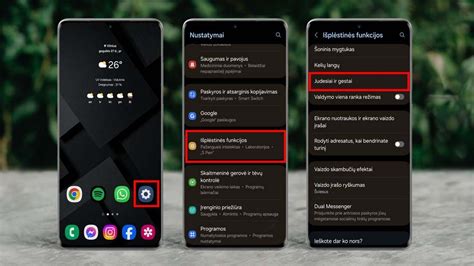
Kai mobilieji duomenys veikia tinkamai, galite aktyvuoti telefono funkciją „Mobilioji saitvietė“ (Mobile Hotspot) arba „Asmeninė saitvietė“ (Personal Hotspot), kuri leis dalintis interneto ryšiu.
"Android" telefonams:
Dėl skirtingų programinės įrangos versijų ir gamintojų, tikslūs žingsniai gali šiek tiek skirtis. Paprastai procesas atrodo taip:
- Atverkite Nustatymai (Settings).
- Suraskite skiltį Ryšiai (Connections) arba Tinklas ir internetas (Network & Internet).
- Pasirinkite Mobilioji saitvietė ir siejimas (Mobile Hotspot and Tethering) arba panašią parinktį.
- Įjunkite jungiklį šalia Mobilioji saitvietė (Mobile Hotspot).
- Dažnai galite pakeisti tinklo pavadinimą (SSID) ir nustatyti slaptažodį, kad užtikrintumėte ryšio saugumą.
- Galite pasirinkti, ar saitvietė veiks 2,4 GHz ar 5 GHz "Wi-Fi" dažnių juostoje. Jei norite atlikti pakeitimus, gali tekti bakstelėti parinktį Konfigūruoti (Configure).
"iPhone" telefonams:
- Atverkite Nustatymai (Settings).
- Pasirinkite Asmeninė saitvietė (Personal Hotspot).
- Įjunkite jungiklį Leisti kitiems prisijungti (Allow Others to Join).
- Jums bus pateiktas tinklo pavadinimas (paprastai jūsų iPhone pavadinimas) ir slaptažodis.
Prijungimas Prie Telefono Viešosios Internetinės Prieigos Taško
Kai jūsų telefone aktyvuota mobilioji saitvietė, kiti įrenginiai gali prie jos prisijungti taip, kaip jungiasi prie bet kurio kito „Wi-Fi“ tinklo:
- Kitame įrenginyje (pvz., nešiojamajame kompiuteryje ar planšetėje) atverkite Wi-Fi nustatymus.
- Ieškokite netoliese esančių tinklų ir pasirinkite savo telefono viešosios internetinės prieigos taško pavadinimą (SSID).
- Įveskite slaptažodį, kurį nustatėte telefono saitvietės nustatymuose.
- Įrenginys turėtų prisijungti prie interneto per jūsų telefono mobiliojo ryšio duomenis.
Kiti Ryšio Bendrinimo Būdai: USB ir Bluetooth
Be „Wi-Fi“ viešosios internetinės prieigos taško, telefoną galima naudoti kaip modemą ir kitais būdais:
- USB saitvietė (USB Tethering): Prijunkite telefoną prie kompiuterio USB laidu. Kai kuriuose "Android" telefonuose ši parinktis randama skiltyje „Mobilioji saitvietė ir siejimas“ (Mobile Hotspot and Tethering) kaip „USB saitvietė“ (USB Tethering). Tai gali užtikrinti stabilesnį ir greitesnį ryšį, o taip pat taupyti telefono bateriją, nes jis bus kraunamas.
- Bluetooth saitvietė (Bluetooth Tethering): Šis metodas leidžia dalintis internetu per „Bluetooth“ ryšį. Jis paprastai yra lėtesnis nei „Wi-Fi“ ar USB saitvietė, tačiau gali būti naudingas, kai reikia prisijungti prie kelių įrenginių vienu metu, arba kai „Wi-Fi“ ryšys yra nestabilus. Norint jį aktyvuoti, reikia susieti telefoną su kitu įrenginiu per „Bluetooth“ ir tuomet įjungti atitinkamą saitvietės parinktį telefono nustatymuose.
Mobilus internetas visur kur bebūtumėte (Huawei E8372 4G WiFi modemas + kryptinė antena)
Saugumo ir Našumo Klausimai
Naudojant telefoną kaip viešosios internetinės prieigos tašką, svarbu atkreipti dėmesį į kelis aspektus:
- Saugumas: Visada nustatykite stiprų slaptažodį savo mobiliajai saitvietei. Tai apsaugos jūsų mobiliojo ryšio duomenis nuo nepageidaujamų vartotojų. Kai kurie operatoriai gali riboti įrenginio kaip modemo naudojimą arba taikyti papildomą mokestį, todėl pravartu tai patikrinti. Dėl didesnio saugumo, ypač naudojant viešuosius tinklus, rekomenduojama naudoti VPN (Virtual Private Network), kuris suteikia papildomą šifravimo sluoksnį.
- Našumas ir Baterijos Sąnaudos: Nuolatinis mobiliųjų duomenų naudojimas ir „Wi-Fi“ viešosios internetinės prieigos taško veikimas gali greitai iškrauti telefono bateriją. Rekomenduojama turėti pakrovėją ar išorinę bateriją (power bank). Taip pat, telefono saitvietės aprėpties diapazonas negali būti lyginamas su tradicinio maršrutizatoriaus diapazonu. Visi įrenginiai, norintys prie jo prisijungti, turės būti pakankamai arti šią funkciją atliekančio telefono. Nors galima sukurti apie 20 metrų ryšio zoną, tai nėra garantuota ir priklauso nuo aplinkos veiksnių.
- Duomenų Limitas: Būkite atsargūs naudodamiesi šia funkcija, ypač jei turite ribotą mobiliųjų duomenų kiekį. Kiekvienas prie jūsų telefono prisijungęs įrenginys naudos jūsų turimus duomenis.
Problemos ir Sprendimai
Nors telefono naudojimas kaip modemo yra patogus, kartais gali kilti problemų. Štai keletas dažniausių ir jų sprendimų:
Neveikia internetas:
- Perkraukite telefoną. Tai gali atnaujinti jo operacinę sistemą ir uždaryti fone veikiančias programas.
- Įjunkite/išjunkite Skrydžio režimą (Airplane mode). Tai išjungia visus telefono ryšius ir gali padėti atstatyti tinklo jungtis.
- Patikrinkite APN nustatymus (žr. aukščiau).
- Įsitikinkite, kad turite aktyvų mobiliojo interneto planą ir jo limitas nėra pasibaigęs.
- Atlikite tinklo nustatymų atstatymą. Android: Nustatymai > Bendras valdymas (General Management) arba Sistema (System) > Atstatyti (Reset) > Atstatyti tinklo nustatymus (Reset Network Settings). iPhone: Nustatymai (Settings) > Bendrieji (General) > Atstatyti (Reset) > Atstatyti tinklo nustatymus (Reset Network Settings).
- Patikrinkite, ar telefone nėra įjungti duomenų ribojimai. Android: Nustatymai > Ryšiai (Connections) arba Tinklas ir internetas (Network & Internet) > Duomenų naudojimas (Data Usage). iPhone: Nustatymai (Settings) > Mobilieji duomenys (Mobile Data).
- Išimkite, nuvalykite ir vėl įdėkite SIM kortelę.
- Pamėginkite perjungti tinklo režimą (pvz., iš 5G į 4G).
- Susisiekite su savo mobiliojo ryšio operatoriumi.
Nepavyksta prisijungti prie telefono viešosios internetinės prieigos taško:
- Patikrinkite, ar tinkamas slaptažodis yra įvestas.
- Įsitikinkite, kad telefono viešosios internetinės prieigos taškas yra aktyvus ir veikia.
- Perkraukite tiek telefoną, tiek įrenginį, prie kurio bandote prisijungti.
- Jei naudojate „iPhone“, patikrinkite, ar nėra pasiektas maksimalus jungiamų įrenginių skaičius (paprastai 5, bet operatorius gali apriboti iki 4). "Android" telefonai dažnai palaiko iki 10 įrenginių.
- Kai kuriuose maršrutizatoriuose gali būti nustatytas ribotas įrenginių skaičius, kuris gali būti perpildytas. Tokiu atveju galite persijungti į 4G tinklą.
- Jei problema vis tiek neišsprendžiama, telefono ir jo pirkimo dokumentą pristatykite į įgaliotąjį klientų aptarnavimo centrą.
Problemos su viešaisiais „Wi-Fi“ tinklais (kai telefonas naudojamas ne kaip modemas):
- Jei telefone nepavyksta patvirtinti viešojo „Wi-Fi“ tinklo, pasiekiamo prekybos centre arba geležinkelio stotyje, eikite į nustatymus, suraskite „Wi-Fi“ tinklą, prie kurio prisijungėte, pasirinkite nuostatą Pamiršti (Forget) ir dar kartą prisijunkite. Palaukite apie 30 sek., kol telefone bus parodytas patvirtinimo raginimas, tada užbaikite patvirtinimo procedūrą.
- Jei prie viešojo „Wi-Fi“ tinklo prijungtų įrenginių skaičius viršija nustatytą ribą, kelvedis gali būti perpildytas. Tokiu atveju galite persijungti į 4G tinklą.
- Jei įvedus „Wi-Fi“ slaptažodį, pateikiamas raginimas, kad įvestas klaidingas slaptažodis, patikrinkite, ar įvedėte tinkamą slaptažodį. Galite paliesti slaptažodžio įvesties laukelyje pateikiamą akies piktogramą ir peržiūrėti įvestą turinį.
- Patikrinkite, ar kelvedyje sukonfigūruotas leidžiamų MAC adresų sąrašas. Jei jūsų telefono MAC adresas įtrauktas į juodąjį sąrašą, pateikiamas raginimas „Prieiga prie tinklo uždrausta“. Tokiu atveju pakeiskite MAC adresų filtravimo nuostatas. Norėdami patikrinti įrenginio MAC adresą telefone, atverkite skiltį Nustatymai > Būsena (About phone) ir raskite parinktį Wi-Fi MAC adresas.
- Jei jungiatės prie užšifruoto įmonės „Wi-Fi“ tinklo, susisiekite su įmonės „Wi-Fi“ administratoriumi ir sužinokite prisijungimo metodą. Jei jungiatės prie asmeninio kelvedžio, patikrinkite jo užšifravimo metodą ir nustatykite, kad jis būtų „WPA2/WPA3 Personal“ arba „WPA2/WPA3 Enterprise“.
- Rekomenduojama atkurti gamyklines kelvedžio bei telefono nuostatas ir vėl prijungti telefoną prie kelvedžio.
Naudojant išmanųjį telefoną kaip mobilųjį interneto modemo, atveriamos naujos galimybės prisijungti prie pasaulinio tinklo beveik bet kur ir bet kada. Tai patogus ir dažnai neišvengiamas sprendimas šiuolaikiniame, nuolat judančiame pasaulyje.
tags: #telefono #naudojimas #kaip #modemo