Kai kompiuterio „Wi-Fi“ ryšys sugenda būtent tada, kai jo labiausiai reikia, tai vienas iš tų dalykų, kuris varo iš proto: neįsikraunantys tinklalapiai, nutrūkstantys žaidimai ir nutrūkstantys vaizdo skambučiai. Kai kompiuteris neaptinka jūsų „Wi-Fi“ tinklo, pats atsijungia arba nustoja veikti po kelių valandų, gali kilti įvairių priežasčių. Tai gali būti dėl maršrutizatoriaus, „Windows“ nustatymų, belaidžio adapterio ar net kitų įrenginių keliamų trukdžių. Šiame straipsnyje detaliai aptarsime, kaip atnaujinti Wi-Fi tvarkykles ir išspręsti dažniausiai pasitaikančias belaidžio ryšio problemas.
Pirminė diagnostika: suprasti ryšio sutrikimo priežastį
Prieš pradedant taisyti Wi-Fi ryšį, svarbu suprasti pagrindines priežastis, kodėl neveikia Wi-Fi kompiuteryje. Viena paprasčiausių, bet dažnai nepastebimų priežasčių - netyčia išjungtas belaidžio ryšio adapteris. Windows sistemose Wi-Fi galima išjungti keliais būdais: fiziniais klavišais ant nešiojamojo kompiuterio korpuso, funkcijų klavišų kombinacija (pvz., Fn + F2) arba per sistemos nustatymus. Taip pat adapteris gali būti išjungtas įrenginio tvarkytuvėje (Device Manager) arba lėktuvo režime.

Taip pat verta patikrinti, ar problema susijusi su konkrečiu puslapiu, ar su visu ryšiu. Pabandykite atidaryti kelias svetaines; jei nepavyksta atidaryti tik vienos, problema gali būti tos svetainės serveryje. Svarbu patikrinti, ar kiti įrenginiai (mobilusis telefonas, planšetinis kompiuteris, kitas nešiojamas kompiuteris) gali prisijungti prie to paties „Wi-Fi“. Jei šie įrenginiai prisijungia be problemų, problema greičiausiai susijusi su jūsų kompiuteriu. Labai praktiškas būdas susiaurinti problemą yra patikrinti, kas vyksta su kitais įrenginiais. Jei jūsų kompiuteris nemato tinklo, bet jūsų telefonas ir planšetinis kompiuteris gali, problema greičiausiai susijusi su jūsų kompiuterio belaidžio ryšio plokšte arba jos nustatymais.
Maršrutizatoriaus ir modemo perkrovimas: pirmasis žingsnis
Norint tinkamai paleisti modemą ir maršrutizatorių iš naujo, pirmiausia išjunkite kompiuterį ir atjunkite modemą bei maršrutizatorių (jei jie atskiri). Jei maršrutizatorius turi bateriją arba UPS, išimkite ir jį. Palaukite maždaug 30 sekundžių. Praėjus šiam laikui, pirmiausia prijunkite modemą ir palaukite, kol visos lemputės rodys stabilų ryšį. (Paprastai interneto ir DSL/prisijungimo lemputės nustoja nuolat mirksėti.) Tada prijunkite maršrutizatorių ir palaukite, kol jis baigsis paleisti. Jei problemų kyla net ir kituose įrenginiuose, pirmas žingsnis yra maršrutizatoriaus paleidimas iš naujo. Jei jau bandėte tai padaryti nesėkmingai, galite susisiekti su savo interneto tiekėju, kad jis patikrintų linijos ir maršrutizatoriaus būseną per savo sistemą.
Tinklo adapterio tvarkyklių tvarkymas sistemoje Windows
Tinklo tvarkyklės gedimai - viena pagrindinių priežasčių, kodėl „Wi-Fi“ ryšys gali visiškai neveikti arba veikti nestabiliai. Tvarkyklės gali sugesti po nekorektiško Windows atnaujinimo, antivirusinės programos konfliktų ar netinkamo kompiuterio išjungimo. Problemą galima atpažinti pagal geltoną šauktuką šalia tinklo adapterio įrenginio tvarkytuvėje arba klaidos pranešimus bandant prisijungti prie tinklo.
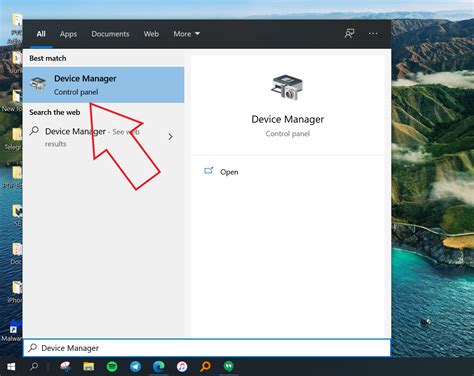
Norėdami tai patikrinti sistemoje „Windows“, eikite į Įrenginių tvarkytuvę. Naudodami užduočių juostos paiešką: įveskite „Device Manager“ ir atidarykite jį. Viduje raskite skyrių „Tinklo adapteriai“ ir išskleiskite sąrašą.
Jei matote, kad adapterio piktograma turi rodyklę žemyn, tai reiškia, kad jis yra išjungtas. Dešiniuoju pelės mygtuku spustelėkite jį ir pasirinkite parinktį „Įjungti“. Jei adapteris įjungtas, bet vis tiek neveikia arba rodomas su įspėjamąja piktograma (aliarmo simboliu), gali būti tvarkyklės klaida arba konfliktas su naujausiu sistemos atnaujinimu.
Tvarkyklės atnaujinimas
Įrenginių tvarkytuvėje dukart spustelėkite belaidžio tinklo adapterio piktogramą ir eikite į „Ypatybės“. Galite eiti į skirtuką „Vairuotojas“. Ten matysite įdiegtą versiją, datą ir gamintoją. Norėdami atnaujinti tvarkyklę iš „Windows“, spustelėkite „Atnaujinti tvarkyklę“. Tame pačiame lange pasirinkite parinktį automatiškai ieškoti atnaujintos tvarkyklės programinės įrangos. Jei „Windows Update“ yra naujesnė versija, sistema ją atsisiųs ir įdiegs.
Tvarkyklės pašalinimas ir perinstaliavimas
Norėdami pašalinti tvarkyklę, dešiniuoju pelės mygtuku spustelėkite adapterį skiltyje „Tinklo adapteriai“ ir pasirinkite „Pašalinti įrenginį“. Jei pasirodo langelis „Bandyti pašalinti šio įrenginio tvarkyklę“ arba „Ištrinti tvarkyklės programinę įrangą“, pažymėkite jį, kad ištrintumėte ir senus failus. Prieš pašalinant bet ką, labai rekomenduojama atsisiųsti naujausią tvarkyklę iš gamintojo svetainės. Išsaugokite jį savo kompiuteryje arba USB atmintinėje, ypač jei tuo metu kompiuteris praranda interneto ryšį.
Norėdami tai padaryti sistemoje Windows 11, atidarykite „Device Manager“ (dešiniuoju pelės klavišu ant „Start“ mygtuko), raskite „Network adapters“ skiltį ir suraskite savo Wi-Fi adapterį. Spustelėkite dešiniuoju klavišu ir pasirinkite „Uninstall device“, pažymėkite varnelę „Delete the driver software“ ir patvirtinkite. Po to perkraukite kompiuterį - Windows automatiškai įdiegs naują tvarkyklės versiją.
Jei jau bandėte tai padaryti nesėkmingai, galite susisiekti su savo interneto tiekėju, kad jis patikrintų linijos ir maršrutizatoriaus būseną per savo sistemą.
Windows naujinimų įtaka ir jų tvarkymas
Windows sistemos atnaujinimai, nors ir skirti pagerinti saugumą bei funkcionalumą, kartais sukelia netikėtų „Wi-Fi“ ryšio problemų. Ypač dažnai tai nutinka po didelių funkcijų atnaujinimų, kai keičiasi tinklo valdymo architektūra. Atnaujinimai gali pakeisti tinklo nustatymus, nesuderinamus padaryti senesnius tvarkyklių modelius arba įdiegti klaidingus saugumo protokolus.
Jei įtariate, kad problema prasidėjo iškart po „Windows“ naujinimo, galite pabandyti pašalinti naujausią naujinimą. Eikite į „Nustatymai“ > „Atnaujinimas ir sauga“ > „Windows“ naujinimas > Peržiūrėti naujinimų istoriją > Pašalinti naujinimus. Jei pašalinus tą naujinimą ryšys vėl veikia, labai tikėtina, kad kilo suderinamumo konfliktas. Tokiu atveju grįžkite į Įrenginių tvarkytuvę, raskite savo adapterį skiltyje „Tinklo adapteriai“ ir pasirinkite „Atnaujinti tvarkyklę“ > „Automatiškai ieškoti atnaujintos tvarkyklės programinės įrangos“.
Rankinis tvarkyklių diegimas iš gamintojo svetainės
Kai „Windows“ neranda naujesnės tvarkyklės arba jei kyla įtarimų dėl automatiškai įdiegtos tvarkyklės, kitas žingsnis - jos ieškoti kompiuterio gamintojo svetainėje arba tiesiogiai iš tinklo lusto gamintojo svetainės (pvz., Intel, Realtek, Broadcom). Atsisiųskite atitinkamą failą, atitinkantį jūsų modelį ir operacinę sistemą, įdiekite jį ir paleiskite iš naujo.
Visiškai tinklo nustatymų atstatymas - radikalus, bet efektyvus būdas išspręsti užsitęsusias „Wi-Fi“ problemas. Windows 11 sistemoje eikite į „Settings“ > „Network & Internet“ > „Advanced network settings“ > „Network reset“. Ši funkcija pašalins ir iš naujo įdiegs visus tinklo adapterius, grąžins pradinius TCP/IP, DNS ir VPN nustatymus. Atminkite, kad po atstatymo reikės iš naujo įvesti visus „Wi-Fi“ slaptažodžius ir perkonfigūruoti VPN ryšius.
Tinklo profilio trynimas ir atkūrimas
„Windows“ išsaugo kiekvieno „Wi-Fi“ tinklo, prie kurio prisijungiate, „profilį“ - su jo pavadinimu, saugos tipu, slaptažodžiu ir kita informacija. Įtarus, kad profilis sugadintas, geriausia ištrinti tinklą ir sukurti ryšį nuo nulio. Užduočių juostoje spustelėkite „Wi-Fi“ piktogramą, eikite į „Tinklo ir interneto nustatymai“, tada į skyrių „Wi-Fi“. Skiltyje „Tvarkyti žinomus tinklus“ raskite savo tinklo pavadinimą ir bakstelėkite jį, kad pasirinktumėte „Nebeprisiminti“ arba „Pamiršti“. Tai ištrina išsaugotą profilį.
Windows tinklo nustatymų atstatymas
„Windows 10“ (1607 arba naujesnė versija) ir „Windows 11“ galite naudoti funkciją „Tinklo nustatymas iš naujo“ (Network reset). Naudojant tinklo nustatymų atkūrimą, „Windows“ pašalina ir iš naujo įdiegia visus tinklo adapterius ir atkuria numatytąsias nustatymų vertes. Palieskite „Atkurti dabar“ ir patvirtinkite. Įrenginys bus paleistas iš naujo ir jums reikės iš naujo prisijungti prie „Wi-Fi“ tinklų, iš naujo įvedant slaptažodius.
Norėdami tai padaryti „Windows 10“ sistemoje, atidarykite meniu „Pradėti“ ir eikite į „Nustatymai“. Tada eikite į „Atnaujinimas ir sauga“ ir pasirinkite „Trikčių šalinimas“. Ten galite pasiekti „Papildomi trikčių šalinimo įrankiai“ ir pasirinkti „Tinklo adapteris“. Vedlys analizuos ryšį, patikrins adapterių būseną, ieškos IP konfliktų ir bandys ištaisyti neteisingus nustatymus. Jei aptiks kokių nors problemų, bus rodomas pranešimas su galimybe pritaikyti rekomenduojamą taisymą. Taip pat galite įvesti „Windows“ paieškos juostoje kažką panašaus į „Nustatyti ir taisyti tinklo problemas“ ir tiesiogiai pasiekti vedlį.
Maršrutizatoriaus nustatymai ir galimi trukdžiai
Jei jūsų kompiuteris aptinka kelis gretimus tinklus, bet jūsų konkretus tinklas nerodomas, geros naujienos yra tai, kad kompiuterio „Wi-Fi“ adapteris greičiausiai veikia. Dažna priežastis yra ta, kad jūsų tinklo SSID (pavadinimas) yra paslėptas. Daugelis maršrutizatorių leidžia paslėpti tinklo pavadinimą, kad jis nebūtų rodomas galimų tinklų sąraše. Tokiu atveju turėsite rankiniu būdu įvesti tinklo pavadinimą ir slaptažodį.
Taip pat svarbu patikrinti, ar maršrutizatorius transliuoja 2,4 GHz dažnių juostoje, 5 GHz dažnių juostoje ar abiejose. Jei jūsų kompiuteris palaiko tik 2,4 GHz dažnį, o maršrutizatorius sukonfigūruotas transliuoti tik 5 GHz dažniu, jūsų kompiuteris niekada nematys to tinklo. Kiti nustatymai, kuriuos reikia peržiūrėti, yra MAC filtravimas ir tėvų kontrolė. Jei jūsų maršrutizatoriuje įjungtas MAC adresų filtravimas, o jūsų „Wi-Fi“ plokštės MAC adresas nėra autorizuotas, jūsų kompiuteris negalės prisijungti ir gali net nematyti tinklo. Galiausiai, pravartu patikrinti transliavimo kanalus ir maršrutizatoriaus programinės įrangos versiją. Dėl labai stipriai netoliese esančių tinklų perkrautų kanalų gali kilti aptikimo problemų, o pasenusi programinė įranga gali sukelti suderinamumo problemų su kai kuriais įrenginiais.
Tokie įrenginiai kaip mikrobangų krosnelės, belaidžiai telefonai, „Wi-Fi“ kameros ir kiti prietaisai, naudojantys 2,4 GHz dažnių juostą, gali sukelti trukdžius, kurie iškreipia maršrutizatoriaus signalą. Norėdami išsamiau išanalizuoti belaidę aplinką, galite naudoti tinklo analizės programas, pvz., „Acrylic Wi-Fi Home“, „NetSpot“ arba „Wi-Fi Analyzer“. Paleidę vieną iš šių programų ir pasirinkę savo tinklą, galite patikrinti transliacijos kanalą ir signalo kokybę toje vietoje, kurioje yra jūsų kompiuteris. Jei perkėlus maršrutizatorių ir sureguliavus kanalus vis tiek pastebite prastą aprėptį kompiuterio veikimo zonoje, galite apsvarstyti galimybę naudoti „Wi-Fi“ kartotuvus, tinklo sistemas arba elektros linijų adapterius su „Wi-Fi“, kad signalas būtų efektyvesnis toje patalpoje.
Programinės ir aparatinės įrangos konfliktai
Norėdami patikrinti, ar priežastis yra užkarda, laikinai ją išjunkite ir pabandykite naršyti. Jei kompiuteris prisijungia be problemų, kai išjungta užkarda, greičiausiai ryšį blokuoja taisyklė arba nustatymas. Kažkas panašaus nutinka ir su antivirusine programine įranga: kai kurios jos turi savo interneto apsaugos modulius arba užkardas, kurie gali trikdyti „Wi-Fi“ ryšį. Laikinai išjunkite antivirusinę apsaugą ir bandykite dar kartą. Atminkite, kad šie išjungimai turėtų būti tik laikini ir skirti testavimo tikslais. Negerai palikti kompiuterio visam laikui be užkardos ar antivirusinės programos.
Vidiniai „WiFi“ adapteriai, kurie sugenda po kelių valandų, nuolat rodydami įspėjamąją piktogramą įrenginių tvarkytuvėje. Jei sistema nestabilizuojasi net ir naudojant oficialias tvarkykles, tai paprastai rodo aparatinės įrangos gedimą. Kaip laikiną ar net nuolatinį sprendimą, daugelis žmonių renkasi naudoti išorinį USB WiFi adapterį. Jie nebrangūs, lengvai montuojami ir praktiškai gali visiškai pakeisti sugedusią vidinę plokštę.
Wi-Fi adapterio keitimas nešiojamajame kompiuteryje
Nešiojamieji kompiuteriai dažnai ateina su neblogais komponentais, bet WiFi kortelė būna vienas iš tų dalykų, kuriuos gamintojai mėgsta sutaupyti. Galbūt pastebėjote, kad jūsų naujutėlis laptopas keistai lėtai veikia internete, nors routeris puikus ir telefonas veikia žaibiškai? Arba ryšys nuolat nutrūkinėja, kai pereinat į kitą kambarį? Dabar, kai daugelis routerių palaiko WiFi 6 (802.11ax) ar net WiFi 6E standartus, o kai kurie laptopai vis dar turi senas WiFi 4 ar WiFi 5 korteles, skirtumas tampa akivaizdus. Greičiai gali skirtis kelis kartus, o stabilumas - dar labiau.
Gera žinia ta, kad daugumoje nešiojamųjų kompiuterių WiFi kortelė yra atskiras komponentas, kurį galima pakeisti. Blogoji - ne visuose, ir ne visada tai paprasta. Pirmas žingsnis - išsiaiškinti, ar apskritai turite tokią galimybę. Ultraplonieji laptopai, ypač premium klasės, vis dažniau turi WiFi modulį integruotą tiesiai į pagrindinę plokštę. Apple MacBook’ai, daugelis Microsoft Surface modelių ir kai kurie naujausieji ultrabook’ai taip ir padaryti. Tačiau dauguma verslo klasės laptopų (Lenovo ThinkPad, Dell Latitude, HP EliteBook) ir žaidimų kompiuterių turi keičiamas WiFi korteles. Paprastai jos naudoja M.2 jungtį (dažniausiai 2230 formato). Patikrinti galite keliais būdais. Pirma, pažiūrėkite į savo laptopo techninę dokumentaciją ar aptarnavimo vadovą - gamintojai paprastai nurodo, ar WiFi modulis yra keičiamas. Antra, paieškokite YouTube’e savo modelio išardymo video - ten pamatysite, kaip atrodo vidus ir ar WiFi kortelė yra atskira. Svarbu žinoti, kad kai kurie gamintojai naudoja BIOS užraktus (whitelist), kurie leidžia naudoti tik tam tikrus WiFi modulius.
Wi-Fi standartų evoliucija ir pasirinkimas
WiFi standartų pavadinimų chaosas yra tikrai painus. Seniau visi buvo vadinami 802.11 su raide pabaigoje, dabar WiFi Alliance sugalvojo paprastesnius pavadinimus:
- WiFi 4 (802.11n): Standartinis dalykas, kurį rasite senesniuose laptopuose iki 2013-2014 metų. Maksimalus teorinis greitis apie 300-450 Mbps, praktiškai gausite 100-150 Mbps. Veikia 2.4 GHz ir 5 GHz dažniuose.
- WiFi 5 (802.11ac): Dominavo 2014-2019 metais. Teoriškai iki 1300 Mbps ar net daugiau su geresnėmis kortelėmis. Praktiškai gausite 400-600 Mbps geru atveju. Veikia tik 5 GHz dažnyje.
- WiFi 6 (802.11ax): Dabartinis standartas, kuris tapo populiarus nuo 2020 metų. Teoriniai greičiai iki 2400 Mbps ir daugiau, bet svarbiausia - daug geresnis efektyvumas, kai daug įrenginių naudoja tinklą vienu metu. Veikia ir 2.4 GHz, ir 5 GHz.
- WiFi 6E: Tai WiFi 6, bet su prieiga prie naujo 6 GHz dažnių diapazono. Mažiau trukdžių, didesni greičiai, bet reikia, kad ir routeris palaikytų.
- WiFi 7 (802.11be): Naujausias standartas, kuris tik pradeda atsirasti 2024 metais.
Rinkoje dominuoja keli pagrindiniai gamintojai, ir ne visi jie yra vienodai geri. Intel AX200 - tai tikras darbo arklys su WiFi 6 palaikymu. Intel AX210 - tai AX200 atnaujinimas su WiFi 6E palaikymu. Intel BE200 - naujausias WiFi 7 modulis. Killer AX1650/AX1675 - tai iš esmės Intel kortelės su „gaming” funkcijomis. Realtek RTL8852AE ir panašūs - pigios WiFi 6 kortelės, kurias gamintojai dažnai įdeda į biudžetinius laptopus, bet tvarkyklės kartais būna problemiškos.
Fizinis keitimas
Perkant būtinai patikrinkite formato suderinamumą. Dauguma šiuolaikinių laptopų naudoja M.2 2230 formatą su CNVi arba standartine jungtimi. Prieš pradedant darbą, visiškai išjunkite laptopą ir atjunkite maitinimo laidą. Jei baterija yra išimama - išimkite ją. Nuimkite apatinį dangtį. WiFi kortelę paprastai rasite netoli ekrano vyrių - ten, kur eina antenos laidai. Ji bus pritvirtinta vienu mažu varžteliu. Prieš išimdami kortelę, atsargiai atjunkite antenos laidus. Atsukite varžtelį, kortelė šiek tiek pakils kampu. Švelniai ištraukite ją iš lizdo. Dabar įdėkite naują kortelę - įkiškite kampu į lizdą ir švelniai paspauskite žemyn, kol fiksatorius užsifiksuos. Prisukite varžtelį. Uždėkite dangtį atgal, įsukite varžtus. Svarbu: neperveržkite varžtų!
Įjungę kompiuterį, Windows 10 ar 11 dažniausiai automatiškai atpažins naują kortelę ir įdiegs tvarkykes. Tačiau geriau atsisiųsti naujausias tvarkykles tiesiogiai iš gamintojo svetainių.
Fix WiFi Not Showing in Settings On Windows 11 | Fix Missing WiFi
Pažangesni trikčių šalinimo metodai
Jei jūsų kompiuteris mato kelis gretimus tinklus, bet jūsų konkretus tinklas nerodomas, galite patikrinti, ar maršrutizatorius transliuoja 2,4 GHz dažnių juostoje, 5 GHz dažnių juostoje ar abiejose. Jei jūsų kompiuteris palaiko tik 2,4 GHz dažnį, o maršrutizatorius sukonfigūruotas transliuoti tik 5 GHz dažniu, jūsų kompiuteris niekada nematys to tinklo.
Jei jūsų kompiuteris prisijungia be problemų, kai išjungta užkarda, greičiausiai ryšį blokuoja taisyklė arba nustatymas. Kažkas panašaus nutinka ir su antivirusine programine įranga: kai kurios jos turi savo interneto apsaugos modulius arba užkardas, kurie gali trikdyti „Wi-Fi“ ryšį. Laikinai išjunkite antivirusinę apsaugą ir bandykite dar kartą. Atminkite, kad šie išjungimai turėtų būti tik laikini ir skirti testavimo tikslais.
Vidiniai „WiFi“ adapteriai, kurie sugenda po kelių valandų, nuolat rodydami įspėjamąją piktogramą įrenginių tvarkytuvėje. Jei sistema nestabilizuojasi net ir naudojant oficialias tvarkykles, tai paprastai rodo aparatinės įrangos gedimą. Kaip laikiną ar net nuolatinį sprendimą, daugelis žmonių renkasi naudoti išorinį USB WiFi adapterį. Jie nebrangūs, lengvai montuojami ir praktiškai gali visiškai pakeisti sugedusią vidinę plokštę.
Galima optimizuoti „WiFi“ kortelės nustatymus „Windows“. Eikite į „Device Manager“, raskite savo „WiFi“ kortelę, „Properties“, „Advanced“. Ten rasite daugybę nustatymų. Naudokite „WiFi“ analizės programas, kad rastumėte geriausią kanalą. „Windows 10/11“ turi įmontuotą įrankį - paleiskite „Command Prompt“ ir įveskite „netsh wlan show networks mode=bssid”. Pamatysite visus aplinkui esančius tinklus ir jų signalo stiprumą.
Jei turite didelį namus ar storų sienų, verta pagalvoti apie „mesh WiFi“ sistemą ar papildomus „access point’us“.
Kada kreiptis pagalbos į specialistus
Jei, nepaisant visų oficialių tvarkyklių įdiegimo iš naujo ir kitų trikčių šalinimo veiksmų, ryšys trunka tik kelias valandas ir vėl nutrūksta, arba jei problema kartojasi dažnai, verta apsvarstyti galimybę kreiptis į specialistus arba nuvežti kompiuterį į specializuotą remonto dirbtuvę. Jei vis dar kyla problemų arba pastebite, kad jūsų kompiuteris keistai elgiasi su įvairiais tinklais, susisiekite su mumis.
Galiausiai, jei vis dar kyla problemų, verta kreiptis į interneto paslaugų teikėją arba profesionalų kompiuterių taisymo tarnybą. Tai gali pareikalauti šiek tiek laiko ir pastangų, bet galų gale jūs turite reikalauti patikimo ryšio.
Svarbiausia yra tvarkingai atmesti priežastis: pirmiausia pagrindinius veiksnius (paleidimus iš naujo, greitus patikrinimus ir kitus įrenginius), tada programinės įrangos problemas (profilius, tvarkykles, maršrutizatoriaus nustatymus, užkardas). Ir jei nė vienas iš šių veiksmų nepadeda, tarkime, kad tikriausiai yra aparatinės įrangos gedimas, kurį reikia taisyti arba keisti.
tags: #kaip #persirasyti #wifi #draiverius