Belaidis internetas (Wi-Fi) tapo neatsiejama mūsų kasdienybės dalimi, suteikdamas patogumą ir lankstumą prisijungiant prie tinklo iš įvairių įrenginių. Namuose Wi-Fi naršymas tampa kur kas paprastesnis ir patogesnis, kadangi prie vieno tinklo galima prijungti net kelis prietaisus. Tačiau, siekiant užtikrinti tinklo saugumą ir apsisaugoti nuo neteisėtos prieigos, Wi-Fi slaptažodžio keitimas turėtų būti atliekamas reguliariai. Šis vadovas detaliai apžvelgs skirtingus būdus, kaip pakeisti Wi-Fi slaptažodį, ypač sutelkiant dėmesį į situacijas, kai slaptažodis pamirštas arba norima jį pakeisti dėl saugumo sumetimų.
1. Patikrinkite numatytąjį maršrutizatoriaus slaptažodį
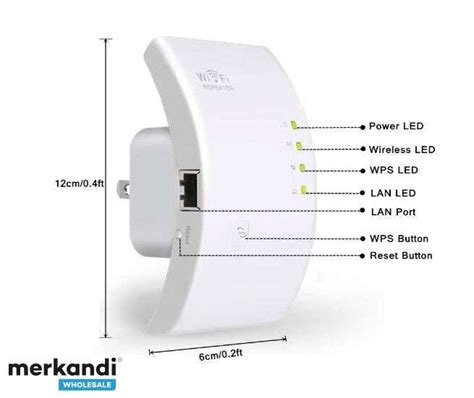
Šis būdas tinka jūsų asmeniniam maršrutizatoriui ar bet kuriam kitam, prie kurio jūs turite prieigą. Dauguma šiuolaikinių maršrutizatorių turi unikalų tinklo pavadinimą (SSID) ir slaptažodį, kurie nustatyti pagal numatytuosius nustatymus. Paprastai šie duomenys yra ant etiketės su serijos numeriu arba ant specialaus priklijuoto lipduko. Jums reikia patikrinti maršrutizatoriaus pagrindą. Jei ten nieko nėra, pabandykite paieškoti instrukcijoje arba „Google“ paieškoje pagal maršrutizatoriaus modelį. Numatytasis slaptažodis yra paslėptas ir norint, kad jį rodytų, reikia spustelėti mygtuką „Rodyti slaptažodį“ arba kažką panašaus.
2. Sužinokite slaptažodį iš „Windows“ tinklo nustatymų
Jei esate prisijungę (dabar ar kažkada anksčiau) prie tinklo per „Windows“, tuomet sistema gali padėti prisiminti užmirštą slaptažodį. Priklausomai nuo „Windows“ versijos, meniu elementų pavadinimai gali skirtis, tačiau esmė išlieka panaši. Jums reikia eiti į „Tinklo ir bendrinimo centrą“ (Network and Sharing Center) ir patekti į belaidžių tinklų sąrašą. Tada atidaryti reikiamo tinklo nustatymus ir pažiūrėti į laukelyje „Tinklo saugumo raktas“ (Network security key) esantį slaptažodį. Nepamirškite pažymėti „Rodyti įvesties simbolius“ (Show characters), kad slaptažodis taptų matomas.
3. Patikrinkite slaptažodį „OS X“ (macOS) sistemoje
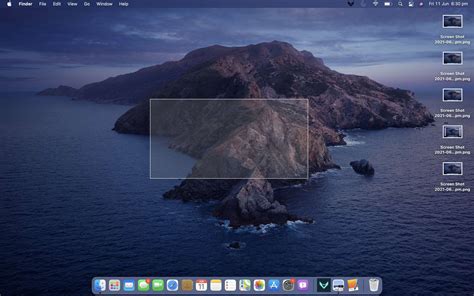
Su „Mac“ kompiuteriais, kurie naudoja „macOS“ operacinę sistemą, slaptažodžių tvarkymas yra gana paprastas. „macOS“ saugo slaptažodį iš bet kurio tinklo, prie kurio kada nors esate prisijungę, ir žinoma, jį galima peržiūrėti. Tai atliekama per „Keychain Access“ (Prieigos raktų saugykla), kur saugomi visi jūsų slaptažodžiai. Paleiskite jį per „Spotlight“ paiešką (Command + tarpas) arba iš „Applications“ aplanko. Pasirinkite „System“ (Sistemos) kategoriją, esančią kairėje šoninėje juostoje. Tada suraskite norimą tinklą sąraše ir spustelėkite mygtuką „i“ (informacija) esančiame skydelyje. Tuomet pažymėkite „Show password“ (Rodyti slaptažodį) ir, įvedę administratoriaus slaptažodį, pamatysite savo „Wi-Fi“ slaptažodį.
4. Raskite slaptažodį maršrutizatoriaus žiniatinklio sąsajoje
Jei turite prieigą prie maršrutizatoriaus žiniatinklio sąsajos, tuomet slaptažodį galite peržiūrėti tiesiai ten. Norėdami tai padaryti, atidarykite interneto naršyklę ir adreso laukelyje įveskite maršrutizatoriaus IP adresą. Dažniausiai tai būna 192.168.0.1 arba 192.168.1.1. Tuomet įveskite savo prisijungimo vardą ir slaptažodį. Kiekvieno gamintojo meniu struktūra gali skirtis, tačiau svarbiausia rasti skyrių, susijusį su „Wireless Network“ (Belaidis tinklas) arba „Wi-Fi“ nustatymais. Jame paprastai yra saugos elementas su saugos parinktimis. Čia taip pat bus nurodytas bevielio tinklo slaptažodis (angl. Wi-Fi Password, Pre-Shared Key).
Norint pakeisti slaptažodį, pirmiausia reikia prisijungti prie savo interneto tinklo. Tada reikia susirasti savo modemo IP adresą. IP adresą galite gauti atliekant šias komandas: START meniu -> įrašykite CMD -> spauskite OK. Atsidariusiame juodame komandinės eilutės lange įrašykite komandą ipconfig ir spauskite ENTER. Atsiras informacija apie jūsų tinklo adapterius. Ieškokite eilutės „Default Gateway“ - tai ir yra jūsų maršrutizatoriaus IP adresas.
Atidarius naudojamą interneto naršyklę ir įvedus savo IP adresą, atsivers maršrutizatoriaus valdymo sąsaja. Sekančio žingsnio metu ieškokite savo tinklo nustatymų. Detaliau eikite į jo charakteristikas. Jos taip pat dažniausiai būna „Control Panel“ (Valdymo skydas) arba panašiame lange. Raskite savo tinklo pavadinimą (SSID). Lange, kur yra slaptažodžio laukelis, spauskite „Change Password“ (Pakeisti slaptažodį) arba panašų mygtuką.
Kaip teisingai nustatyti IP kameroje statini IP adresą
5. Nustatykite naują slaptažodį
Jei ankstesni metodai nepadeda gauti esamo slaptažodžio, tuomet reikia jį nustatyti iš naujo. Šis metodas yra tinkamas tik tuo atveju, jei norite pakeisti slaptažodį savo nuosavame maršrutizatoriuje, tačiau metodas veikia bet kuriame maršrutizatoriuje, nes kiekvienas iš jų turi „Reset“ (atstatymo) mygtuką, kuriuo galima jį nustatyti iš naujo į gamyklinius nustatymus.
Vienintelis šio metodo trūkumas yra tas, kad jei jūsų interneto paslaugų teikėjas naudoja specifinius ryšio nustatymus, jums gali tekti juos konfigūruoti iš naujo po atstatymo. Norėdami atlikti atstatymą, spauskite „Reset“ mygtuką (dažnai jis yra mažas ir įspaustas, todėl gali prireikti adatos ar sąvaržėlės) ir laikykite nuspaudę keletą sekundžių. Jei tai nepadeda, pabandykite atlikti šią procedūrą: išjunkite maršrutizatorių, paspauskite „Reset“ mygtuką ir, neatleisdami jo, įjunkite maršrutizatorių. Laikykite nuspaudę „Reset“ mygtuką apie 30 sekundžių, po to atleiskite.
Po atstatymo maršrutizatoriaus nustatymai bus grąžinti į standartinius. Tai reiškia, kad prisijungimui prie maršrutizatoriaus valdymo sąsajos ir prie Wi-Fi tinklo reikės naudoti numatytuosius prisijungimo duomenis (dažnai nurodytus ant paties maršrutizatoriaus lipduko). Tada galėsite prisijungti prie žiniatinklio sąsajos ir nustatyti naują, saugesnį Wi-Fi slaptažodį.
Saugus slaptažodis: ką rinktis?
Sekančio žingsnio metu, kai būsite pasirinkę pakeisti slaptažodį, reikės įvesti naują. Siūlome nesirinkti lengvai atspėjamų vieno žodžio slaptažodžių. Geriausia, kai tai yra ilgas žodžių junginys, maišytas su didžiosiomis ir mažosiomis raidėmis, skaičiais ir specialiaisiais simboliais. Tai žymiai padidina jūsų tinklo saugumą. Tiesa, nepamirškite, kad šio slaptažodžio Jums reikės pirmą kartą prisijungiant prie tinklo po jo pakeitimo. Dažniausiai pakeitus slaptažodį visi aktyvūs įrenginiai bus atjungti nuo tinklo. Reikės dar kartą prisijungti, tačiau jau su nauju slaptažodžiu. Kai kuriais atvejais net rekomenduojama perkrauti kompiuterį ar kitus įrenginius. Blogiau nebus. Lygiai taip pat visada galite perkrauti ir patį maršrutizatorių, tiesiog atjungdami ir vėl prijungdami jo maitinimo laidą.
Svarbu žinoti
Wi-Fi slaptažodžio keitimas yra svarbus žingsnis siekiant užtikrinti jūsų tinklo saugumą. Tai padeda apsisaugoti nuo neteisėtos prieigos, pasinaudojimo jūsų interneto ryšiu ir galimai kenksmingos veiklos. Reguliariai keičiant slaptažodį ir naudojant sudėtingus jo variantus, galite būti ramūs dėl savo namų tinklo saugumo.