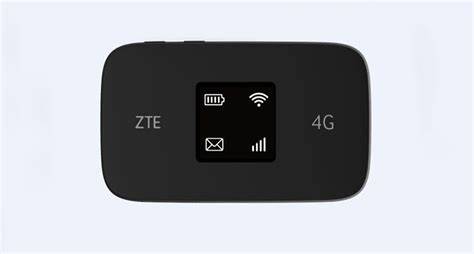
Šiuolaikiniame pasaulyje internetas tapo neatsiejama kasdienybės dalimi, naudojamas darbui, mokslams, pramogoms ir bendravimui. Patogus belaidis ryšys namuose užtikrina galimybę vienu metu prijungti daugybę įrenginių. Tačiau, siekiant užtikrinti tinklo saugumą ir išvengti nepageidaujamų prisijungimų, svarbu reguliariai keisti „Wi-Fi“ slaptažodį. Tai ypač aktualu, kai norisi sukurti lengvai įsimenamą slaptažodį arba kai komercinėse patalpose „Wi-Fi“ slaptažodis turėtų atitikti veiklos paskirtį. Šiame straipsnyje, remdamiesi „Bitės Profų“ ekspertų patarimais, detaliai aptarsime, kaip pakeisti „ZTE MC888“ ir „ZTE T3000“ maršrutizatorių „Wi-Fi“ slaptažodžius, atsižvelgiant į skirtingus metodus ir įrenginių ypatumus.
Prieš pradedant: Pasiruošimas ir svarbūs aspektai
Prieš imantis slaptažodžio keitimo procedūros, svarbu atlikti kelis parengiamuosius veiksmus ir suprasti keletą esminių dalykų. Pirmiausia, įsitikinkite, kad jūsų įrenginys (kompiuteris ar mobilusis telefonas) yra prijungtas prie tikslinio maršrutizatoriaus „Wi-Fi“ arba laidinio tinklo. Jei nežinote arba neatsimenate savo dabartinio „Wi-Fi“ slaptažodžio, o norite jį pakeisti, galite atkurti gamyklinius maršrutizatoriaus parametrus. Tokiu atveju slaptažodis ir kiti nustatymai sugrįš į tas reikšmes, kurios nurodytos ant maršrutizatoriaus esančio lipduko. Dažniausiai šis lipdukas yra maršrutizatoriaus apačioje arba gale.
Taip pat svarbu turėti paruoštus maršrutizatoriaus administratoriaus naudotojo vardą ir slaptažodį. Ši informacija dažniausiai nurodoma ant maršrutizatoriaus esančio lipduko. Jei šie duomenys buvo pakeisti ir nebeatsimenate, dauguma maršrutizatorių turi „Reset“ mygtuką, kurį paspaudus ir palaikius apie 10-15 sekundžių (kartais ir ilgiau, atsižvelgiant į modelį ir gamintoją, gali tekti atjungti maitinimą, palaikyti mygtuką ir vėl įjungti), maršrutizatorius bus atstatytas į gamyklinius parametrus. Atkreipkite dėmesį, kad atlikus atstatymą, visi nustatymai, įskaitant „Wi-Fi“ pavadinimą ir slaptažodį, bus grąžinti į numatytuosius.
Jei negalite prisijungti belaidžiu būdu, visada galite sujungti savo kompiuterį ir maršrutizatorių eterneto laidu. Tai gali būti patogiau atliekant sudėtingesnius nustatymus ar atliekant trikčių šalinimą.
Keičiant slaptažodį per naršyklę: Universalus metodas
Vienas populiariausių ir universaliausių būdų pakeisti „Wi-Fi“ slaptažodį yra naudoti interneto naršyklę. Šis metodas tinka daugumai maršrutizatorių, įskaitant „ZTE MC888“ ir „ZTE T3000“.
Žingsniai, kaip pakeisti slaptažodį per naršyklę:
Prisijunkite prie maršrutizatoriaus valdymo sąsajos:
Įsitikinkite, kad esate prisijungęs prie savo maršrutizatoriaus „Wi-Fi“ tinklo.
Atidarykite bet kurią interneto naršyklę (pvz., Chrome, Firefox, Edge).
Naršyklės adreso juostoje įveskite maršrutizatoriaus IP adresą. Dažniausiai naudojami IP adresai yra „192.168.0.1“ arba „192.168.1.1“. Jei šie adresai neveikia, galite pabandyti kitus dažniausiai naudojamus IP adresus, tokius kaip „192.168.2.1“, „10.0.0.1“ arba „10.0.1.1“. Jei vis tiek nepavyksta rasti IP adreso, galite jį sužinoti naudodami komandinę eilutę „Windows“ arba tinklo nustatymus „Mac“.
Kaip rasti IP adresą naudojant „Windows“:
- Pradžios meniu ieškos juostoje įveskite „command prompt“ (komandinė eilutė).
- Dešiniuoju pelės klavišu spustelėkite komandinės eilutės programą ir pasirinkite „Paleisti kaip administratorių“.
- Ekrane atsiras komandinės eilutės langas. Prie kodo „C:\WINDOWS\system32“ įveskite komandą „ipconfig“ ir paspauskite „Enter“.
- Tarp pateiktų duomenų suraskite skaičius, nurodytus prie „IPv4 Address“. Tai ir yra jūsų maršrutizatoriaus IP adresas.
Kaip rasti IP adresą naudojant „Mac“:
- Atverkite „System Preferences“ (Sistemos nuostatos) ir pasirinkite „Network“ (Tinklas).
- Kairėje pusėje pasirinkite savo aktyvų „Wi-Fi“ tinklą (prie jo turėtų būti žalias taškas).
- Spustelėkite „Advanced“ (Išplėstinės nuostatos) ir tada pasirinkite skirtuką „TCP/IP“.
- IP adresą rasite sąraše prie „IPv4 Address“.
Prisijunkite prie valdymo skydo:
- Pamatysite langą su prisijungimo prie maršrutizatoriaus valdymo skydo laukeliais.
- Įveskite naudotojo vardą ir slaptažodį. Dažniausiai numatytieji duomenys yra „admin“ / „admin“ arba „admin“ / „password“. Jei šie duomenys neveikia, patikrinkite lipduką ant maršrutizatoriaus (pvz., „ZTE MC888“ atveju po gamyklinių parametrų atkūrimo viršutiniame laukelyje reikėtų vesti „admin“, o apatiniame - slaptažodį, nurodytą prie „Password“ laukelio, esančio ant maršrutizatoriaus nugarėlės, pavyzdžiui, „V6W2N4WJ“; „ZTE T3000“ atveju gali būti „7T555X55“). Jei šie duomenys buvo pakeisti ir nebeatsimenate, gali tekti atkurti gamyklinius nustatymus.
- Spauskite „Login“ (Prisijungti).
Naviguokite prie „Wi-Fi“ nustatymų:
- Pamatysite pagrindinį maršrutizatoriaus valdymo langą.
- Norėdami pakeisti „Wi-Fi“ tinklo pavadinimą ir/arba slaptažodį, ieškokite meniu punktų, susijusių su belaidžiu ryšiu. Dažniausiai tai bus „wifi_hotspot“ (Wi-Fi Settings), „Wireless“, „Wireless Network“, „Wi-Fi Settings“, „Belaidis nustatymas“ arba „WiFi Security“.
- Priklausomai nuo maršrutizatoriaus modelio, gali tekti dar kartą spausti panašų meniu punktą, pvz., „wifimainssid“ (Wi-Fi Settings).
Pakeiskite tinklo pavadinimą ir slaptažodį:
- Atsidariusioje lange ieškokite laukelių, tokių kaip „networkname“ (Network Name), „Wi-Fi name“ (Tinklo pavadinimas) ir „passphrase“ (Password), „Wi-Fi password“ (Wi-Fi slaptažodis), „Security Key“ arba „Passphrase“.
- Laukelyje „network_name“ arba „Wi-Fi name“ galite įvesti savo norimą „Wi-Fi“ tinklo pavadinimą (SSID).
- Laukelyje „pass_phrase“ arba „Wi-Fi password“ įveskite savo norimą naują slaptažodį.
- Rekomendacijos kuriant slaptažodį:
- Naudokite ilgesnį slaptažodį (rekomenduojama 8-63 simboliai).
- Kombinuokite didžiąsias ir mažąsias raides, skaitmenis ir specialius simbolius (!, @, #, $, %, ^, &, * ir pan.).
- Venkite lengvai atspėjamų slaptažodžių, tokių kaip jūsų vardas, gimimo data, „12345678“, „password“.
- Galite užkoduoti paprastą žodį, pvz., pakeičiant tam tikras raides skaitmenimis (pvz., E - 3, A - 4, I - 1).
- Saugokite savo naują slaptažodį, kad nereikėtų jo ieškoti vėliau.
Išsaugokite pakeitimus:
- Įvedę norimas reikšmes, spustelėkite mygtuką „Apply“ (Taikyti) arba „Save“ (Išsaugoti), arba „Next“ (Kitas).
- Dažnai iššoks lentelė su klausimu, ar tikrai norite išsaugoti pakeitimus. Spauskite „Yes“ (Taip) arba „Agree“ (Sutikti).
- Šiuo metu maršrutizatorius turėtų persikrauti. Palaukite bent minutę ar dvi.
Prijunkite įrenginius prie naujo tinklo:
- Po persikrovimo jūsų įrenginiuose (telefonuose, planšetiniuose kompiuteriuose, nešiojamuosiuose kompiuteriuose) reikės pamiršti senąjį „Wi-Fi“ tinklą ir vėl prisijungti prie jo su nauju pavadinimu ir slaptažodžiu. Jūsų išmaniajame įrenginyje ieškokite naujojo „Wi-Fi“ tinklo pavadinimo ir prisijunkite su ką tik sukurtu slaptažodžiu.
- Pastaba: Kai kuriais atvejais, atlikus pakeitimus, gali tekti iš naujo sujungti įrenginį ir ištrinti originalią „Wi-Fi“ konfigūraciją.
Naudojant mobiliąsias programėles: Patogumas ir greitis
Kai kurie maršrutizatorių gamintojai, siekdami palengvinti vartotojų patirtį, siūlo specialias mobiliąsias programėles, kurios leidžia tiesiogiai valdyti įrenginio nustatymus, įskaitant „Wi-Fi“ slaptažodžio keitimą. „ZTE T3000“ modelio atveju, kaip nurodo „Bitės Profai“, galima naudoti programėlę „ZTELink“.
Kaip pakeisti „ZTE T3000“ maršrutizatoriaus „Wi-Fi“ slaptažodį naudojantis „ZTELink“ programėle:
Įdiekite „ZTELink“ programėlę:
- Atsisiųskite ir įdiekite „ZTELink“ programėlę į savo išmanųjį telefoną. Ji pasiekiama „Google Play“ (skirta „Android“ įrenginiams) arba „App Store“ (skirta „iOS“ įrenginiams).
Prisijunkite prie programėlės:
- Įsitikinkite, kad esate prisijungę prie savo maršrutizatoriaus „Wi-Fi“ tinklo.
- Atidarykite „ZTELink“ programėlę.
- Pabraukite iš kairės į dešinę keletą kartų ir tada spustelėkite „Start Now“ (Pradėti dabar).
- Pagrindiniame programėlės lange pasirinkite „MANAGE IDU ROUTERS“ (Valdyti IDU maršrutizatorius).
- Iššokusiame lange naudokite slaptažodį, esantį ant lipduko maršrutizatoriaus apačioje, kad prisijungtumėte.
- Rekomenduojama pažymėti varnelę ant „Signing in automatically“ (Automatinis prisijungimas), kad kitą kartą būtų lengviau prisijungti prie savo maršrutizatoriaus valdymo.
- Spustelėkite „OK“.
Naviguokite prie „Wi-Fi“ nustatymų:
- Grįžę į pagrindinį programėlės langą, apačioje pasirinkite „Toolkit“ (Įrankių rinkinys).
- Tada spustelėkite „Wi-Fi settings“ (Wi-Fi nustatymai).
Pakeiskite tinklo pavadinimą ir slaptažodį:
- Atsidariusiame lange matysite dvi eilutes: „Wi-Fi name“ (Wi-Fi pavadinimas) ir „Wi-Fi password“ (Wi-Fi slaptažodis).
- Jose galite įrašyti savo norimą „Wi-Fi“ tinklo pavadinimą ir slaptažodį.
- Kuriant naują „Wi-Fi“ tinklo slaptažodį, rekomenduojama jį sudaryti iš didžiųjų ir mažųjų raidžių, skaitmenų ir specialių simbolių.
Išsaugokite pakeitimus:
- Suvedę naują „Wi-Fi“ tinklo pavadinimą ir slaptažodį, spustelėkite išsaugojimo ikoną (dažniausiai atrodo kaip disketė arba rodyklė į viršų) viršuje dešinėje.
Palaukite persikrovimo:
- Atlikę šiuos veiksmus, palaukite keletą minučių, kol jūsų maršrutizatorius persikraus.
- Tada turėtumėte matyti naują „Wi-Fi“ tinklą su jūsų norimais prisijungimais.
5 PAPRASTI būdai apsaugoti namų „Wi-Fi“ tinklą (ir apsaugoti savo įrenginius!)
Kaip surasti pamirštą „Wi-Fi“ slaptažodį?
Kartais gali prireikti ne pakeisti, o tiesiog sužinoti jau esamą „Wi-Fi“ slaptažodį, ypač jei pamiršote jį užsirašyti. Tokiu atveju, jei esate prisijungę prie tinklo, galite jį rasti operacinėje sistemoje.
Naudojant „Windows“:
- Atidarykite „Control Panel“ (Valdymo skydas).
- Pasirinkite „Network and Sharing Center“ (Tinklo ir bendrinimo centras).
- Spustelėkite ant savo „Wi-Fi“ tinklo pavadinimo arba „Change adapter settings“ (Keisti adapterio nuostatas).
- Dešiniuoju pelės klavišu spustelėkite savo „Wi-Fi“ tinklą ir pasirinkite „Status“ (Būsena).
- Spustelėkite „Wireless Properties“ (Belaidžio tinklo ypatybės).
- Eikite į skirtuką „Security“ (Saugumas).
- Pažymėkite langelį „Show characters“ (Rodyti ženklus), kad pamatytumėte slaptažodį. Gali prireikti administratoriaus teisių.
Naudojant „Mac“:
- Kartu paspauskite klavišus „Command“ + „Spacebar“, kad atidarytumėte „Spotlight“ paiešką.
- Įveskite „Keychain Access“ ir paleiskite programą.
- Kairėje lango pusėje, apačioje, pasirinkite kategoriją „Passwords“ (Slaptažodžiai).
- Suraskite savo „Wi-Fi“ tinklo pavadinimą (galite naudoti paiešką „Command“ + F).
- Dešiniuoju klavišu spustelėkite tinklo pavadinimą ir pasirinkite „Get info“ (Gauti informaciją).
- Pažymėkite langelį „Show password“ (Rodyti slaptažodį). Įveskite savo „Mac“ administratoriaus slaptažodį.
Ką daryti, jei pamiršote prisijungimo prie maršrutizatoriaus slaptažodį?
Jei pamiršote ne „Wi-Fi“ slaptažodį, o slaptažodį, reikalingą prisijungti prie paties maršrutizatoriaus valdymo sąsajos, o anksčiau nurodyti numatytieji duomenys neveikia, vienintelis sprendimas yra atkurti gamyklinius maršrutizatoriaus nustatymus. Kaip minėta anksčiau, tai atliekama naudojant „Reset“ mygtuką. Po šio veiksmo visi nustatymai bus grąžinti į numatytuosius, įskaitant „Wi-Fi“ pavadinimą ir slaptažodį, kurie bus nurodyti ant maršrutizatoriaus esančio lipduko. Tačiau atkreipkite dėmesį, kad jei jūsų interneto paslaugų teikėjas naudoja specifinius ryšio nustatymus, juos gali tekti konfigūruoti iš naujo.
Saugumo svarba ir papildomi patarimai
Reguliarus „Wi-Fi“ slaptažodžio keitimas yra svarbus žingsnis stiprinant jūsų interneto tinklo saugumą. Tai apsaugo nuo nepageidaujamų prisijungimų, kurie gali sulėtinti jūsų interneto greitį, naudoti jūsų duomenis ar netgi kelti grėsmę jūsų privatumui.
Papildomai, apsvarstykite galimybę naudoti slaptažodžių tvarkyklę, pvz., „NordPass“. Tokios paslaugos gali automatiškai generuoti patikimus slaptažodžius, juos saugoti ir automatiškai įvesti į reikiamus laukelius, taip palengvinant sudėtingų slaptažodžių naudojimą ir įsiminimą.
Taip pat atminkite, kad kai kurie interneto paslaugų teikėjai (pvz., „Comcast Xfinity“ arba „AT&T“) siūlo savo mobiliąsias programėles arba savitarnos portalus, kurie leidžia lengvai valdyti „Wi-Fi“ nustatymus ir keisti slaptažodžius. Pasidomėkite, ar jūsų paslaugų teikėjas teikia tokias paslaugas.
Keičiant „Wi-Fi“ slaptažodį, svarbu atkreipti dėmesį į šifravimo tipą. Rekomenduojama naudoti WPA2 arba WPA3 šifravimo protokolus, kurie užtikrina aukščiausią saugumo lygį.
Nors slaptažodžio pakeitimas gali užtrukti kelias minutes ir pareikalauti visų jūsų įrenginių persijungimo prie naujo tinklo, tai yra būtinas žingsnis užtikrinant saugų ir patikimą interneto ryšį jūsų namuose ar biure.
tags: #atstatyti #routerio #slaptazodi