Pastaruoju metu vis daugiau vartotojų susiduria su erzina problema: nešiojamas kompiuteris atsijungia nuo Wi-Fi tinklo kiekvieną kartą, kai pabunda iš miego režimo. Ši situacija gali sukelti daug nepatogumų, ypač kai norint atnaujinti ryšį tenka iš naujo paleisti visą kompiuterį. Nors „Windows“ sistemoje tokios problemos nėra naujiena ir nėra atrasto vieno galutinio sprendimo, suprantant galimas priežastis ir taikant sistemingus problemų šalinimo metodus, galima ženkliai pagerinti situaciją. Šis straipsnis pateikia išsamią analizę ir praktinius patarimus, kaip spręsti „Wi-Fi“ ryšio problemas, atsirandančias po kompiuterio pabudimo iš miego.
Įvadas: Kodėl dingsta Wi-Fi ryšys?
Kompiuteriui pereinant į miego režimą, siekiant taupyti elektros energiją, tam tikri jo komponentai, įskaitant tinklo adapterį, gali būti išjungiami arba pereiti į mažesnės energijos vartojimo būseną. Pabudus kompiuteriui, šie komponentai turi būti greitai ir tinkamai atnaujinti, kad atstatytų ryšį su belaidžiu tinklu. Jei šis procesas sutrinka, „Wi-Fi“ ryšys gali dingti.
„Windows“ tinklo diagnostikos įrankis (Network Diagnostics) yra pirmas žingsnis suprantant problemos šaltinį. Ataskaita, kurią gauna vartotojas, gali pateikti vertingos informacijos. Pavyzdžiui, „Problem with wireless adapter or access point“ (Problema su belaidžiu adapteriu arba prieigos tašku) rodo, kad problema gali slypėti tiek kompiuterio tinklo plokštėje, tiek maršrutizatoriuje. Sėkmingas „Reset the wireless adapter“ (Atstatyti belaidį adapterį) veiksmas rodo, kad kompiuterio vidiniai nustatymai galėjo būti sutrikę, tačiau „Investigate router or access point issues“ (Tirti maršrutizatoriaus arba prieigos taško problemas) ir „Refer to Windows Help and Support for more information about wireless connectivity problems“ (Peržiūrėti „Windows“ žinyną ir palaikymą, kad gautumėte daugiau informacijos apie belaidžio ryšio problemas) likę neatlikti, nurodo, kad būtina atlikti papildomus patikrinimus.
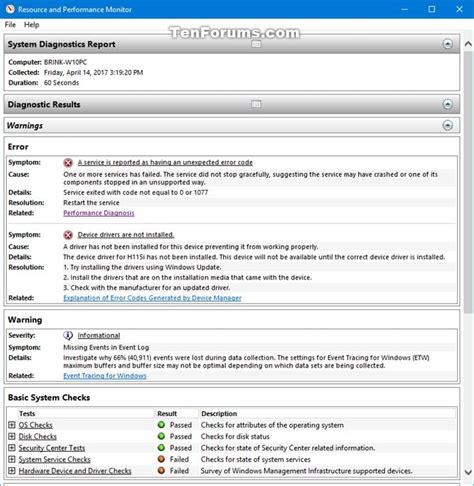
Informaciniai duomenys iš diagnostikos ataskaitos, tokie kaip tinklo adapterio informacija (pvz., „Qualcomm Atheros AR9285 Wireless Network Adapter“, su gamintojo, tiekėjo ir versijos detalėmis), ir belaidžio ryšio diagnostikos informacija (įskaitant sąsajos GUID, pavadinimą, SSID, ryšio režimą ir saugumą), padeda tiksliau nustatyti, su kokia įranga ir nustatymais dirbama.
Pagrindinės Wi-Fi ryšio problemų priežastys
Problemų, dėl kurių kompiuteris atsijungia nuo „Wi-Fi“ po miego režimo, gali būti keletas. Svarbu atlikti nuoseklų problemų šalinimą, pradedant nuo paprasčiausių sprendimų.
1. Tinklo adapterio tvarkyklės (Drivers)
Viena iš dažniausiai pasitaikančių priežasčių yra netinkamos, pasenusios arba sugadintos tinklo adapterio tvarkyklės. Šios tvarkyklės yra programinė įranga, kuri leidžia operacinei sistemai bendrauti su tinklo aparatine įranga.
- Atnaujinimas: Rekomenduojama visada naudoti naujausias tinklo adapterio tvarkykles. Tai galima padaryti per „Windows Update“ arba tiesiogiai atsisiunčiant jas iš kompiuterio ar tinklo adapterio gamintojo svetainės. Kai kuriais atvejais, „Windows“ gali nerasti naujausios tvarkyklės, todėl specializuotos programos, tokios kaip „DriverFix“, gali padėti automatizuoti šį procesą.
- Perinstaliavimas: Jei tvarkyklės yra sugadintos, gali prireikti jas pašalinti ir leisti „Windows“ jas įdiegti iš naujo. Paprastai, perkrovus kompiuterį po tvarkyklės pašalinimo, „Windows“ automatiškai suras ir įdiegs tinkamą tvarkyklę. Tačiau, prieš tai darant, rekomenduojama turėti atsarginę tvarkyklės kopiją arba atsisiųsti naujausią versiją iš gamintojo svetainės į kitą įrenginį ir perkelti ją per USB atmintinę, ypač jei kompiuteris negali prisijungti prie interneto.
How To Update Network Drivers In Windows 11/10 - Step By Step
2. Energijos taupymo nustatymai
„Windows“ turi energijos taupymo funkcijas, kurios gali išjungti tinklo adapterį, kad sutaupytų baterijos energijos. Tai gali sukelti problemų atsibudus.
- Tinklo adapterio energijos nustatymai: Eikite į „Device Manager“ (Įrenginių tvarkytuvė), raskite savo belaidį tinklo adapterį, dešiniuoju pelės klavišu spustelėkite jį ir pasirinkite „Properties“ (Ypatybės). Skiltyje „Power Management“ (Energijos valdymas) panaikinkite varnelę ties „Allow the computer to turn off this device to save power“ (Leisti kompiuteriui išjungti šį įrenginį energijos taupymui).
3. Tinklo adapterio išjungimas/įjungimas
Kartais paprasčiausias tinklo adapterio išjungimas ir vėl įjungimas gali atkurti ryšį.
- Per „Device Manager“: Kaip minėta aukščiau, „Device Manager“ skiltyje „Network adapters“ (Tinklo adapteriai) galima dešiniuoju pelės klavišu spustelėti belaidį adapterį ir pasirinkti „Disable device“ (Išjungti įrenginį), o po to - „Enable device“ (Įjungti įrenginį).
- Per „Network Connections“: Eikite į „Control Panel“ > „Network and Internet“ > „Network and Sharing Center“ > „Change adapter settings“. Dešiniuoju pelės klavišu spustelėkite „Wireless Network Connection“ ir pasirinkite „Disable“, o po to - „Enable“.
4. Tinklo nustatymų atstatymas (Network Reset)
Jei ankstesni veiksmai nepadeda, „Windows“ siūlo funkciją „Network Reset“ (Tinklo nustatymų atstatymas). Ši funkcija pašalina visus tinklo adapterius ir jų nustatymus, o po to iš naujo įdiegia juos. Tai gali išspręsti sudėtingesnes problemas, kurios gali kilti po operacinės sistemos atnaujinimų.
- Kaip atlikti: Eikite į „Settings“ > „Network & Internet“ > „Status“ ir pasirinkite „Network reset“. Po šio veiksmo gali prireikti iš naujo sukonfigūruoti VPN ryšius ar kitus tinklo nustatymus.
5. Maršrutizatoriaus arba prieigos taško problemos
Kaip rodo diagnostikos ataskaita, problema gali slypėti ir jūsų namų tinklo įrangos - maršrutizatoriaus (router) arba prieigos taško (access point) - veikloje.
- Perkrovimas: Paprasčiausias būdas yra iš naujo paleisti maršrutizatorių. Atjunkite jį nuo elektros tinklo, palaukite 10-15 sekundžių ir vėl įjunkite. Jei maršrutizatorius turi atskirą atstatymo mygtuką, jį galima paspausti ir greitai atleisti.
- Firmware atnaujinimas: Patikrinkite, ar jūsų maršrutizatoriaus programinė-aparatinė įranga (firmware) yra atnaujinta. Gamintojai reguliariai išleidžia atnaujinimus, kurie gali pagerinti veikimą ir ištaisyti klaidas.
- Signalų trikdžiai: Silpnas signalas arba trukdžiai gali būti priežastis. Pabandykite perkelti maršrutizatorių į atviresnę vietą, toliau nuo sienų, stambių baldų ar kitų elektroninių prietaisų, kurie gali sukelti trukdžius (pvz., mikrobangų krosnelės, belaidžiai telefonai).
6. „Windows“ naujinimai
Kaip pastebėjo vartotojas, problema gali prasidėti po „Windows“ naujinimų. Kartais nauji atnaujinimai gali sukelti suderinamumo problemas su esama aparatine įranga ar tvarkyklėmis.
- Pašalinimas: Jei problema prasidėjo iškart po „Windows“ naujinimo, galima pabandyti jį pašalinti. Eikite į „Settings“ > „Update & Security“ > „Windows Update“ > „View update history“ > „Uninstall updates“.
7. Bluetooth ir Wi-Fi sąveika
Kai kuriais atvejais, „Broadcom Bluetooth“ adapteris gali sukelti „Wi-Fi“ atsijungimo problemas. Jei jūsų kompiuteryje yra toks adapteris, galite pabandyti išjungti Bluetooth arba atnaujinti jo tvarkykles.
Išplėstinės problemų šalinimo strategijos
Jei paprasti metodai nepadeda, galima imtis sudėtingesnių veiksmų.
1. Tinklo diagnostikos įrankių naudojimas
Be „Windows“ integruoto tinklo trikčių šalinimo įrankio, galima naudoti ir kitus diagnostinius įrankius.
- Komandinė eilutė (Command Prompt):
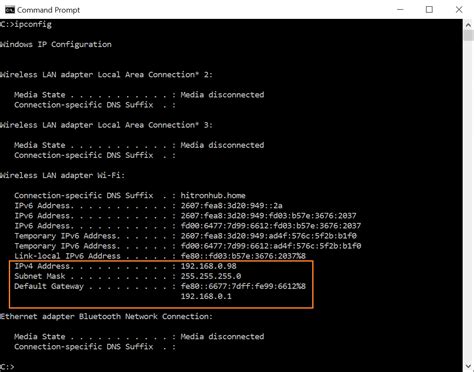
ipconfig: Ši komanda parodo tinklo adapterių konfigūracijos informaciją, įskaitant IP adresą, šliuzą ir DNS serverius.ping: Komandaping <DefaultGateway>(pvz.,ping 192.168.1.1) leidžia patikrinti ryšį su maršrutizatoriumi. Jei gaunamas atsakymas, problema greičiausiai nėra su maršrutizatoriumi, o su interneto ryšiu ar DNS. Jei atsakymo nėra, problema gali būti su maršrutizatoriumi arba jo ryšiu su kompiuteriu.sfc /scannow: Ši komanda tikrina ir bando taisyti pažeistus sisteminius failus, kurie gali turėti įtakos tinklo veikimui.
2. Dažnių juostų patikrinimas (2.4 GHz vs. 5 GHz)
Dauguma modernių maršrutizatorių transliuoja dviem dažnių juostomis: 2.4 GHz ir 5 GHz. Kai kurie senesni įrenginiai gali palaikyti tik 2.4 GHz juostą.
- Perjungimas: Pabandykite prisijungti prie kitos dažnių juostos. Jei jūsų tinklas rodomas kaip du skirtingi pavadinimai (pvz., „MyNetwork“ ir „MyNetwork_5G“), pabandykite prisijungti prie to, kurio nenaudojate šiuo metu. Jei įrenginys palaiko tik 2.4 GHz, įsitikinkite, kad maršrutizatorius yra sukonfigūruotas jį transliuoti.
3. DNS serverio pakeitimas
Kartais DNS (Domain Name System) serverio problemos gali trukdyti prisijungti prie interneto. Galima pabandyti pakeisti DNS serverio adresą į viešąjį, pvz., „Google DNS“ (8.8.8.8 ir 8.8.4.4) arba „Cloudflare DNS“ (1.1.1.1).
4. VPN ir tarpiniai serveriai
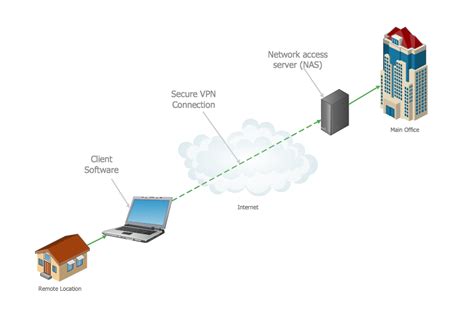
Jei naudojate VPN (Virtual Private Network) programą ar tarpinį serverį (proxy), jie gali trukdyti tinklo veikimui. Pabandykite juos laikinai išjungti ir patikrinti, ar problema išlieka.
5. Aparatinės įrangos problemos
Jei visos programinės įrangos ir nustatymų korekcijos nepavyksta, gali būti, kad problema yra su pačiu belaidžiu tinklo adapteriu.
- Išorinis adapteris: Kaip laikinas sprendimas, galima įsigyti USB „Wi-Fi“ adapterį. Tai leis patikrinti, ar problema nėra su integruotu adapteriu.
- BIOS/UEFI atnaujinimas: Kai kuriais atvejais, ypač su tam tikrais nešiojamųjų kompiuterių modeliais, BIOS/UEFI programinės-aparatinės įrangos atnaujinimas gali išspręsti aparatinės įrangos veikimo problemas. Tačiau tai yra sudėtinga procedūra, kurią reikia atlikti atsargiai, sekant gamintojo instrukcijas.
Bendrosios rekomendacijos ir prevencija
- Reguliarus perkrovimas: Periodiškai (pvz., kartą per mėnesį) perkraukite savo maršrutizatorių ir modemą.
- Saugus slaptažodis: Naudokite stiprų ir unikalų „Wi-Fi“ slaptažodį, kad apsaugotumėte savo tinklą nuo nepageidaujamų prisijungimų.
- Įrangos dokumentacija: Pasidomėkite savo maršrutizatoriaus ir tinklo adapterio dokumentacija, kad suprastumėte jų funkcijas ir nustatymus.
- Profesionali pagalba: Jei nepavyksta savarankiškai išspręsti problemos, kreipkitės į kompiuterių techninės priežiūros specialistus.
Sprendžiant „Wi-Fi“ ryšio problemas po miego režimo, svarbiausia yra nuoseklumas ir kantrybė. Analizuojant diagnostikos ataskaitas, atliekant sistemingus patikrinimus ir taikant įvairius problemų sprendimo metodus, galima grąžinti stabilų interneto ryšį į jūsų kompiuterį.
tags: #atsikungia #kompiuteris #nuo #wifi