Šiame straipsnyje išsamiai aptariama, kaip prijungti „Nokia“ telefoną prie „Wi-Fi“ tinklo, kaip dalintis interneto ryšiu ir kaip valdyti „Nokia“ maršrutizatorių nustatymus. Nesvarbu, ar jūsų telefonas veikia su 4G, ar 5G, saitvietė (angl. hotspot) verčia jį į plačiajuostį modemą ir maršrutizatorių. Taip, su telefonu, galite sukurti „Wi-Fi“ tinklą, kad aplinkiniai įrenginiai galėtų naudotis internetu. Šis būdas suteikia galimybę ne tik prijungti nešiojamąjį kompiuterį ir planšetę, bet taip pat leidžia pasidalinti interneto ryšiu su kolegomis, kurie yra šalia. Užtenka tik jiems pasakyti slaptažodį.
Mobilioji saitvietė: Jūsų asmeninis interneto taškas
Mobilioji saitvietė yra funkcija, leidžianti jūsų telefonui veikti kaip nešiojamam „Wi-Fi“ maršrutizatoriui. Jūsų telefonu galima dalintis internetu su kitais įrenginiais naudojant „Wi-Fi“, „Bluetooth“ ar USB jungtį. Tai panašu į „Wi-Fi“ maršrutizatoriaus veikimą - jūsų telefonas tampa tašku, prie kurio gali prisijungti kiti prietaisai, kad gautų internetą. Svarbu paminėti, kad kai kurie mobiliojo ryšio paslaugų operatoriai riboja įrenginio kaip modemo naudojimą arba taiko už tai papildomą mokestį.
Kaip įjungti ir konfigūruoti mobiliąją saitvietę „Android“ įrenginiuose
„Android“ telefonų instrukcijos yra sudėtingesnės dėl gausos modelių, skiriasi jos priklausomai nuo programinės įrangos ir gamintojo. Norėdami pamatyti telefono programas, perbraukite ekraną į viršų arba apačią. Atidarykite „Nustatymus“. Paspauskite „Ryšiai“, slinkite žemyn iki „Mobilioji saitvietė ir siejimas“ (angl. Mobile Hotspot & Tethering) ir įjunkite „Mobiliąją saitvietę“ (angl. Mobile Hotspot). Meniu gali būti kitoks, pavyzdžiui, „Belaidis ryšys ir tinklai“ (angl. Wireless & Networks). Galbūt reikės paspausti „Daugiau“ (angl. More), kad rastumėte saitvietės parinktį. „Mobiliosios saitvietės“ lange keiskite viską, nuo tinklo vardo iki slaptažodžio, ir pasirinkite, veiks saitvietė per 2,4 GHz ar 5 GHz „Wi-Fi“. Bakstelėkite „Konfigūruoti“ (angl. Configure), jei reikia keisti nustatymus.
Kaip pasidalinti internetu iš „iPhone” arba „iPad”?
Eikite į pagrindinį ekraną ir paspauskite ant „Nustatymai“ (angl. Settings) simbolio. Atverkite „Asmeninės saitvietės langą” (angl. Personal Hotspot). Paspauskite jungiklį, norėdami leisti kitiems prisijungti. „iOS 12” ir ankstesnėse versijose šis jungiklis vadinamas „Asmeninė saitvietė”. Viduryje matysite, kaip tai padaryti, o viršuje - tinklo slaptažodį. Tinklo pavadinimas bus tas pats, kaip jūsų įrenginio. Dėl saugumo pakeiskite slaptažodį paspaudę ant „Wi-Fi slaptažodžio” (angl. Wi-Fi Password) vietoje ir įrašykite naują.
Kaip prijungti internetą per Wi-Fi „Nokia“ telefone
Jungtis prie interneto per „Wi-Fi“ yra patogi. Norėdami tai padaryti, pirma įjunkite mobilaus interneto funkciją telefone. Eikite į nustatymus, ten bus „Tinklas ir internetas” (angl. Network & Internet) ar „Ryšiai“ (angl. Connections). Rasite „Mobilusis interneto taškas” (angl. Mobile Hotspot) ar „Tethering & portable hotspot”, priklausomai nuo telefono. Tada įjunkite „Wi-Fi hotspot” ir sukurkite slaptažodį, kurį kitiems reikės, norint prisijungti prie jūsų taško.
„Nokia Beacon 2“ maršrutizatoriaus valdymas ir nustatymų keitimas
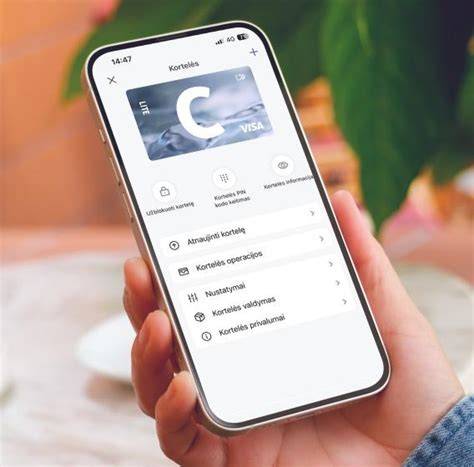
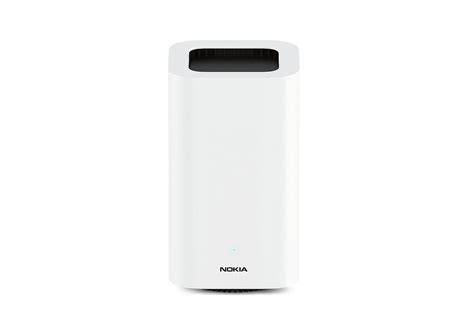
„Nokia Beacon 2“ maršrutizatorius siūlo keletą būdų, kaip valdyti jo nustatymus, įskaitant „Wi-Fi“ slaptažodžio keitimą. Šie veiksmai yra svarbūs siekiant užtikrinti tinklo saugumą ir patogumą.
Keičiant „Wi-Fi“ slaptažodį naudojant „Nokia WiFi“ programėlę
Šis metodas yra vienas iš paprasčiausių ir patogiausių.
- Prisijunkite prie „Nokia Beacon 2“ „Wi-Fi“ tinklo: Naudodami savo išmanųjį telefoną prisijunkite prie „Nokia Beacon 2“ tinklo. Jei neprisimenate slaptažodžio, galite atkurti gamyklinius parametrus. Informaciją rasite ant maršrutizatoriaus apačioje esančio lipduko.
- Atsisiųskite ir įdiekite „Nokia WiFi“ programėlę: Jei naudojate „Android“ įrenginį, atidarykite „Google Play“ parduotuvę, paieškos laukelyje įveskite „Nokia WiFi“ ir įdiekite programėlę. „iPhone“ naudotojai programėlę ras „App Store“ parduotuvėje.
- Prisijunkite prie programėlės: Atidarykite programėlę ir spustelėkite „Sign In“. Įveskite vartotojo vardą ir slaptažodį, kuriuos rasite ant maršrutizatoriaus lipduko.
- Pasirinkite tinklą ir pradėkite redagavimą: Pagrindiniame programėlės lange pasirinkite savo „Wi-Fi“ tinklą (paprastai mėlyname lange). Spustelėkite pieštuko piktogramą „Edit“.
- Pakeiskite slaptažodį: Ekrane matysite tinklo pavadinimą ir slaptažodį. Norėdami juos pakeisti, dar kartą spustelėkite pieštuko ikoną viršutiniame dešiniajame kampe. Kai iššoks pranešimas, spustelėkite „Continue“. „Password“ eilutėje įveskite norimą slaptažodį (bent 8 simbolių ilgio) ir spauskite varnelę ekrano viršutiniame dešiniajame kampe.
- Patvirtinimas: Po kelių akimirkų slaptažodis bus pakeistas.
Keičiant „Wi-Fi“ slaptažodį naudojant naršyklę
Šis metodas reikalauja prieigos prie maršrutizatoriaus valdymo sąsajos per kompiuterį ar kitą įrenginį.
- Prisijunkite prie „Nokia Beacon 2“ „Wi-Fi“ tinklo: Kaip ir ankstesniame metode, įsitikinkite, kad esate prisijungę prie savo maršrutizatoriaus tinklo. Jei pamiršote slaptažodį, atkurkite gamyklinius nustatymus.
- Atidarykite naršyklę ir įveskite adresą: Naršyklės adreso juostoje įveskite „192.168.18.1“. Tai yra „Nokia Beacon 2“ valdymo sąsajos adresas.
- Prisijunkite prie valdymo sąsajos: Įveskite vartotojo vardą ir slaptažodį, kuriuos rasite ant maršrutizatoriaus lipduko. Pavyzdžiui: Username: admin, Password: DYHSNXA7qV. Spauskite „Log In“.
- Naviguokite prie belaidžio ryšio nustatymų: Pagrindiniame valdymo lange paspauskite „Network“. Toliau kairėje pusėje pasirinkite „Wireless (5Ghz)“.
- Konfigūruokite 5 GHz tinklą: Priartinkite „SSID Configuration“. Slaptažodžio laukelis yra „WPA Key“. Įveskite savo norimą slaptažodį ir spauskite „Save“ apačioje.
- Konfigūruokite 2.4 GHz tinklą: Atitolinkite vaizdą ir kairėje pasirinkite „Wireless (2.4Ghz)“. Vėl priartinkite laukelius po „SSID Configuration“ ir „WPA Key“ laukelyje įveskite tą patį norimą slaptažodį. Spauskite „Save“ apačioje.
- Patvirtinimas: Po šių veiksmų jūsų įrenginys atsijungs nuo maršrutizatoriaus. Jums reikės prisijungti iš naujo naudojant pakeistą slaptažodį.
„Mesh“ tinklo sukūrimas su „Nokia Beacon 2“ maršrutizatoriais
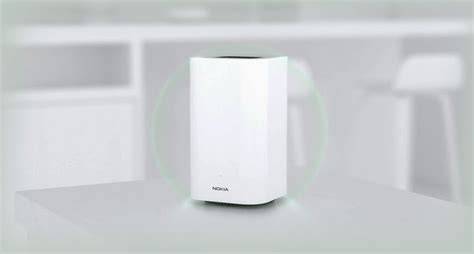
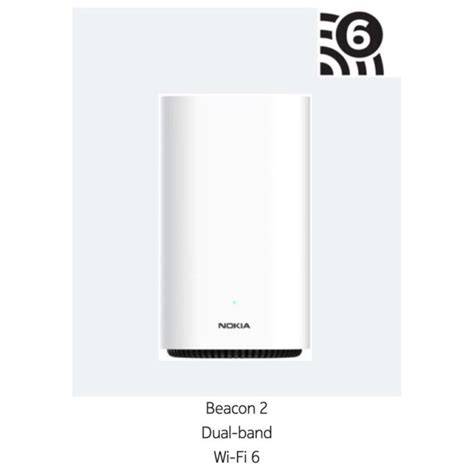
Jei namuose nepakanka vieno „Wi-Fi“ maršrutizatoriaus, galima sukurti „Mesh“ tinklą iš kelių „Nokia Beacon 2“ maršrutizatorių. Tai užtikrins stabilesnį interneto ryšį skirtinguose kambariuose ar namo aukštuose. „Mesh“ tinklas leidžia įrenginiams naudotis tarsi vienu dideliu „Wi-Fi“ prieigos tašku. Judant namuose, kur yra sukurtas „Mesh“ tinklas, jūsų įrenginiai lengvai prisijungia prie artimiausio „Wi-Fi“ maršrutizatoriaus, nes visi prieigos taškai turi vienodą pavadinimą ir slaptažodį.
Pirmosios „Nokia Beacon 2“ sąranka „Nokia WiFi“ programėlėje
- Prijunkite ir susiekite pagrindinį maršrutizatorių: Pirmiausia reikia pirmąjį, pagrindinį, „Nokia Beacon 2“ maršrutizatorių prijungti ir susieti su „Nokia WiFi“ programėle, atlikdami aukščiau aprašytus veiksmus (atsisiuntimas, prisijungimas naudojant lipduko duomenis).
Papildomų „Nokia Beacon 2“ maršrutizatorių prijungimas
Papildomus maršrutizatorius galima sujungti tiek „Wi-Fi“ ryšiu, tiek LAN laidu.
Prijungimas „Wi-Fi“ ryšiu:
- Padėkite ir įjunkite papildomą maršrutizatorių: Padėkite papildomą „Nokia Beacon 2“ maršrutizatorių norimoje vietoje ir įjunkite jį į maitinimo tinklą. Rekomenduojama rinktis vietą, kur jūsų telefonas vis dar pakankamai gerai gaudo pagrindinio maršrutizatoriaus skleidžiamą ryšį.
- Naudokite „Nokia WiFi“ programėlę: Programėlės pagrindiniame lange spauskite „WiFi Points“, tada - „Add WiFi Point“. Rinkitės „Next“, jei norite maršrutizatorius prijungti belaidžiu būdu.
- Skenuokite QR kodą: Iššokusiame lange spauskite „Scan code“ ir su telefono kamera nuskenuokite „Nokia Beacon 2“ apačioje esantį QR kodą.
- Patvirtinkite ir baigkite: Po nuskenavimo galite spausti „Skip“ arba „Next“, kad programėlė pamatuotų maršrutizatoriaus poziciją. Jei esate įsitikinę tinkama pozicija, spauskite „Skip“. Galiausiai spauskite „It‘s powered on“ ir tada „Okay“. Po kelių minučių turėtumėte matyti didesnį nei vienas (1) skaičių prie „Online“ punkto.
Prijungimas LAN laidu:
- Įjunkite maršrutizatorius: Sujunkite visus papildomus „Nokia Beacon 2“ maršrutizatorius į maitinimo tinklą ir juos įjunkite.
- Atlikite laidų jungtis: Iš pagrindinio (pirmojo maršrutizatoriaus) LAN jungties atveskite laidą į papildomo maršrutizatoriaus WAN jungtį. Svarbu, kad maršrutizatoriai nebūtų per arti vienas kito, kad būtų užtikrintas optimalus ryšys.
- Naudokite „Nokia WiFi“ programėlę: Programėlės pagrindiniame lange spauskite „WiFi Points“, tada - „Add WiFi Point“. Šiame žingsnyje pasirinkite „Connect with Ethernet“.
- Sekite instrukcijas: Kiekvieną kartą spaudžiant „Next“, matysite instrukciją, kaip reikėtų sujungti laidus. Kai visi laidai teisingai sujungti, spauskite „Done“. Po kelių minučių turėtumėte matyti didesnį nei vienas (1) skaičių prie „Online“ punkto.
Saugumas ir privatumas naudojant telefono saitvietę
Telefono saitvietė naudotis yra saugiau, nei jungtis prie interneto viešose vietose, pavyzdžiui, kavinėse arba viešbučiuose. Telefonu skambinti ar naršyti internete yra saugu ir privatu. Be to, 5G tinklai su 256 bitų AES šifru galima užblokuoti pavojingas svetaines ir apsaugoti telefono ID. Saugumas gerėja, jei tinklas ėmėsi būtinų apsaugos veiksmų.
Visada atminkite, kad galite susisiekti su mumis! Jei turite klausimą apie įrenginio problemą ar kaip jį prižiūrėti, ar reikia detalaus patarimo apie bet ką, kas susiję su kompiuteriais ar telefonais - mes visada čia - galintys padėti.
Mūsų kontaktai:IT112 - kompiuterių remontas VilniujeKalvarijų g. 2, Vilnius, LT-09309+370 658 04435El. remonto paslaugas.
Kaip „Nokia“ telefone rasti išsaugotus „Wi-Fi“ slaptažodžius
Kartais gali nutikti, kad reikia prisijungti prie „Wi-Fi“ tinklo, prie kurio jau esate prijungę savo telefoną, tačiau pamiršote slaptažodį. Laimei, daugelyje išmaniųjų telefonų galima rasti ir peržiūrėti išsaugotus „Wi-Fi“ slaptažodžius.
- Bendrinimas per QR kodą: Daugelyje „Android“ telefonų galite eiti į „Wi-Fi“ nustatymus, pasirinkti aktyvų tinklą ir pasirinkti „Bendrinti“ (Share). Šiame lange rasite galimybę bendrinti „Wi-Fi“ tinklą per QR kodą. Nuskaitykite QR kodą - dažnai po juo matomas ir „Wi-Fi“ slaptažodis.
- Specializuotos programėlės: Yra programėlių, skirtų peržiūrėti išsaugotus „Wi-Fi“ slaptažodžius, pavyzdžiui, „Wi-Fi Password Viewer“. Atidarykite programėlę, paspauskite ant tinklo pavadinimo ir pasirinkite „Show Password“.
- „iPhone“ ir „Mac“: Nors „Android“ įrenginiuose „Wi-Fi“ slaptažodį galima peržiūrėti tiesiogiai per sistemos nustatymus (ypač naujesnėse versijose), „iOS“ įrenginiuose tai padaryti šiek tiek sudėtingiau. Jei jūsų „iPhone“ yra „jailbreakintas“, galite naudoti tokias programėles kaip „Wi-Fi Passwords“ iš „Cydia“ parduotuvės. Kitu atveju gali prireikti papildomos įrangos, pavyzdžiui, „Mac“ kompiuterio.
Kaip parodyti „Wifi“ slaptažodį naudodamiesi savo telefonu
„Nokia WiFi“ programėlės funkcijos
„Nokia WiFi“ programa leidžia greitai nustatyti ir lengvai valdyti „Nokia WiFi Beacon“ įrenginius (įsigyjami atskirai). Naudokite programą savo namuose, kad gautumėte greitų įžvalgų ir išnaudotumėte visas savo „Nokia WiFi“ tinklo galimybes. Tai pirmasis realaus laiko tinklinio „Wi-Fi“ sprendimas, leidžiantis mėgautis nepertraukiamu „Wi-Fi“ greičiu ir aprėptimi jūsų namuose. „Nokia WiFi“ tinklas automatiškai optimizuojasi nuo trukdžių realiuoju laiku, kad išvengtų trikdžių.
Naudodami „Nokia WiFi“ programą galite atlikti šiuos veiksmus:
- Sukurti švyturio įrenginius vos per kelias minutes.
- Tvarkyti prijungtų įrenginių interneto prieigą.
- Greitai sukurti ir bendrinti svečių tinklą.
- Lengvai patikrinti kiekvieno įrenginio ryšio greitį tinkle.
- Automatiškai atnaujinti tinklą suplanuotu laiku.
- Naudoti paprastą sąsają, rodančią, kurie įrenginiai turi ryšio problemų.
Programėlė palaiko daugybę kalbų, įskaitant anglų, arabų, kinų, danų, olandų, suomių, prancūzų, vokiečių, japonų, lenkų, portugalų, rusų, ispanų, švedų, tajų, turkų ir ukrainiečių.
Išorinis ryšio imtuvas: Stiprinant „Wi-Fi“ signalą
Kartais gali nutikti, kad būnant namuose ar darbe interneto ryšys gali veikti prasčiau. Tokią problemą gali padėti išspręsti papildomas išorinis ryšio imtuvas, pavyzdžiui, „Nokia FastMile 5G“ išorinis ryšio imtuvas. Jo naudojimas itin paprastas, o jūs galėsite mėgautis stabiliu ir sparčiu interneto ryšiu namuose.
Kaip kompiuteryje prisijungti prie „Wi-Fi“ ryšio su išoriniu imtuvu:
- Įjunkite kompiuterį: Ekrano apačioje dešinėje pusėje susiraskite interneto ženkliuką.
- Pasirinkite tinklą: Paspaudus jį, atsidarys visų pasiekiamų „Wi-Fi“ ryšių pavadinimai. Susiraskite jums reikiamą.
- Prisijunkite prie tinklo: Kairiuoju pelės klavišu paspauskite ant tinklo pavadinimo. Rekomenduojama uždėti varnelę šalia „Connect automatically“ parinkties. Tuomet spauskite „Connect“.
- Įveskite slaptažodį: Naujai atsidariusiame laukelyje suveskite slaptažodį, kuris užrašytas ant lipduko, užklijuoto maršrutizatoriaus nugarėlėje.
- Patvirtinimas: Suvedus slaptažodį, paspauskite „Next“ mygtuką. Jei slaptažodį suvedėte teisingai, po ryšio pavadinimu turėtų pasirodyti užrašas „Connected, secured“.
Šis straipsnis parengtas išmaniųjų paslaugų ir įrenginių ekspertų - BITĖS Profų. Jie kasdien rūpinasi, kad BITĖS Profų namuose internete, tinklalapyje bitesprofai.lt, sužinotumėte visas svarbiausias technologijų naujienas ir patarimus.