Šiuolaikiniame pasaulyje stabilus interneto ryšys yra būtinas. Tačiau kartais nutinka, kad būnant namuose ar darbe interneto ryšys gali veikti prasčiau. Tokią problemą gali padėti išspręsti papildomas išorinis ryšio imtuvas arba tiesiog savo mobiliojo telefono naudojimas kaip interneto dalijimosi punktas. Šiame straipsnyje gilinsimės į tai, kaip galima prijungti „Nokia“ telefoną prie „Wi-Fi“, nagrinėdami tiek tiesioginius ryšius, tiek telefono naudojimą kaip maršrutizatoriaus, ir kaip sukurti tvirtesnį namų tinklą.
Stabilios interneto prieigos užtikrinimas su išoriniu imtuvu
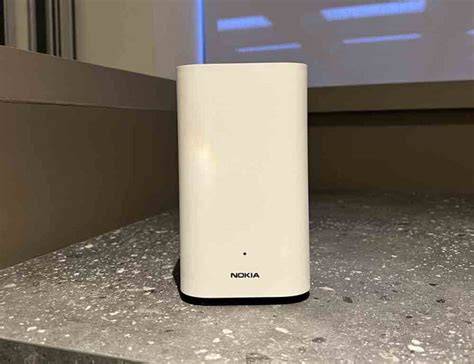
Kai namuose ar darbe interneto ryšys veikia prasčiau, sprendimas gali slypėti papildomame išoriniame ryšio imtuve. Jo naudojimas itin paprastas, o jūs galėsite mėgautis stabiliu ir sparčiu interneto ryšiu namuose. „Bitės Profas“ pasakoja, kaip kompiuteryje prisijungti prie „Nokia Beacon 2“ maršrutizatoriaus skleidžiamo „Wi-Fi“ ryšio, kuris yra sustiprintas „Nokia FastMile 5G“ išoriniu ryšio imtuvu.
Svarbu suprasti, kad „išorinis ryšio stiprintuvas nėra standartinis maršrutizatorius, kuris skleidžia „Wi-Fi“ ryšį. Jis veikia gaudant mobilųjį ryšį ir laidu perduodant į kitą maršrutizatorių, kuris atsakingas už skleidžiamą „Wi-Fi“ ryšį. Norint sėkmingai naudotis stabiliu interneto ryšiu savo kompiuteryje, įsigijus išorinį ryšio stiprintuvą, reikės iš naujo prisijungti prie „Wi-Fi“ ryšio. Svarbiausia, kad tai padaryti labai lengva“, - sako „Bitės Profas“ Andrius Archangelskis.
Kaip kompiuteryje prisijungti prie „Wi-Fi“ ryšio naudojant išorinį imtuvą?
- Pirmiausia įjungus kompiuterį, ekrano apačioje dešinėje pusėje susiraskite interneto ženkliuką.
- Jį paspaudus atsidarys visų pasiekiamų „Wi-Fi“ ryšių pavadinimai. Susiraskite jums reikiamą.
- „Kairiuoju pelytės klavišu paspauskite jį. Tuomet pamatysite daugiau informacijos šalia ryšio pavadinimo. Rekomenduoju uždėti varnelę šalia „Connect automatically“ parinkties, tokiu atveju kitą kartą įjungus kompiuterį, nereikės prie tinklo jungtis iš naujo - įrenginys tai padarys automatiškai“, - aiškina išmaniųjų įrenginių ekspertas.
- Tuomet spauskite „Connect“ ir naujai atsidariusiame laukelyje suveskite slaptažodį, kuris užrašytas ant lipduko, užklijuoto maršrutizatoriaus nugarėlėje.
- „Suvedus slaptažodį, paspauskite „Next“ mygtuką. Jei slaptažodį suvedėte teisingai, po ryšio pavadinimu turėtų pasirodyti užrašas „Connected, secured“. Jis informuos apie tai, kad prisijungėte prie „Wi-Fi“ ryšio ir galite sėkmingai naudotis stabiliu ir sparčiu „Bitės“ 5G namų internetu“, - aiškina A. Archangelskis.
Šį straipsnį parengė išmaniųjų paslaugų ir įrenginių ekspertai - BITĖS Profai. Jie kasdien rūpinasi, kad BITĖS Profų namuose internete, tinklalapyje bitesprofai.lt, sužinotumėte visas svarbiausias technologijų naujienas ir patarimus.
Telefono naudojimas kaip „Wi-Fi“ maršrutizatoriaus (Hotspot)
Dauguma šiuolaikinių „Nokia“ telefonų, kaip ir daugelis kitų išmaniųjų telefonų, turi funkciją paversti telefoną mobiliuoju „Wi-Fi“ maršrutizatoriumi, kitaip dar vadinamu „hotspot“ arba „saitvietė“. Tai reiškia, kad jūsų telefonu galima dalintis interneto ryšiu su kitais įrenginiais naudojant „Wi-Fi“, „Bluetooth“ ar USB jungtį. Tai panašu į „Wi-Fi“ maršrutizatoriaus veikimą - jūsų telefonas tampa tašku, prie kurio gali prisijungti kiti prietaisai, kad gautų internetą.
Kas yra mobilusis interneto taškas?
Mobilusis internetas leidžia jūsų telefoną naudoti kaip interneto dalijimosi punktą. Jūsų telefonu galima dalintis internetu su kitais įrenginiais naudojant „Wi-Fi“, „Bluetooth“ ar USB jungtį. Tai panašu į „Wi-Fi“ maršrutizatorių veikimą - jūsų telefonas tampa tašku, prie kurio gali prisijungti kiti prietaisai, kad gautų internetą.
Nepriklausomai nuo to, ar turite 4G, ar 5G ryšį palaikantį telefoną, saitvietė iš esmės yra programinės įrangos, techninės įrangos ir galinių tinklo duomenų paslaugų derinys, paverčiantis jūsų telefoną plačiajuosčio ryšio modemo ir maršrutizatoriaus ekvivalentu. Tai leidžia ne tik prisijungti prie nešiojamojo kompiuterio ir planšetės, bet ir pasidalinti interneto ryšiu su netoliese dirbančiais kolegomis. Telefono saitvietė internetinį ryšį su duomenų tinklu laiko plačiajuosčio ryšio duomenų šaltiniu. Naudodami 802.11ax protokolą, naujausi telefonai šiuos duomenis perduoda tam tikru spinduliu aplink save ir veikia kaip mini „Wi-Fi“ maršrutizatorius. Įsivaizduokite tai kaip variaciją belaidžio ryšio tema. Pamirškite apie tradicinę sąranką, kurią turite namuose ar biure, kai laidinis plačiajuostis ryšys perduoda duomenis į maršrutizatorių, persiunčiantį juos kaip belaidį signalą.
Kiek saugi yra telefono saitvietė?
Telefono saitvietė naudotis yra saugiau, nei jungtis prie interneto viešose vietose, pavyzdžiui, kavinėse arba viešbučiuose. Telefonu skambinti ar naršyti internete yra saugu ir privatu. Be to, 5G tinklai su 256 bitų AES šifru galima užblokuoti pavojingas svetaines ir apsaugoti telefono ID. Saugumas gerėja, jei tinklas ėmėsi būtinų apsaugos veiksmų.
Telefono, kaip saitvietės, naudojimas iš tikrųjų gali padidinti saugumą, nes padeda išvengti nesaugių viešosios interneto prieigos taškų kavinėse ar viešbučiuose. Telefono teikiamas ryšys yra toks pat saugus ir privatus, kaip ir skambučiai juo ar naršymas internete. O 5G tinklai ir juose užtikrinamas 256 bitų AES šifravimas bei galimybė blokuoti netikras mobiliojo ryšio tinklo perdavimo svetaines ir šifruoti telefono ID perdavimo metu, pakelia saugumą į naują lygį. Nepriklausomai nuo to, kokios kartos telefoną ir tinklą naudojate, VPN gali suteikti patikimesnę ryšių apsaugą, pridėdamas papildomą 256 bitų AES šifravimo sluoksnį. Tačiau toks saugumas dažnai pasiekiamas našumo kaina.
Kurie telefonai gali būti naudojami kaip saitvietės?
Pasirodo, kone kiekvieną rinkoje esantį „Android“ ar „iOS“ telefoną galima paversti bent 4G „Wi-Fi“ saitviete. Tiesą sakant, daugelis planšečių, kuriose yra įmontuoti mobiliųjų duomenų modemai, taip pat gali atlikti šią funkciją. Jei telefonas palaiko 5G ryšį ir yra 5G tinklo diapazone, jis šį ryšį naudos ir saitvietės ryšiams. 5G ryšį palaikančiuose telefonuose, viršutiniame dešiniajame kampe, šalia signalo stiprumo juostų, paprastai matomas „5G“ logotipas, pakeičiantis „LTE“ ar „4G“ ženklelius. Tačiau telefoninės saitvietės aprėpties diapazonas negali būti lyginamas su tradicinio maršrutizatoriaus diapazonu. Visi įrenginiai, norintys prie jo prisijungti, turės būti pakankamai arti šią funkciją atliekančio telefono. Vis dėlto galime tikėtis sukurti maždaug 20 metrų ryšio zoną, o tai gali būti labai patogu (stacionarus maršrutizatorius paprastai užtikrina „Wi-Fi“ ryšį 30 metrų spinduliu).
Kokie įrenginiai gali prisijungti prie telefono saitvietės?
Telefono saitvietė gali sąveikauti su bet kokiu „Wi-Fi“ įrenginiu, įskaitant nešiojamuosius kompiuterius, planšetes, kitus telefonus ir net žaidimų konsoles. Daugelis „Android“ operacinę sistemą palaikančių telefonų vienu metu gali prijungti iki 10 įrenginių, o „iPhone“, nuo 4S modelio iki dabartinio „iPhone 13“, vienu metu gali priimti iki penkių jungčių, nors gali būti, kad jūsų tinklas šį skaičių apribos iki keturių.
Kaip pasidalinti internetu iš „iPhone” arba „iPad”?
- Eikite į pagrindinį ekraną ir paspauskite ant „Nustatymai” simbolio.
- Atverkite „Asmeninės saitvietės langą” (angl. personal hotspot).
- Paspauskite jungiklį, norėdami leisti kitiems prisijungti. „iOS 12” ir ankstesnėse versijose šis jungiklis vadinamas „Asmeninė saitvietė“.
- Viduryje matysite, kaip tai padaryti, o viršuje - tinklo slaptažodį. Tinklo pavadinimas bus tas pats, kaip jūsų įrenginio. Dėl saugumo pakeiskite slaptažodį paspaudę ant „Wi-Fi slaptažodžio” vietoje ir įrašykite naują.
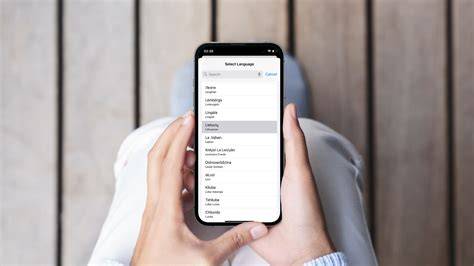
Kaip pasidalinti internetu į kompiuterį iš „Android” įrenginio?
„Android“ telefonų instrukcijos yra sudėtingesnės dėl gausos modelių. Skiriasi jie priklausomai nuo programinės įrangos ir gamintojo.
- Norėdami pamatyti telefono programas, perbraukite ekraną į viršų arba apačią.
- Atidarykite „Nustatymus”.
- Paspauskite „Ryšiai”, slinkite žemyn iki „Mobilioji saitvietė ir siejimas” ir įjunkite „Mobiliąją saitvietę”. Meniu gali būti kitoks, pvz., „Belaidis ryšys ir tinklai”. Galbūt reikės paspausti „Daugiau”, kad rastumėte saitvietės parinktį.
- „Mobiliosios saitvietės” lange keiskite viską, nuo tinklo vardo iki slaptažodžio, ir pasirinkite, veiks saitvietė per 2,4 GHz ar 5 GHz „Wi-Fi“. Bakstelėkite „Konfigūruoti”, jei reikia keisti nustatymus.
Įgalinus saitvietę, įrenginiai ją atranda ieškodami netoliese esančių „Wi-Fi“ tinklų. Atverkite nešiojamojo kompiuterio ar planšetės „Wi-Fi“ nustatymus ir, ieškodami naujų tinkų, suraskite savąjį. Įveskite slaptažodį.
Kaip naudotis mobiliuoju interneto prieigos tašku „Android“ sistemoje!
„Nokia Beacon 2“ maršrutizatorių tinklo išplėtimas su „Mesh“ technologija
Jei namuose nepakanka vieno „Wi-Fi“ maršrutizatoriaus, galima iš kelių maršrutizatorių sukurti „Mesh“ tinklą, kuris užtikrins stabilesnį interneto ryšį skirtinguose kambariuose ar namo aukštuose. „Bitės Profai“ parengė išsamią instrukciją, kaip lengvai sujungti „Nokia Beacon 2“ maršrutizatorius į „Mesh“ tinklą.
„Iš keleto „Wi-Fi“ maršrutizatorių sudarytas „Mesh“ tinklas leidžia įrenginiams naudotis tarsi vienu dideliu „Wi-Fi“ prieigos tašku. Judant namuose, kur yra sukurtas „Mesh` tinklas, jūsų įrenginiai lengvai prisijungia prie artimiausio „Wi-Fi“ maršrutizatoriaus, nes visi prieigos taškai turi vienodą pavadinimą ir slaptažodį. Gal ir skamba sudėtingai, bet viskas yra gerokai paprasčiau - tereikia vadovautis mūsų parengta instrukcija“, - sako „Bitės Profas“ Andrius Archangelskis.
Kaip prijungti pirmąjį „Nokia Beacon 2“ prie „Nokia WiFi“ programėlės?
- Iš pradžių prie „Nokia Beacon 2“ maršrutizatoriaus „Wi-Fi“ tinklo prisijunkite išmaniuoju telefonu. Jei negalite įvesti maršrutizatoriaus „Wi-Fi“ slaptažodžio, nes jo neprisimenate, nesijaudinkite. Taip atsitikus, maršrutizatoriuje paprasčiausiai atkurkite gamyklinius parametrus. Tada visą reikiamą informaciją rasite lipduke, priklijuotame maršrutizatoriaus apačioje.
- „Dabar naudodamiesi telefonu atsisiųskite „Nokia WiFi“ programėlę. Tam, kad tai padarytumėte, „Android“ išmaniajame telefone atsidarykite „Google Play“ programėlių parduotuvę ir paieškoje suradę „Nokia WiFi“ programėlę ją įdiekite. Jeigu naudojate „iPhone“ telefoną, programėlę atsisiųskite iš „App Store“ parduotuvės“, - sako „Bitės Profas“.
- Įdiegus programėlę ją atidarykite ir spustelėkite „Sign In“.
- „Atsidariusiame prisijungimo lange reikia įvesti duomenis, kuriuos rasite lipduke, priklijuotame ant maršrutizatoriaus apačios. Programėlėje įrašykite tai, ką matote lipduke prie „Username“ ir „Password“. Tai padarę spauskite „Sign In“, - sako A. Archangelskis.
- Šiuo metu turėtumėte matyti pagrindinį programėlės langą.
Apie šią programą „Nokia WiFi“ programa leidžia greitai nustatyti ir lengvai valdyti „Nokia WiFi Beacon“ įrenginius (įsigyjami atskirai). Naudokite programą savo namuose, kad gautumėte greitų įžvalgų ir išnaudotumėte visas savo „Nokia WiFi“ tinklo galimybes. Pirmasis realaus laiko tinklelio „Wi-Fi“ sprendimas, leidžiantis mėgautis nepertraukiamu „Wi-Fi“ greičiu ir aprėptimi jūsų namuose. „Nokia WiFi“ tinklas automatiškai optimizuojasi nuo trukdžių realiuoju laiku, kad išvengtų trikdžių.
Naudodami „Nokia WiFi“ programą galite atlikti šiuos veiksmus:
- Sukurkite švyturio įrenginius vos per kelias minutes
- Tvarkyti prijungtų įrenginių interneto prieigą
- Greitai sukurkite ir bendrinkite svečių tinklą
- Lengvai patikrinkite kiekvieno įrenginio ryšio greitį tinkle
- Automatiškai atnaujinkite tinklą suplanuotu laiku
- Paprasta sąsaja, parodanti, kurie įrenginiai turi ryšio problemų
Norime išgirsti jūsų atsiliepimus apie tai, kaip galėtume patobulinti, funkcijų užklausų ar bendrų komentarų!
- „Nokia FastMile 4G“, „5G Gateways“ 2,3,3.1,3.2
- Nokia FastMile 5G imtuvai 5G14-B
- Kai kurie CSP pateikė ONT (modemus / šliuzus): G-140W-C, G-140W-H, G-240W-G, G-240W-J, G-0425G-A, G-0425G-B, G-1425G-A, G-1425G-B, G-2425G-A, G-2425G-B, G-2425G-2-B, G-2425G-B, G-240 XS-2426G-A, XS-2426G-B, G-0425G-C, G-1426G-APastaba: Šių įrenginių palaikymas priklauso nuo CSP ir programinės įrangos versijos
Palaikomos kalbos:
- Anglų kalba
- Arabų
- Supaprastinta kinų kalba
- Tradicinė kinų kalba
- Danų
- Olandų
- Suomių
- Prancūzų
- Vokiečių
- Japonų
- Lenkų
- Portugalų
- Rusų
- Ispanų
- Švedų
- Tajų
- Turkų
- Ukrainiečių
Duomenų sauga: Norint užtikrinti saugą pirmiausia reikia suprasti, kaip kūrėjai renka ir bendrina jūsų duomenis. Duomenų privatumo ir saugos praktika gali skirtis, atsižvelgiant į jūsų naudojimą, regioną ir amžių. Kūrėjas pateikė šią informaciją ir gali atnaujinti per laiką. Ši programa gali bendrinti šių tipų duomenis su trečiosiomis šalimis: Vietovė, Asmens informacija ir Įrenginio arba kiti ID. Galite pateikti duomenų ištrynimo užklausą.
Vartotojų atsiliepimai: „Good app, very easy to use.“ „Very easy and simple. Maybe even too simply.“ „Super. Viskas aiskiai parodyta.“
Kaip prijungti papildomą „Nokia Beacon 2“ su „Wi-Fi“ ryšiu?
- Pirmiausia padėkite papildomą „Nokia Beacon 2“ maršrutizatorių norimoje pozicijoje ir įjunkite jį į maitinimo tinklą.
- „Rekomenduojama papildomą maršrutizatorių dėti tokioje vietoje, kur jūsų telefonas vis dar pakankamai gerai gaudo pagrindinio maršrutizatoriaus skleidžiamą ryšį. Nereikėtų naujo maršrutizatoriaus dėti kur nors kampe, nes taip jis suteiks mažiau „Wi-Fi“ padengimo“, - sako „Bitės Profas“.
- Programėlės „Nokia WiFi“ pagrindiniame lange spauskite ant „WiFi Points“ užrašo, tada - „Add WiFi Point“. Dabar rinkitės „Next“, jei norite maršrutizatorius prijungti belaidžiu būdu.
- Pradžioje matysite tris langus su paaiškinimais, kuriuose tereikės spausti „Next“.
- Dabar iššokusiame lange spauskite „Scan code“ ir su telefono kamera nuskanuokite QR kodą, esantį jūsų „Nokia Beacon 2“ maršrutizatoriaus apačioje.
- Nuskanavus kodą galite spausti „Skip“, kad tęstumėte toliau, arba „Next“, kad programėlė pamatuotų jūsų maršrutizatoriaus poziciją. Jei esate įsitikinę, kad „Wi-Fi“ prieigos taško pozicija yra gera, galite spausti „Skip“.
- Galiausiai spauskite „It‘s powered on“ ir tada „Okay“.
- Po keleto minučių turėtumėte matyti didesnį nei vienas (1) skaičių šalia užrašo „Online“ prie „WiFi points“ punkto. Jei šioje vietoje vis dar rodomas vienetas, įsitikinkite, ar teisingai atlikote visus instrukcijoje pateiktus žingsnius, bei patikrinkite, ar maršrutizatoriai yra įjungti ir juose laidai teisingai įdėti.
Kaip prijungti papildomą „Nokia Beacon 2“ su LAN laidu?
- Pirmiausia sujunkite visus papildomus „Nokia Beacon 2“ maršrutizatorius į maitinimo tinklą ir juos įjunkite.
- Jums reikės iš pagrindinio (tai yra pirmojo maršrutizatoriaus) LAN jungties atvesti laidą į papildomo maršrutizatoriaus WAN jungtį.
- „Dar vienas svarbus dalykas - tai „Mesh“ maršrutizatoriaus pastatymo vieta ir atstumas. Jei visus maršrutizatorius jungiate laidu, svarbu, kad jie nebūtų per arti vienas kito, nes tokiu atveju jūsų įrenginiai gali per daug „mėtytis“ tarp skirtingų tinklų ir taip turėsite prastesnį ryšį. Koks atstumas turi būti tarp maršrutizatorių, priklauso nuo kambarių sienų storio ir kitų niuansų. Geriausia atstumą vertinti pagal telefono pagaunamo „Wi-Fi“ ryšio signalą - jei norimoje vietoje telefonas turi maksimalų „Wi-Fi“ ryšį, vadinasi, toje vietoje papildomo maršrutizatoriaus dėti nereikia“, - pataria - A. Archangelskis.
- Tinkamai išdėsčius visus maršrutizatorius, programėlės pagrindiniame lange spauskite ant užrašo „WiFi Points“, tada - „Add WiFi Point“. Šiame žingsnyje pasirinkite „Connect with Ethernet“.
- „Jei visi laidai teisingai sujungti, tuomet jums tereikia suspaudinėti apačioje atsirandantį mygtuką iki kol pamatysite pasirinkimą „Done“ apačioje. Taip pat, kas kartą spaudžiant „Next“, matysite instrukciją, kaip reikėtų sujungti laidus. Apie tai jau aptarėme šiame straipsnyje kiek aukščiau“, - sako „Bitės Profas“.
- Po keleto minučių turėtumėte matyti didesnį nei vienas (1) skaičių šalia užrašo „Online“ prie „WiFi points“ punkto. Jei šioje vietoje visdar rodomas vienetas, įsitikinkite, ar teisingai atlikote visus instrukcijoje pateiktus žingsnius, bei patikrinkite, ar maršrutizatoriai yra įjungti ir juose laidai teisingai įdėti.
IT Pagalba ir konsultacijos
Visada atminkite, kad galite susisiekti su mumis! Jei turite klausimą apie įrenginio problemą ar kaip jį prižiūrėti, ar reikia detalaus patarimo apie bet ką, kas susiję su kompiuteriais ar telefonais - mes visada čia - galintys padėti.
Mūsų kontaktai: IT112 - kompiuterių remontas VilniujeKalvarijų g. 2, Vilnius, LT-09309+370 658 04435El. remonto paslaugas. Adresas: Kalvarijų g.