LG siūlo daugybę pažangių ir modernių plokščiaekranių televizorių, skirtų patenkinti unikalius vartotojų poreikius. Šie televizoriai apima įvairias technologijas, tokias kaip LED, OLED, 4K UHD, ir išmaniąsias funkcijas, kurios užtikrina aukščiausios kokybės vaizdą ir pramogas. Šiame straipsnyje detaliai nagrinėsime, ar konkretus modelis, 43lk6100plb, palaiko Bluetooth ir Wi-Fi ryšius, taip pat aptarsime kitas su ryšiu ir vaizdo technologijomis susijusias funkcijas, kurias LG siūlo savo klientams.
LG Televizorių Technologijų Įvairovė
LG LED televizoriai perteikia vienodesnį, švaresnį vaizdą ir pasižymi aptakiu, plonu dizainu. Šie energiją taupantys televizoriai turi LED foninį apšvietimą, kad vaizdas būtų ryškesnis ir gyvesnis. OLED televizoriai sukurti tikroviškoms spalvoms ir sodresniam vaizdui perteikti, siūlant ekraną, kuris aiškiai matomas bet kuriuo kampu. Ypač populiarūs yra OLED 4K TV, kurie pasižymi neįtikėtinu smulkmenų matomumu dėl LG ypač didelės raiškos, keturis kartus geresnės nei „Full HD“ televizoriuose. Tai leidžia žiūrovams visiškai pasinerti į veiksmą.
„Smart TV“ funkcija, integruota LG išmaniųjų televizorių linijoje, suteikia galimybę daryti viską - nuo filmų ir muzikos žiūrėjimo iki žaidimų ir vaizdo įrašų peržiūros, visa tai vienoje vietoje. „LG Smart TV webOS 3.0“ operacinė sistema yra akivaizdžiai patogi ir suteikia jaudinančią patirtį, todėl ją naudoti paprasčiau ir maloniau. Su „webOS 3.0“ televizijos žiūrėjimas tampa geresnis nei bet kada anksčiau. Nors straipsnyje minima 3D TV technologija ir jos konversijos iš 2D į 3D funkcija, verta pastebėti, kad šiuolaikiniai modeliai dažniau koncentruojasi į 4K UHD ir OLED technologijas.
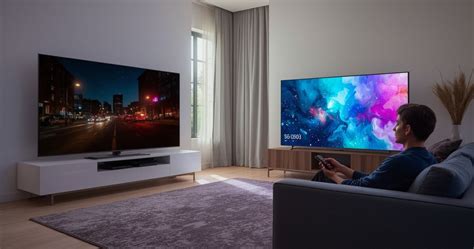
LG siūlo plokščius ekranus, kurie patenkins jūsų pramoginius poreikius. Galite mėgautis mėgstamiausiomis televizijos laidomis, filmais ir muzika visiškai naujai su pažangia LG technologija, įskaitant 4K UHD, OLED 4K ir LED ekranus. Atrasite norimą ir, kaip ir tikėjotės, patikimą modernią technologiją.
Ryšio Galimybės ir Belaidžio Tinklo Nustatymai
Kalbant apie ryšio galimybes, svarbu atkreipti dėmesį į tai, kad prijungimo būdas gali skirtis priklausomai nuo modelio. Informacija, pateikta apie PB63K modelį, kad jis gali prisijungti prie nešiojamojo kompiuterio tik per WiDi, rodo, jog ne visi modeliai turi vienodas bevielio ryšio funkcijas.
Jei kyla sunkumų prijungiant televizorių prie interneto belaidžiu ryšiu, vadovaukitės šiais žingsniais:
- Eikite į HOME (Smart) meniu, pasirinkite „Settings“ (Nustatymai) → „Network“ (Tinklas) → „Wi-Fi Screen Share“ ir nustatykite jį į On.
- Mobiliajame telefone aktyvuokite „Wi-Fi Direct“ funkciją ir prijunkite jį prie televizoriaus. Konkretūs žingsniai gali skirtis, tačiau dažniausiai tai apima navigaciją per telefono nustatymus: [Nustatymai] → [Belaidis ryšys ir tinklas] → [Wi-Fi] → [Meniu] → [Wi-Fi Direct] → [Prijungiami įrenginiai] ir pasirinkite tinkamą įrenginį, pavyzdžiui, [PJTR] PA75K-JE, jei tai projektorius.
- Mobiliajame telefone paleiskite atitinkamą programėlę (su DMS - Digital Media Server): „SmartShare“ LG telefonams arba „SmartLink“ „Samsung“ telefonams.
- Pasirinkite televizorių kaip grotuvą.
- Naudodami „SmartShare“ meniu televizoriaus HOME (Smart) ekrane, galite peržiūrėti ir leisti failus iš savo mobiliojo telefono.
Norint prisijungti prie Wi-Fi tinklo:
- Eikite į televizoriaus HOME (Smart) ekraną ir pasirinkite [Settings] → [Network] → [Network Connection].
- Pasirinkite tinklą, prie kurio norite prisijungti.
- Įveskite pasirinkto tinklo slaptažodį.
- Tinklo ryšys bus baigtas.
- Eikite į HOME (Smart) → Settings → Network → Network Status, kad patikrintumėte, ar belaidis tinklas veikia tinkamai.
- Toliau, kaip ir ankstesniame aprašyme, galite naudoti „SmartShare“ ar „SmartLink“ programas, kad transliuotumėte turinį iš savo mobiliojo įrenginio į televizorių.
Ekrano Bendrinimo Funkcijos: Miracast, WiDi ir AirPlay2
LG televizoriai taip pat siūlo įvairias ekrano bendrinimo technologijas, leidžiančias lengvai perkelti vaizdą iš jūsų išmaniojo telefono ar kompiuterio į didesnį ekraną.
Miracast ir Intel WiDi:
- Televizoriaus HOME (Smart) ekrane pasirinkite „Settings“ → „Network“ → „Miracast“ / „Intel“ WiDi“ ir nustatykite jį į On.
- Paleiskite „Miracast“ programą iš savo mobiliojo telefono. Dažnai tai galima atlikti per telefono nustatymus: „Settings“ → „Wireless Network → Connection → Connection and File Exchange“ → „Miracast“ ir pasirinkite televizorių, prie kurio norite prisijungti.
- Jūsų mobiliojo telefono ekranas bus transliuojamas į televizorių.
Alternatyvus būdas per „Screen Share“ funkciją:
- Televizoriuje pasirinkite [External Input], tada [Screen Share].
- Paleiskite „Miracast“ programą iš savo mobiliojo telefono ir pasirinkite televizorių.
- Mobiliojo telefono ekranas bus transliuojamas į televizorių.
Jei nepavyksta užmegzti ryšio arba kyla problemų, tokių kaip drebantis ekranas, patartina pirmiausia patikrinti išmanųjį telefoną, o tada kreiptis į LG Electronics techninės priežiūros centrą.
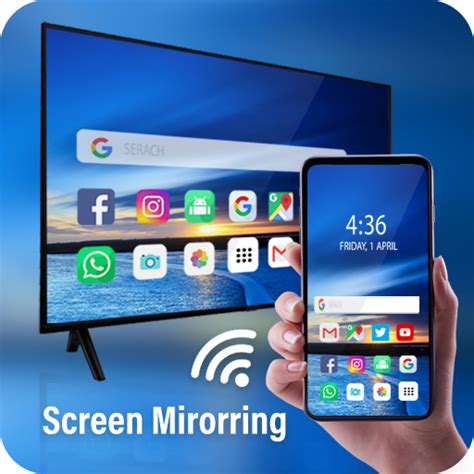
AirPlay2:
„AirPlay2“ funkcija leidžia bendrinti įrenginio ekranus su televizoriumi, tačiau ji pasiekiama tik tada, kai televizorius palaiko šią funkciją ir kai televizorius bei „iPhone“ yra prijungti prie to paties „Wi-Fi“ tinklo.
- Televizoriuje pasirinkite HOME, tada [Screen Share].
- Pasirinkite televizorių iš išorinių įrenginių, nurodytų [Screen Mirroring] ekrane.
- Jei televizoriaus ekrane pasirodo [AirPlay Code], įveskite prieigos kodą savo „iPhone“.
- Patikrinkite, ar „iPhone“ ekranas tinkamai rodomas televizoriuje.
Svarbu atkreipti dėmesį, kad pateiktas vadovas yra bendras visiems modeliams, todėl vaizdai ar turinys gali šiek tiek skirtis nuo jūsų konkretaus produkto.
Naujausios LG Televizorių Inovacijos: Zero Connect Box ir Aukštas Atnaujinimo Dažnis
LG nuolat tobulina savo technologijas, siekdama pasiūlyti geriausią įmanomą žiūrėjimo patirtį. Vienas iš naujausių inovacijų yra „Zero Connect Box“, kuris transliuoja 4K vaizdą be kokybės pablogėjimo ir su minimaliu vėlavimu. Ši technologija yra ypač svarbi žaidėjams ir tiems, kurie vertina aukščiausią vaizdo kokybę.
Kai kurie aukščiausios klasės LG modeliai, tokie kaip OLED M5 83/77/65 colių modeliai ir QNED9M, palaiko iki 144 Hz atnaujinimo dažnį (VRR). Kiti „True Wireless“ modeliai pasižymi 120 Hz atnaujinimo dažniu. Šis aukštas atnaujinimo dažnis, ypač 144 Hz, yra prieinamas tik su 144 Hz palaikančiais žaidimais arba kompiuterio įvestimis.
LG perdavimo be vėlavimo technologija atitinka „Nvidia G-Sync“ ir „AMD FreeSync“ sertifikatus, todėl net ir perduodant belaidžiu ryšiu užtikrinama įtraukianti žaidimo patirtis. Šios funkcijos gali skirtis priklausomai nuo modelio. „HGiG“ (HDR Gaming Interest Group) yra savanoriška grupė, kuri nustato rekomendacijas, kaip pagerinti žaidėjų HDR patirtį. „HGiG“ palaikymas gali priklausyti nuo šalies.
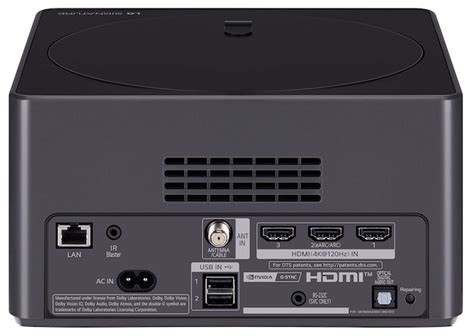
„Zero Connect Box“ yra paprastas įrengti ir padeda transformuoti jūsų erdvę, padarant ją vizualiai patrauklesnę. Mažiau vargo montuojant televizorių ant sienos. Svarbu atsiminti, kad „Zero Connect Box“ turi būti sumontuotas žemiau nei TV belaidis imtuvas, o visi prietaisai prie jo turi būti prijungti laidais. Televizorius ir „Zero Connect Box“ būtina prijungti prie elektros maitinimo.
LG B2 ir C2 serijos OLED televizorių apžvalga
Išvados Dėl 43lk6100plb Modelio
Nors straipsnyje pateikta daug informacijos apie įvairias LG televizorių funkcijas, tiesioginis atsakymas į klausimą, ar LG 43lk6100plb televizoriuje yra Bluetooth ir Wi-Fi, nėra tiesiogiai nurodytas šioje medžiagoje. Tačiau, atsižvelgiant į tai, kad straipsnyje aprašomos funkcijos, tokios kaip „Wi-Fi Screen Share“, „Wi-Fi Direct“, „Miracast“, „Intel WiDi“ ir „AirPlay2“, kurios visos remiasi belaidžiu ryšiu, galima daryti prielaidą, kad Wi-Fi ryšys yra arba tiesiogiai integruotas, arba palaikomas per išorinius modulius ar adapterius, priklausomai nuo konkretaus modelio specifikacijų.
Kalbant apie Bluetooth, straipsnyje nėra tiesioginių nuorodų į šią technologiją. Dažnai Bluetooth funkcija, leidžianti prijungti belaidžius garsiakalbius, ausines ar kitus priedus, yra prieinama aukštesnės klasės arba naujesniuose LG modeliuose. Norint tiksliai sužinoti, ar 43lk6100plb modelis turi Bluetooth, rekomenduojama patikrinti oficialią LG produkto specifikaciją arba vartotojo vadovą. Dažniausiai, jei Bluetooth nėra integruotas, gali būti galimybė jį pridėti naudojant USB Bluetooth adapterį, jei televizorius palaiko tokią funkciją.
LG nuolat siekia tobulinti savo produktus, todėl visada verta pasidomėti naujausia informacija apie konkretų modelį, kad užtikrintumėte, jog jis atitinka visus jūsų poreikius.