Šiuolaikiniame skaitmeniniame pasaulyje maršrutizatoriai yra namų ir biurų tinklų širdis. Jie ne tik leidžia įrenginiams bendrauti tarpusavyje, bet ir jungia mus su pasauliniu internetu. Norint tinkamai valdyti ir konfigūruoti savo tinklą, būtina suprasti, kas yra IP adresas ir kaip nustatyti maršrutizatoriaus IP adresą. Šis vadovas padės jums atlikti šią užduotį, pateikiant išsamų paaiškinimą ir praktinius žingsnius.
IP Adreso Samprata ir Jo Svarba
IP (Internet Protocol) adresas yra unikalus numeris, identifikuojantis kiekvieną įrenginį tinkle ir internete. Jis veikia kaip adresas, leidžiantis duomenų paketams rasti savo kelią tarp įrenginių. Jūsų maršrutizatoriaus IP adresas yra ypatingai svarbus, nes jis veikia kaip tinklo vartai, jungiantys jūsų vidinį tinklą su išoriniu pasauliu. Jis leidžia kitiems tinklams ir interneto serveriams palaikyti ryšį su jūsų maršrutizatoriumi.
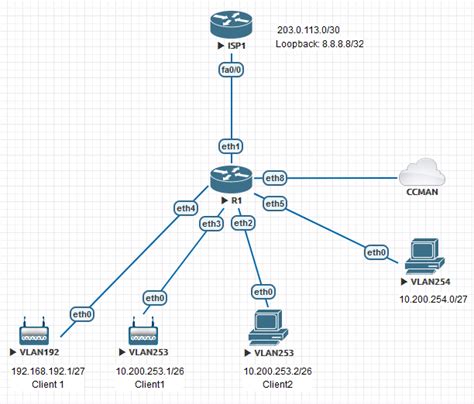
IP adresai skirstomi į dvi pagrindines kategorijas: privačius ir viešuosius.
- Privatūs IP adresai yra rezervuoti naudoti privačiuose tinkluose, pavyzdžiui, namų ar biuro tinkluose. Jie nėra nukreipiami internetu. Dažniausiai pasitaikantys privatūs IP adresų diapazonai yra 10.0.0.0-10.255.255.255, 172.16.0.0-172.31.255.255 ir 192.168.0.0-192.168.255.255. Jūsų maršrutizatoriaus IP adresas dažnai būna vienas iš šių diapazonų, pavyzdžiui, 192.168.1.1.
- Viešieji IP adresai yra unikalūs visame pasaulyje ir juos galima pasiekti iš bet kurios interneto vietos. Jūsų interneto paslaugų teikėjas (ISP) suteikia jūsų maršrutizatoriui viešąjį IP adresą, kuris leidžia jums bendrauti su internetu.
Tinklo adresų vertimas (NAT) yra pagrindinis procesas, naudojamas kompiuterių tinkluose, kad būtų galima susisiekti tarp įrenginių su privačiais IP adresais ir įrenginių su viešaisiais IP adresais. Viena iš pagrindinių NAT funkcijų yra pakeisti privatų IP adresą į viešąjį IP adresą, leidžiantį privatiems tinklo įrenginiams bendrauti su viešojo tinklo įrenginiais internetu. NAT yra svarbus IPv4 adresų erdvės išsaugojimo mechanizmas. Didėjant prie interneto prijungtų įrenginių skaičiui, unikalių viešųjų IP adresų prieinamumas tapo ribotas. NAT leidžia organizacijoms ir asmenims naudoti privačius IP adresus savo vietiniuose tinkluose, o išoriniam ryšiui reikia tik vieno viešojo IP adreso. Kai įrenginys su privačiu IP adresu nori susisiekti su įrenginiu viešajame internete, pradeda veikti NAT. NAT procesas vyksta maršrutizatoriuje, kuris veikia kaip vartai tarp privataus tinklo ir interneto. Maršrutizatorius pakeičia įrenginio šaltinio IP adresą savo viešuoju IP adresu ir priskiria laikiną prievado numerį, kad unikaliai identifikuotų ryšį. Gavęs atsakymą, maršrutizatorius naudoja savo NAT lentelę, kad nustatytų, į kurį įrenginį privačiame tinkle reikia persiųsti atsakymą.
Lengviausi Būdai Nustatyti Maršrutizatoriaus IP Adresą
Kai kuriose situacijose gali prireikti sužinoti svarbią informaciją apie įrangą, jos charakteristikas ir papildomas suporavimo galimybes. Dažniausiai pasitaikančios situacijos, kai reikia žinoti įrenginio adresą, pavyzdžiui, norint užregistruoti įrangą tinkle ar nustatyti veikimo parametrus.
1. Patikrinkite Lipduką ant Maršrutizatoriaus:Paprasčiausias būdas rasti maršrutizatoriaus IP adresą - paieškoti lipduko ant paties maršrutizatoriaus. Dažnai gamintojai ant korpuso ar specialaus lipduko nurodo numatytąjį maršrutizatoriaus IP adresą (paprastai 192.168.1.1 arba 192.168.0.1), taip pat prisijungimo vardą ir slaptažodį. Tačiau ilgai naudojant lipdukas gali sugesti arba pasimesti, todėl verta žinoti ir kitus metodus.
2. Naudojant Kompiuterį (Windows):
- Per Valdymo Skydą:
- Atidarykite „Pradžios“ meniu ir pasirinkite „Valdymo skydą“.
- Eikite į „Tinklas ir internetas“, tada pasirinkite „Tinklo ir bendrinimo centras“.
- Spustelėkite savo tinklo pavadinimą, esantį šalia „Ryšiai“.
- Atsidariusiame lange spustelėkite „Būsenos“ skirtuką ir pasirinkite „Bendra informacija“.
- Jūs pamatysite informaciją apie savo tinklo būseną, kurioje bus nurodytas ir „Numatytasis šliuzas“ (Default Gateway) - tai yra jūsų maršrutizatoriaus IP adresas.
- Per Komandinę Eilutę (CMD):
- Paspauskite „Windows“ klavišą + R, kad atidarytumėte „Vykdyti“ langą.
- Įveskite „cmd“ ir paspauskite „Enter“ arba „OK“.
- Atsidariusiame juodame komandinės eilutės lange įveskite komandą
ipconfigir paspauskite „Enter“. - Ieškokite eilutės „Numatytasis šliuzas“ (Default Gateway). Šalia jos nurodytas IP adresas yra jūsų maršrutizatoriaus IP adresas.
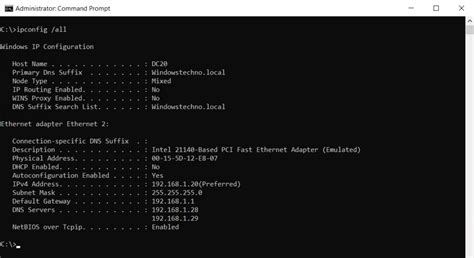
3. Naudojant Mobilųjį Telefoną:
- Android įrenginiai:
- Eikite į „Nustatymai“ > „Ryšiai“ > „Wi-Fi“.
- Priešais prie kurio esate prisijungę tinklą, bakstelėkite ant jo arba ant nustatymų piktogramos.
- Ieškokite skilties „Išsamiau“ arba pan., kur turėtų būti nurodytas „Tinklų sietuvas“ (Gateway) - tai jūsų maršrutizatoriaus IP adresas.
- iPhone ir iPad įrenginiai:
- Eikite į „Nustatymai“ > „Wi-Fi“.
- Bakstelėkite ant tinklo pavadinimo, prie kurio esate prisijungę (priešais jį bus mėlyna varnelė).
- Jūsų maršrutizatoriaus IP adresas bus nurodytas šalia „Maršrutizatorius“ (Router).
4. Naudojant Mac OS X operacinę sistemą:
- Spustelėkite „Apple“ piktogramą viršutiniame kairiajame ekrano kampe ir pasirinkite „Sistemos nuostatos“.
- Pasirinkite „Tinklas“ ir tada „Wi-Fi“.
- Šalia prijungto tinklo pavadinimo spustelėkite „Detaliau…“.
- Pasirinkite skirtuką „TCP/IP“. Jūsų maršrutizatoriaus IP adresas bus nurodytas šalia „Maršrutizatorius“.
Universalūs Maršrutizatoriaus IP Adresai
Kai kuriuose šiuolaikiniuose maršrutizatorių modeliuose gamintojai nenurodo skaitmeninio IP adreso ant lipduko. Vietoj to jie gali nurodyti specialų universalų adresą, kuris atrodo kaip svetainės adresas (pvz., router.asus.com). Tokiu atveju, norėdami pasiekti maršrutizatoriaus nustatymus, turėsite papildomai prisijungti prie interneto.
Kaip sužinoti tikrąjį maršrutizatoriaus IP naudojant universalų adresą:
- Atidarykite savo interneto naršyklę.
- Adreso juostoje įveskite gamintojo nurodytą universalų adresą (pvz.,
router.asus.com) ir paspauskite „Enter“. - Būsite paprašyti įvesti prisijungimo vardą ir slaptažodį.
- Prisijungę prie maršrutizatoriaus valdymo sąsajos, skiltyje „Būsena“ arba panašioje vietoje galėsite patikrinti tikrąjį dabartinį maršrutizatoriaus IP adresą.
NAT ir Prievadų Peradresavimas (Port Forwarding)
Norint iš išorės pasiekti tam tikrus jūsų tinklo įrenginius ar žaidimų serverius, gali prireikti sukurti NAT (Network Address Translation) taisykles maršrutizatoriuje, kitaip tariant, atlikti prievadų peradresavimą (Port Forwarding). Tai leidžia nukreipti tam tikrą įeinantį srautą iš interneto į konkretų jūsų vidinio tinklo įrenginį.
What The Heck Is Port Forwarding?
Norėdami tai padaryti, pirmiausia turite:
- Sužinoti maršrutizatoriaus IP adresą: Naudokite aukščiau aprašytus metodus.
- Prisijungti prie maršrutizatoriaus valdymo sąsajos: Įveskite maršrutizatoriaus IP adresą į naršyklės adresų juostą ir įveskite prisijungimo vardą bei slaptažodį. Jei nenaudojote gamyklinių duomenų, būtinai pakeiskite slaptažodį į saugesnį.
- Rasti NAT arba Port Forwarding nustatymus: Šie nustatymai gali būti skirtingose vietose priklausomai nuo maršrutizatoriaus gamintojo ir modelio. Dažniausiai jie randami tokiose skiltyse kaip „NAT/QoS“, „Firewall“, „Advanced Settings“ arba „Port Forwarding“.
- Sukurti naują taisyklę: Jums reikės nurodyti:
- Application/Service Name: Taisyklės pavadinimas (pvz., „CS Server“, „Web Server“).
- Protocol: TCP, UDP arba abu.
- Port Range (External/Public Port): Išorinis prievadas, kuris bus pasiekiamas iš interneto.
- Internal IP Address: Jūsų vidinio tinklo įrenginio IP adresas, kuriam bus nukreipiamas srautas. Svarbu, kad šiam įrenginiui būtų priskirtas statinis IP adresas, kad jis nesikeistų.
- Internal Port: Vidinis prievadas jūsų įrenginyje, kuriame veikia paslauga. Dažnai jis sutampa su išoriniu prievadu.
Pavyzdžiui, jei norite sukurti žaidimo serverį, kuris naudoja 9 TCP prievadus ir 16 UDP prievadų, turėsite sukurti atitinkamas taisykles kiekvienam prievadui arba prievadų diapazonui.
Svarbu: Visada rekomenduojama pasikonsultuoti su savo maršrutizatoriaus vartotojo vadovu arba ieškoti informacijos internete apie jūsų konkretaus modelio nustatymus. Svetainė www.portforward.com gali būti naudinga, nes joje pateikiamos instrukcijos įvairiems maršrutizatorių modeliams.
APN Nustatymai Mobiliojo Ryšio Maršrutizatoriuose
Jei naudojate mobiliojo ryšio maršrutizatorių (pvz., 4G LTE maršrutizatorių), svarbu tinkamai nustatyti APN (Access Point Name). APN nustatymai nurodo maršrutizatoriui, kokiu būdu jungtis prie interneto per mobiliojo ryšio tinklą. Kiekvienas operatorius gali turėti skirtingus APN nustatymus.
Kaip pakeisti APN nustatymus (pvz., „Huawei“ maršrutizatoriuje):
- Įsitikinkite, kad esate prisijungę prie maršrutizatoriaus „Wi-Fi“ tinklo.
- Naršyklės adreso juostoje įveskite maršrutizatoriaus IP adresą (dažniausiai nurodytą lipduke).
- Įveskite prisijungimo vardą ir slaptažodį.
- Valdymo sąsajoje ieškokite skiltelių, susijusių su „Tinklo nuostatos“ (Network Settings) arba „APN“.
- Galite pasirinkti esamą profilį arba pridėti naują. Naujam profiliui reikia įvesti profilio pavadinimą ir APN pavadinimą, kuris priklauso nuo jūsų SIM kortelės operatoriaus (pvz., „internet“ arba „internet.bitė.lt“).
- Išsaugokite pakeitimus.
IP Adreso Keitimas ir VPN
Jūsų viešasis IP adresas, kurį suteikia ISP, paprastai yra dinamiškas, t.y., jis gali keistis. Nors iš naujo nustačius maršrutizatorių IP adresas dažniausiai nepasikeičia iš karto, palikus įrenginį išjungtą ilgesnį laiką (pvz., visai nakčiai), ISP gali paskirti naują adresą.
Jei norite pakeisti savo viešąjį IP adresą arba padidinti savo privatumą internete, galite naudoti VPN (Virtual Private Network) paslaugą. VPN paslauga leidžia pakeisti jūsų viešąjį IP adresą, paslepiant jį nuo lankomų svetainių. VPN galima įdiegti tiesiogiai maršrutizatoriuje, taip užtikrinant, kad visas jūsų namų tinklo srautas būtų nukreipiamas per VPN serverį. Tai padidina jūsų saugumą ir privatumą internete.
Tėvų Kontrolė Maršrutizatoriuje
Dauguma šiuolaikinių maršrutizatorių turi integruotas tėvų kontrolės funkcijas, kurios leidžia kurti saugesnę skaitmeninę aplinką vaikams. Konfigūruojant kontrolę pačiame maršrutizatoriuje, galite valdyti visą namų tinklą.
Pagrindiniai žingsniai ir funkcijos:
- Prisijunkite prie maršrutizatoriaus valdymo sąsajos: Naudokite maršrutizatoriaus IP adresą ir prisijungimo duomenis.
- Raskite „Parental Controls“ arba panašią skiltį: Pavadinimai gali skirtis (pvz., „Access Control“, „Family Safety“).
- Nustatykite laiko apribojimus: Galite nustatyti, kada vaikų įrenginiai gali jungtis prie interneto.
- Naudokite turinio filtravimą: Blokuokite tam tikras svetainių kategorijas (suaugusiųjų turinį, smurtą, socialinę žiniasklaidą ir pan.).
- Valdykite įrenginius: Priskirkite skirtingas taisykles skirtingiems įrenginiams pagal jų MAC adresus.
Svarbu suprasti, kad tėvų kontrolė yra galingas įrankis, bet ji turėtų būti derinama su atviru dialogu su vaikais apie internetinius pavojus. Taip pat svarbu reguliariai peržiūrėti ir atnaujinti nustatymus, atsižvelgiant į vaikų amžių ir poreikius.
Wi-Fi Slaptažodžio Keitimas
Jei naudojate gamyklinį Wi-Fi slaptažodį, kuris yra užrašytas ant maršrutizatoriaus, jį rekomenduojama pakeisti į saugesnį, jūsų pačių sugalvotą slaptažodį. Tai padarysite prisijungę prie maršrutizatoriaus valdymo sąsajos ir ieškodami skiltelės „Wireless Settings“ arba „Wi-Fi Security“.
Išvada
Supratimas, kaip nustatyti IP adresą maršrutizatoriuje, yra esminis žingsnis norint efektyviai valdyti savo namų ar biuro tinklą. Nesvarbu, ar jums reikia atlikti prievadų peradresavimą, konfigūruoti APN nustatymus, ar tiesiog užtikrinti tinklo saugumą per tėvų kontrolę, žinojimas, kaip pasiekti maršrutizatoriaus valdymo sąsają, yra pirmasis ir svarbiausias žingsnis. Naudodamiesi šiuo vadovu, galėsite lengvai atlikti šias užduotis ir užtikrinti sklandų bei saugų jūsų interneto ryšį.
tags: #kaip #nustatyti #ip #marsrutizatoriui