Šiuolaikiniame pasaulyje namų ar nedidelio biuro tinklo sukūrimas tampa vis svarbesnis. Tinklas suteikia galimybę bendrinti failus ir įrenginius, tokius kaip spausdintuvai, su kitais kartu gyvenančiais žmonėmis ar kolegomis, o taip pat dalintis vienu interneto ryšiu. Šiame straipsnyje detaliai aptarsime tinklo plokštės prijungimo procesą ir visus būtinus žingsnius, kad galėtumėte sėkmingai sukurti savo tinklą.
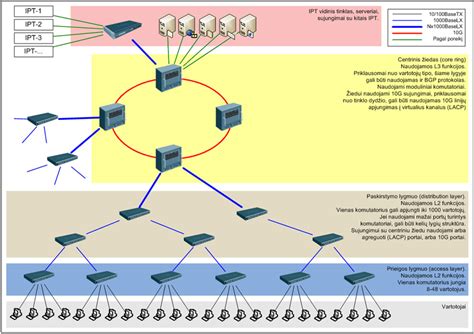
1. Tinklo planavimas: Laidinis, belaidis ar hibridinis?
Pirmasis ir vienas svarbiausių žingsnių nustatant namų ar nedidelio biuro tinklą yra tinklo tipo pasirinkimas. Turite apsispręsti, ar norite naudoti laidinius tinklus, belaidžius tinklus, ar abiejų derinį.
Belaidis tinklas suteikia neprilygstamą mobilumo ir lankstumo jausmą. Jo didžiausias privalumas yra tai, kad nereikia vargti su laidų išvedžiojimu, o tai ypač aktualu jau įrengtuose būstuose. Įrenginiai gali laisvai judėti tinklo aprėpties zonoje, kas palengvina darbą ir pramogas. Tačiau, belaidžiai tinklai kartais gali būti jautresni aplinkos trukdžiams, o jų greitis ir stabilumas gali svyruoti priklausomai nuo atstumo iki maršrutizatoriaus ir kliūčių (sienų, baldų).
Kita vertus, laidinis tinklas paprastai užtikrina patikimesnį ir greitesnį ryšį. Tai idealus pasirinkimas įrenginiams, kuriems reikalingas maksimalus duomenų perdavimo greitis ir stabilumas, pavyzdžiui, staliniams kompiuteriams, žaidimų konsolėms ar serveriams. Tačiau, laidinis tinklas turi ir savo apribojimų: kompiuteriai ir įrenginiai turi būti fiksuotoje vietoje, o laidų išvedžiojimas gali būti sudėtingas ir estetiškai nepatrauklus.
Daugelis vartotojų pasirenka hibridinį tinklą, kuris sujungia abiejų tipų tinklų privalumus. Tokiu būdu galima mėgautis belaidžio ryšio patogumu judantiems įrenginiams (nešiojamiesiems kompiuteriams, planšetėms, išmaniesiems telefonams), tuo pačiu užtikrinant spartų ir stabilų ryšį laidiniams įrenginiams. Šis sprendimas suteikia geriausią iš abiejų pasaulių, užtikrinant lankstumą ir našumą.
2. Reikalingos įrangos ir interneto paslaugų teikėjo (ISP) pasirinkimas
Nusprendus dėl tinklo tipo, kitas žingsnis - įsigyti reikiamą aparatūrą ir pasirūpinti interneto paslaugomis.
Kiekvienam kompiuteriui, kurį norite prijungti prie tinklo, prireiks bent jau tinklo plokštės. Dauguma šiuolaikinių nešiojamųjų kompiuterių jau turi integruotą belaidžio tinklo plokštę, todėl papildomai pirkti nereikia. Staliniams kompiuteriams tinklo plokštę gali tekti įsigyti atskirai, ypač jei norite naudoti belaidį ryšį.
Pagrindinis tinklo centras yra belaidis maršrutizatorius (routeris). Jis ne tik leidžia kurti belaidį tinklą, bet ir dažniausiai palaiko laidinį ryšį per kelis Ethernet prievadus. Maršrutizatorius yra atsakingas už IP adresų paskirstymą tinkle ir siunčia duomenis tarp jūsų tinklo ir interneto.
Jei norite turėti prieigą prie interneto, jums reikės abonomento su interneto paslaugų teikėjo (ISP). ISP suteiks jums interneto ryšį, o tam, kad jį galėtumėte bendrinti per savo tinklą, jums taip pat reikės modemo, kuris paverčia ISP signalą tinkamu naudoti jūsų maršrutizatoriui. Dažnai ISP teikia modemą ir maršrutizatorių kartu, arba vieną kombinuotą įrenginį.
3. Tinklo plokštės tipai ir jų ypatumai
Tinklo plokštės (NIC - Network Interface Card) yra svarbiausias komponentas, leidžiantis kompiuteriui prisijungti prie tinklo. Dominuojantis laidinio tinklo plokščių tipas rinkoje yra Ethernet. Kiekviena Ethernet tinklo plokštė turi unikalų 48 bitų serijos numerį - tinklo plokštės adresą (MAC adresą). Šis adresas yra tarsi unikalus "piršto antspaudas" kiekvienai tinklo plokštei ir naudojamas duomenų paketams tinklo lygyje identifikuoti ir nukreipti.
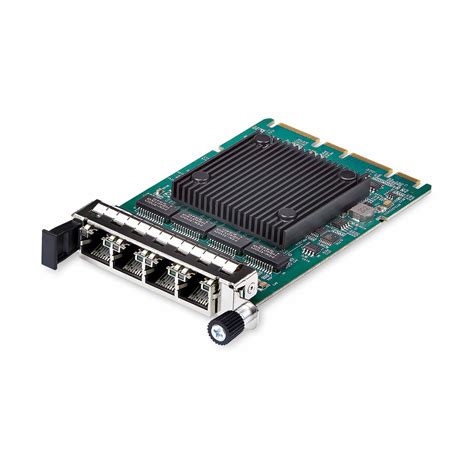
Šiuolaikinės PCI tinklo plokštės paprastai yra sukurtos taip, kad jos susikonfigūruoja automatiškai. Tai reiškia, kad įdiegus plokštę į PCI lizdą, operacinė sistema paprastai ją atpažįsta ir priskiria reikiamus kompiuterio išteklius (pvz., pertraukčių liniją (IRQ) ir adresų sritį). PCI plokštės ir jų tvarkyklės (drivers) dažnai yra rašomos taip, kad galėtų naudotis ta pačia pertraukčių linija, taip optimizuojant sistemos resursų naudojimą. Neretai šiuolaikinės operacinės sistemos net neleidžia keisti automatiškai priskirtų kompiuterio išteklių, siekdamos išvengti galimų konfliktų. Taigi, dažniausiai pakanka tiesiog įstatyti tinklo plokštę ir, įkrovus operacinę sistemą, įdiegti reikiamas tvarkykles, kurias galima rasti gamintojo svetainėje arba kartu su plokšte pateiktame CD diske.
Tačiau, su senesnėmis ISA magistralei skirtomis tinklo plokštėmis situacija gali būti sudėtingesnė. Šios plokštės reikalauja rankinio konfigūravimo. Tokiu atveju, prieš įdiegiant plokštę, reikia pasirinkti bet kokią laisvą pertraukčių liniją (IRQ) ir adresų sritį, kurios tinka tinklo plokštei. Galimi plokštės nuostatų variantai, t. y., kokios IRQ ir adresų sritys palaikomos, paprastai būna nurodyti plokštės vartotojo vadove arba ant pačios plokštės, šalia specialių jungiklių (trumpiklių - jumpers). Netinkamas nustatymas gali sukelti tinklo plokštės konfliktą su kitais įrenginiais sistemoje, todėl būtina atidžiai perskaityti dokumentaciją.
Jei nesate tikri, kokia tinklo plokštė yra jūsų kompiuteryje, galite tai sužinoti keliais būdais. Dažniausiai operacinės sistemos priemonės (pvz., "Įrenginių tvarkytuvė" Windows) gali parodyti įdiegtos tinklo plokštės modelį ir gamintoją. Jei operacinė sistema automatiškai neatpažįsta plokštės, tai gali reikšti, kad ji yra arba per nauja, arba mažiau populiari, arba tiesiog reikalauja specifinių tvarkyklių. Pagrindinių gamintojų (pvz., Intel, Realtek, Broadcom) lustus naudojantys įrenginiai paprastai palaikomi automatiškai.
Kartais, dėl įvairių priežasčių (pvz., dažnai keičiant tinklo konfigūraciją, jungiantis tiesiogiai prie interneto ir vėliau per maršrutizatorių), tinklo tvarkyklės gali sugesti arba nereaguoja tinkamai. Tokiu atveju gali tekti iš naujo įdiegti tvarkykles arba atnaujinti operacinę sistemą.
4. Maršrutizatoriaus nustatymas
Nustačius maršrutizatorių, galima pereiti prie jo konfigūravimo. Jei ant jūsų maršrutizatoriaus yra „Windows“ logotipas arba užrašas „Suderinama su „Windows“ (angl. "Works with Windows"), jį galite nustatyti automatiškai naudodami naujausią „Windows“ „prisijunk iškart“ technologijos (WCN - Windows Connect Now) versiją. Ši technologija supaprastina belaidžio tinklo nustatymą, automatiškai sugeneruodama tinklo pavadinimą (SSID) ir slaptažodį.
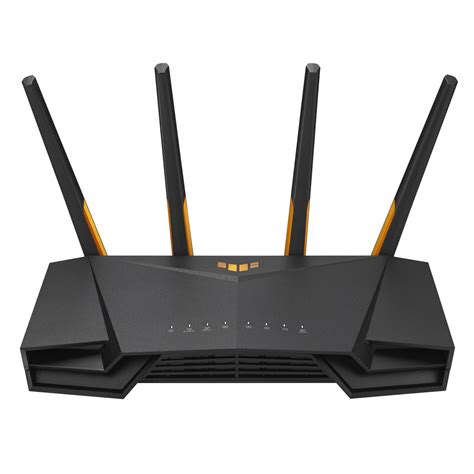
Be to, su dauguma maršrutizatorių pateikiamos detalios instrukcijos ir sąrankos CD, kurie padeda atlikti nustatymą žingsnis po žingsnio. Šie vadovai apima tokius procesus kaip maršrutizatoriaus prijungimas prie modemo, tinklo pavadinimo (SSID) ir slaptažodžio nustatymas, saugumo protokolų pasirinkimas (pvz., WPA2) ir kitų parametrų konfigūravimas. Svarbu atidžiai sekti instrukcijas, kad užtikrintumėte tinklo saugumą ir stabilumą.
Kaip nustatyti maršrutizatorių | Interneto sąranka
5. Maršrutizatoriaus prijungimas prie interneto
Kad kiekvienas tinklo narys turėtų prieigą prie interneto, būtina tinkamai prijungti maršrutizatorių prie interneto ryšio. Šiam procesui reikės vadovautis jūsų interneto paslaugų teikėjo (ISP) pateiktais nurodymais. Paprastai tai apima modemą prijungiant prie WAN (Wide Area Network) prievado maršrutizatoriuje, naudojant Ethernet kabelį. Maršrutizatorius, bendradarbiaudamas su modemu, gaus viešąjį IP adresą iš jūsų ISP ir paskirstys jį visiems įrenginiams jūsų vidiniame tinkle (LAN - Local Area Network) per NAT (Network Address Translation) technologiją. Kai kurie ISP gali reikalauti specifinių nustatymų maršrutizatoriuje, pavyzdžiui, PPPoE (Point-to-Point Protocol over Ethernet) prisijungimo vardo ir slaptažodžio. Ši informacija bus pateikta jūsų ISP sutartyje ar informaciniuose dokumentuose.
6. Tinklo įrenginių prijungimas ir konfigūravimas
Kai maršrutizatorius yra prijungtas prie interneto, galite pradėti prijungti savo kompiuterius ir kitus tinklo įrenginius.
Laidinis prijungimas: Jei naudojate laidinį ryšį, tiesiog prijunkite Ethernet kabelį iš tinklo plokštės kompiuteryje į vieną iš laisvų LAN prievadų maršrutizatoriuje. Operacinė sistema turėtų automatiškai aptikti naują tinklo ryšį.
Belaidis prijungimas: Jei naudojate belaidį ryšį, jūsų kompiuteryje ar kitame įrenginyje (pvz., telefone, planšetėje) reikia rasti belaidžio tinklo parinktis. Pasirinkite savo tinklo pavadinimą (SSID), kurį nustatėte maršrutizatoriuje, ir įveskite slaptažodį.
Po fizinio prijungimo gali prireikti atlikti papildomus programinius nustatymus, ypač jei naudojate senesnes operacines sistemas arba specifinius tinklo plokščių modelius.
Tinklo saugumas: Svarbiausias aspektas
Nustatydami tinklą, ypač belaidį, saugumas turėtų būti jūsų prioritetas. Silpnas tinklo saugumas gali leisti nepageidaujamiems asmenims prisijungti prie jūsų tinklo, naudotis jūsų interneto ryšiu, pasiekti jūsų bendrinamus failus ar netgi pakenkti jūsų įrenginiams.
- Naudokite stiprų slaptažodį: Pasirinkite sudėtingą slaptažodį savo belaidžiam tinklui (SSID). Venkite lengvai atspėjamų žodžių ar asmeninės informacijos. Rekomenduojama naudoti ilgą slaptažodį, kuriame derinamos didžiosios ir mažosios raidės, skaičiai bei simboliai.
- Šifravimo protokolai: Įsitikinkite, kad jūsų belaidis tinklas naudoja stiprų šifravimo protokolą, pavyzdžiui, WPA2 arba WPA3. Šie protokolai šifruoja duomenis, perduodamus tarp jūsų įrenginių ir maršrutizatoriaus, todėl juos sunkiau perimti. Venkite senesnių ir mažiau saugių protokolų, tokių kaip WEP.
- Maršrutizatoriaus administratoriaus slaptažodis: Nepamirškite pakeisti numatytojo administratoriaus slaptažodžio savo maršrutizatoriuje. Dažnai gamintojai naudoja standartinius slaptažodžius (pvz., "admin", "password"), kurie yra lengvai atspėjami.
- Firmware atnaujinimai: Reguliariai tikrinkite ir diekite naujausius maršrutizatoriaus programinės įrangos (firmware) atnaujinimus. Gamintojai išleidžia atnaujinimus, kurie ne tik prideda naujų funkcijų, bet ir taiso saugumo spragas.
- Tinklo pavadinimo (SSID) paslėpimas: Nors tai nėra itin veiksminga saugumo priemonė, galite apsvarstyti galimybę paslėpti savo tinklo pavadinimą (SSID). Tai reiškia, kad jūsų tinklas nebus matomas standartiniuose belaidžių tinklų sąrašuose, ir norint prisijungti, reikės žinoti tinklo pavadinimą bei slaptažodį. Tačiau, patyrę vartotojai vis tiek gali aptikti paslėptus tinklus.
Tinklo plokštės adresas (MAC adresas) ir jo svarba
Kaip minėta, kiekviena tinklo plokštė turi unikalų MAC adresą. Šis adresas yra ne tik identifikatorius, bet gali būti naudojamas ir tinklo saugumo užtikrinimui. Kai kurios tinklo konfigūracijos leidžia nustatyti MAC adresų filtravimą maršrutizatoriuje. Tai reiškia, kad maršrutizatorius leis prisijungti tik tiems įrenginiams, kurių MAC adresai yra įtraukti į leidžiamų sąrašą. Nors tai suteikia papildomą saugumo sluoksnį, MAC adresų filtravimas gali būti nepatogus, jei dažnai keičiate tinklo įrenginius, ir jis nėra visiškai neįveikiamas, nes MAC adresus galima suklastoti.
Tinklo plokštės gedimai ir jų diagnostika
Nors tinklo plokštės yra gana patikimi įrenginiai, kartais jos gali sugesti arba veikti netinkamai. Dažniausi tinklo plokštės gedimo požymiai yra:
- Nėra tinklo ryšio, nepaisant teisingų nustatymų.
- Lėtas arba nestabilus tinklo ryšys.
- Operacinė sistema neranda tinklo plokštės arba rodo klaidas, susijusias su ja.
- Kompiuteris "užstringa" arba "mėlynas ekranas" (BSOD) pasirodo, kai tinklo plokštė yra aktyvi.
Jei įtariate, kad tinklo plokštė sugedo, pirmiausia pabandykite atnaujinti arba iš naujo įdiegti tvarkykles. Jei tai nepadeda, galite pabandyti patikrinti, ar plokštė yra teisingai įdiegta į lizdą. Jei tai vidinė plokštė, gali tekti ją išimti ir vėl įdėti. Jei turite galimybę, galite pabandyti įdėti kitą tinklo plokštę į tą patį kompiuterį, kad nustatytumėte, ar problema yra plokštėje, ar kituose sistemos komponentuose. Jei tai išorinė USB tinklo plokštė, pabandykite ją prijungti prie kito USB prievado arba kito kompiuterio.
Tinklo plokštės ir operacinės sistemos sąveika
Kaip jau minėta, šiuolaikinės operacinės sistemos, tokios kaip Windows, macOS ar Linux, turi integruotą palaikymą daugeliui tinklo plokščių. Tai reiškia, kad dažniausiai nereikia papildomai diegti tvarkyklių, nes sistema jas automatiškai aptinka ir įdiegia. Tačiau, jei naudojate labai naują tinklo plokštę, kurios tvarkyklės dar nėra įtrauktos į operacinės sistemos bazę, arba senesnę plokštę, kurią naudojate su nauja operacine sistema, gali tekti atsisiųsti tvarkykles tiesiai iš tinklo plokštės gamintojo svetainės.
Sąveika tarp tinklo plokštės ir operacinės sistemos apima tinklo nustatymų valdymą, IP adresų priskyrimą (per DHCP serverį, kuris dažniausiai veikia maršrutizatoriuje), tinklo ryšio būsenos stebėjimą ir tinklo diagnostikos įrankių naudojimą.
Tinklo plokštės tipai ir jų pritaikymas
Be standartinių Ethernet tinklo plokščių, egzistuoja ir kitų tipų tinklo adapteriai, skirti specifiniams poreikiams:
- Wi-Fi adapteriai: Tai belaidžio tinklo plokštės, kurios leidžia įrenginiams prisijungti prie belaidžio tinklo (Wi-Fi). Jos gali būti integruotos į nešiojamuosius kompiuterius, išmaniuosius telefonus, planšetines kompiuterius, arba būti išoriniai USB įrenginiai staliniams kompiuteriams.
- Bluetooth adapteriai: Nors Bluetooth dažniausiai naudojamas trumpojo nuotolio ryšiui tarp dviejų įrenginių (pvz., ausinių ir telefono), jis taip pat gali būti naudojamas kurti mažus asmeninius tinklus (PAN - Personal Area Network).
- Optinio pluošto tinklo plokštės: Naudojamos didelės spartos tinkluose, ypač serveriuose ir duomenų centruose, kur reikalingas itin didelis pralaidumas ir atstumas.
- USB tinklo adapteriai: Tai išoriniai adapteriai, kurie prijungiami per USB prievadą. Jie yra patogūs, jei jūsų kompiuteryje nėra laisvo vidinio lizdo arba jei norite greitai pridėti tinklo funkcionalumą prie įrenginio.
Pasirinkus tinkamą tinklo plokštę ir tinkamai ją įdiegus bei sukonfigūravus, galėsite mėgautis visais namų ar biuro tinklo privalumais - nuo failų bendrinimo iki spartaus interneto prieigos.
tags: #tinklo #plokste #sujungimas