Šiuolaikiniame pasaulyje internetas yra neatsiejama mūsų gyvenimo dalis. Nuo darbo ir mokymosi iki pramogų ir bendravimo, bevielis ryšys, kitaip žinomas kaip Wi-Fi, suteikia mums laisvę judėti ir likti prisijungusiems. Tačiau, kaip dažnai nutinka, prisijungus prie bevielio tinklo, ilgainiui slaptažodis gali būti pamirštas. Tai tampa ypač aktualu, kai reikia prisijungti nauju įrenginiu, suteikti prieigą svečiams ar tiesiog prijungti naują išmanųjį namų įrenginį. Nors gali atrodyti, kad pamirštas Wi-Fi slaptažodis yra didelė problema, reikalaujanti kreiptis į interneto paslaugų teikėją ar atlikti sudėtingus maršrutizatoriaus nustatymų pakeitimus, dažnai sprendimas yra paprastesnis nei manoma. Šis straipsnis pateiks išsamius nurodymus, kaip rasti pamirštą Wi-Fi slaptažodį įvairiose operacinėse sistemose ir įrenginiuose, pradedant „Windows“ ir baigiant „macOS“, „Android“ bei „iPhone“.
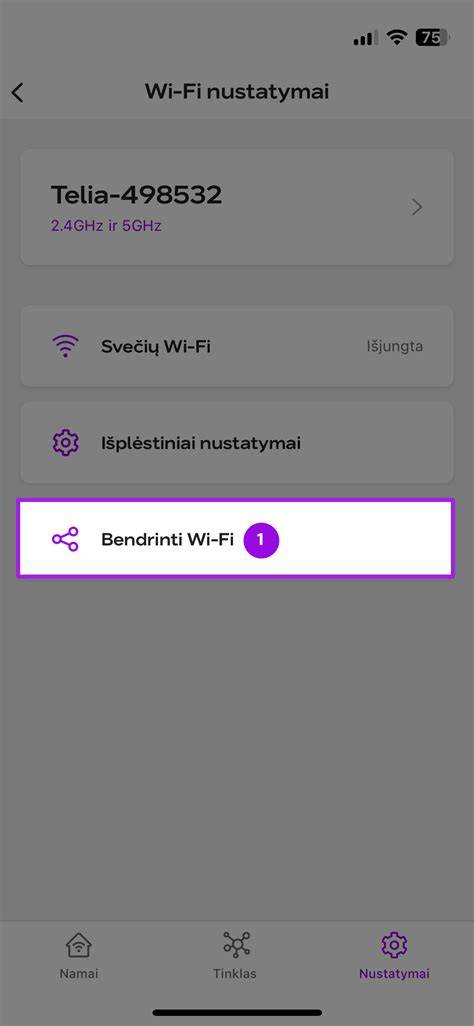
Wi-Fi slaptažodis ant maršrutizatoriaus
Vienas iš paprasčiausių būdų sužinoti Wi-Fi slaptažodį yra patikrinti patį maršrutizatorių. Dauguma šiuolaikinių maršrutizatorių turi etiketę, kurioje yra nurodytas gamyklinis tinklo pavadinimas (SSID) ir slaptažodis. Paprastai ši etiketė yra priklijuota ant maršrutizatoriaus dugno arba nugarėlės. Jei slaptažodis nebuvo keistas nuo pat įrenginio įsigijimo, tai ir bus jūsų bevielio tinklo slaptažodis. Tačiau svarbu atsiminti, kad jei Wi-Fi slaptažodis buvo pakeistas, ant maršrutizatoriaus esantis slaptažodis bus senas ir nebegalios. Tokiu atveju reikės naudoti kitus metodus.
Jei ant maršrutizatoriaus nėra lipduko su prisijungimo duomenimis, rekomenduojama patikrinti įrenginio instrukciją arba ieškoti informacijos internete pagal maršrutizatoriaus modelį. Gamintojai dažnai pateikia numatytuosius slaptažodžius savo produktų dokumentacijoje.
Wi-Fi slaptažodis „Windows“ sistemos nustatymuose
„Windows“ operacinė sistema, kaip ir daugelis kitų, saugo visų tinklų, prie kurių kada nors buvote prisijungę, slaptažodžius. Tai reiškia, kad jei kada nors buvote prisijungę prie norimo Wi-Fi tinklo naudodami savo „Windows“ kompiuterį, galite nesunkiai sužinoti jo slaptažodį. Šiam metodui reikalingos kompiuterio administratoriaus teisės.
Norėdami sužinoti slaptažodį „Windows“ sistemoje, atlikite šiuos veiksmus:
- Dešinėje apatinėje ekrano dalyje, šalia laikrodžio, spustelėkite dešinį pelės klavišą ant Wi-Fi piktogramos.
- Atsidariusiame lange pasirinkite „Atidaryti tinklo ir interneto nustatymus“ (angl. "Open Network & Internet settings").
- Kitame lange pasirinkite „Tinklo ir bendrinimo centras“ (angl. "Network and Sharing Center").
- Tinklo ir bendrinimo centre, po jūsų aktyvaus tinklo pavadinimu (pvz., „Connections: Wi-Fi (NAMAI)“), spustelėkite ant paryškinto tinklo pavadinimo.
- Atsidarys langas su jūsų Wi-Fi tinklo duomenimis. Spustelėkite ant „Belaidžio ryšio ypatybės“ (angl. "Wireless Properties").
- Naujame lange pasirinkite skirtuką „Sauga“ (angl. "Security").
- Pamatysite laukelį „Tinklo saugumo raktas“ (angl. "Network Security Key"). Norėdami pamatyti slaptažodį, pažymėkite langelį „Rodyti įvesties simbolius“ (angl. "Show characters").

Jei aukščiau nurodyti meniu punktai skiriasi dėl skirtingų „Windows“ versijų, esmė išlieka ta pati: reikia rasti tinklo nustatymus, pasirinkti norimą tinklą ir ieškoti saugumo nustatymų, kur bus galimybė parodyti slaptažodį.
Alternatyvus metodas „Windows“ kompiuteryje, ypač jei norite pasinaudoti komandų eilute, yra toks:
- Atidarykite komandinę eilutę su administratoriaus privilegijomis. Tai galite padaryti „Windows“ paieškoje įrašę „cmd“, tuomet paspausdami „Ctrl + Shift + Enter“.
- Įveskite arba nukopijuokite ir įklijuokite komandą:
netsh wlan show profile name=”tinklo pavadinimas” key=clear. Būtinai pakeiskite „tinklo pavadinimas“ į tikslų jūsų Wi-Fi tinklo pavadinimą. Jei pavadinime yra tarpų, kabutės yra būtinos. - Po komandos vykdymo, ataskaitos skirsnyje „Security settings“, šalia „Key Content“ rasite savo tinklo slaptažodį.
Wi-Fi slaptažodis „macOS“ sistemoje
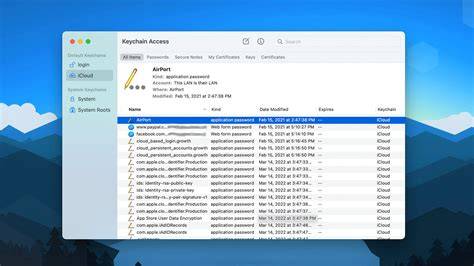
„Mac“ kompiuterių naudotojams slaptažodžio sužinojimas taip pat yra gana paprastas procesas. „macOS“ saugo slaptažodžius iš visų tinklų, prie kurių kada nors buvote prisijungę, naudodama „Keychain Access“ programą.
Norėdami sužinoti Wi-Fi slaptažodį „macOS“ sistemoje:
- Paleiskite „Keychain Access“ programą. Tai galite padaryti per „Spotlight“ paiešką (Cmd + tarpas) arba „Applications“ aplanko „Utilities“ (Komunalinės paslaugos) aplanke.
- Kairėje šoninėje juostoje pasirinkite skiltį „System“ (Sistema) arba „Passwords“ (Slaptažodžiai).
- Sąraše raskite norimą bevielio tinklo pavadinimą ir dukart spustelėkite ant jo.
- Atsidarys naujas langas su tinklo informacija. Pažymėkite langelį „Show password“ (Rodyti slaptažodį).
- Bus paprašyta įvesti administratoriaus slaptažodį (jūsų „Mac“ prisijungimo slaptažodį). Po sėkmingo autentifikavimo pamatysite savo Wi-Fi slaptažodį.
Wi-Fi slaptažodis „Android“ sistemoje
Daugelis šiuolaikinių „Android“ išmaniųjų telefonų taip pat leidžia peržiūrėti išsaugotų Wi-Fi tinklų slaptažodžius. Nors tikslūs meniu punktai gali skirtis priklausomai nuo telefono gamintojo ir „Android“ versijos, pagrindinis principas išlieka panašus.
Norėdami sužinoti Wi-Fi slaptažodį „Android“ telefone:
- Eikite į telefono „Nustatymai“ (angl. "Settings").
- Pasirinkite „Ryšiai ir internetas“ arba „Tinklai ir internetas“ (angl. "Connections & Internet" arba "Network & Internet").
- Spustelėkite „Wi-Fi“.
- Pamatysite sąrašą tinklų, prie kurių esate prisijungę arba kuriuos esate išsaugoję. Pasirinkite tinklą, kurio slaptažodį norite sužinoti.
- Priklausomai nuo telefono modelio, gali tekti spausti mygtuką „Informacija“ (angl. "Info"), „Rodyti daugiau“ (angl. "Show more") arba tiesiog paliesti patį tinklo pavadinimą.
- Jei jūsų telefone yra tokia funkcija, pamatysite slaptažodį. Kartais jis gali būti apsaugotas telefono atrakinimo slaptažodžiu, PIN kodu arba piršto antspaudu.
Kai kuriuose „Android“ versijose, ypač naujesnėse, tinklo slaptažodis gali būti pateikiamas QR kodo pavidalu. Jį nuskaityti gali kiti įrenginiai, norintys prisijungti prie tinklo.
Verta paminėti, kad „Android“ telefonuose automatiškai daromos atsarginės kopijos į „Google“ paskyrą, kurios gali apimti ir išsaugotų tinklų slaptažodžius. Jei ši funkcija aktyvuota ir jūsų „Windows“ kompiuteris yra susietas su ta pačia „Google“ paskyra, teoriškai gali būti galimybė sinchronizuoti ir perkelti šiuos slaptažodžius.
Wi-Fi slaptažodis „iPhone“ sistemoje
„Apple“ įrenginiai, įskaitant „iPhone“, taip pat saugo Wi-Fi tinklų slaptažodžius, tačiau prie jų prieiga yra griežčiau kontroliuojama. Norint peržiūrėti išsaugotą Wi-Fi slaptažodį „iPhone“, reikia naudoti „iCloud Keychain“ funkciją ir turėti prieigą prie „Mac“ kompiuterio, kuriame yra tas pats „Apple ID“.
Tiesiogiai „iPhone“ nustatymuose, kaip „Android“ įrenginiuose, slaptažodžio peržiūrėti nebus galima. Tačiau, jei naudojate „iCloud Keychain“, slaptažodžiai sinchronizuojami tarp jūsų „Apple“ įrenginių. Taigi, jei kada nors buvote prisijungę prie tinklo su „iPhone“, o vėliau su „Mac“ (su tuo pačiu „Apple ID“ ir aktyvuota „iCloud Keychain“ funkcija), galėsite pamatyti slaptažodį „Mac“ kompiuteryje, kaip aprašyta aukščiau.
Taip pat, „iPhone“ gali parodyti slaptažodį QR kodo pavidalu, jei jis yra prieinamas tinklo detalėse.
Norėdami sužinoti Wi-Fi slaptažodį „iPhone“:
- Eikite į „Nustatymai“ (Settings).
- Pasirinkite „Wi-Fi“.
- Priešais esantį tinklą (prie kurio esate prisijungę) arba bet kurį kitą išsaugotą tinklą, palieskite informacijos mygtuką (i raidė apskritime).
- Jei ši funkcija pasiekiama, pamatysite „Slaptažodis“ (Password) laukelį, kuris bus paslėptas. Palieskite ant jo.
- Turėsite patvirtinti savo tapatybę naudodami „Face ID“, „Touch ID“ arba telefono kodą. Po sėkmingo patvirtinimo slaptažodis bus parodytas.
How to Find WiFi Password on Windows 10
Raskite slaptažodį maršrutizatoriaus žiniatinklio sąsajoje
Jei turite prieigą prie savo maršrutizatoriaus žiniatinklio sąsajos (administravimo skydelio), slaptažodį galite peržiūrėti ir ten. Tai yra vienas patikimiausių būdų, ypač jei slaptažodis buvo pakeistas nuo gamyklinio.
Norėdami pasiekti maršrutizatoriaus žiniatinklio sąsają:
- Atidarykite interneto naršyklę (pvz., Chrome, Firefox, Edge).
- Adreso juostoje įveskite maršrutizatoriaus IP adresą. Dažniausiai tai būna
192.168.0.1arba192.168.1.1. Jei šie adresai neveikia, patikrinkite savo maršrutizatoriaus dokumentaciją arba ieškokite informacijos internete. - Būsite paprašyti įvesti prisijungimo vardą ir slaptažodį. Numatytieji duomenys dažnai būna „admin“/„admin“, „admin“/„password“ arba panašūs. Jei esate juos pakeitę, naudokite savo sukurtus duomenis.
- Naršyklėje atsidarys maršrutizatoriaus valdymo skydelis. Kiekvieno gamintojo meniu struktūra skiriasi, tačiau jums reikia rasti skyrių, susijusį su belaidžiu tinklu (pvz., „Wireless“, „WLAN“, „Wi-Fi“).
- Tame skyriuje ieškokite saugos nustatymų (pvz., „Wireless Security“, „Wi-Fi Security“). Čia rasite savo bevielio tinklo slaptažodį, kuris dažnai būna paslėptas. Norėdami jį pamatyti, turėsite paspausti mygtuką „Rodyti slaptažodį“ (angl. "Show Password") arba panašų.
Nustatykite naują slaptažodį: Atstatymo būdas
Jei visi aukščiau išvardyti metodai nepavyksta arba jūs neturite prieigos prie ankstesnių prisijungimo duomenų, paskutinė išeitis yra atstatyti maršrutizatoriaus gamyklinius nustatymus. Šis metodas veikia bet kuriame maršrutizatoriuje, nes kiekvienas iš jų turi specialų „Reset“ (atstatymo) mygtuką.
Svarbu: Šis metodas grąžins visus maršrutizatoriaus nustatymus į gamyklinius, įskaitant tinklo pavadinimą ir slaptažodį. Jei jūsų interneto paslaugų teikėjas naudoja specifinius ryšio nustatymus, juos teks konfigūruoti iš naujo.
Norėdami atstatyti maršrutizatorių:
- Suraskite mažą „Reset“ mygtuką ant maršrutizatoriaus. Jis dažnai būna įspaustas į korpusą, todėl norint jį paspausti, gali prireikti plono daikto, pavyzdžiui, sąvaržėlės ar dantų krapštuko.
- Prijunkite maršrutizatorių prie maitinimo šaltinio.
- Paspauskite ir laikykite „Reset“ mygtuką maždaug 10-30 sekundžių. Tikslus laikas gali skirtis priklausomai nuo modelio.
- Atleiskite mygtuką. Maršrutizatorius persikraus ir visi nustatymai bus grąžinti į gamyklinius.
- Po atstatymo galėsite prisijungti prie maršrutizatoriaus naudodami gamyklinius prisijungimo duomenis (dažniausiai nurodytus ant lipduko) ir nustatyti naują, saugesnį Wi-Fi slaptažodį.
Saugumo svarba ir geriausios praktikos
Bevielio tinklo slaptažodis yra esminė saugumo priemonė. Jis ne tik apsaugo jūsų interneto ryšį nuo neteisėto naudojimo, bet ir padeda užtikrinti, kad jūsų tinklo greitis išliktų stabilus, nes kuo daugiau įrenginių prisijungta prie vieno tinklo, tuo lėtesnis gali būti ryšys.
Svarbu, kad visi naudojami slaptažodžiai - tiek Wi-Fi, tiek el. pašto, socialinių tinklų ar kitų paslaugų - būtų skirtingi ir sudėtingi. Rekomenduojama naudoti slaptažodžius, kurie yra bent 8 simbolių ilgio ir apima didžiąsias bei mažąsias raides, skaičius ir specialius simbolius. Venkite lengvai atspėjamų žodžių ar asmeninės informacijos.
Norint dar labiau padidinti saugumą, reguliariai tikrinkite, ar yra naujų programinės įrangos atnaujinimų jūsų maršrutizatoriui. Gamintojai nuolat išleidžia atnaujinimus, kurie gali taisyti saugumo spragas. Taip pat, jei įmanoma, pakeiskite numatytąjį maršrutizatoriaus slaptažodį, kuris suteikia prieigą prie jo nustatymų.
Pamiršti slaptažodį yra įprasta, tačiau, kaip matote, yra daug būdų jį atkurti ar pakeisti. Svarbiausia - išlaikyti budrumą ir užtikrinti savo tinklo saugumą.
tags: #wifi #slaptazodzio #paziurejimas #10 #windows