Turbūt kiekvienas esame patyrę tą akimirką, kai nešiojamas kompiuteris ar telefonas rodo vos vieną WiFi juostelę, nors maršrutizatorius stovi tiesiog kitame kambaryje. Arba kai filmas pradeda krautis amžinai, o vaizdo skambučio metu vaizdas užšąla kaip senas kompiuteris. Šios problemos gali smarkiai erzinti, ypač šiais laikais, kai darbas, mokslai ir pramogos vis dažniau persikelia į virtualią erdvę. Nuotoliniai susitikimai, vaizdo paskaitos ir namų darbai reikalauja stabilaus interneto, tačiau Wi-Fi signalas dažnai tampa silpnu grandies žiedu. Ar žinojote, kad paprastais triukais galite „paturbinti“ savo Wi-Fi greitį iki 50 proc., be didelių investicijų? Šiame straipsnyje pateiksime išsamų vadovą, kaip optimizuoti namų tinklą, kad jūsų filmai nebeužstrigtų, vaizdo skambučiai būtų sklandūs, o internetas pasiektų net tą tolimiausią miegamąjį, kur dabar rodė vos vieną juostelę.
Kodėl Wi-Fi veikia lėtai?
Problema ta, kad belaidis internetas nėra magija, nors kartais taip ir atrodo. Tai radijo bangos, kurios keliauja oru ir susiduria su daugybe kliūčių - sienomis, baldais, veidrodžiais, net žmonėmis ir augalais. Be to, dauguma mūsų gyvena tankiai apgyvendintose vietose, kur kaimynų WiFi tinklai konkuruoja dėl tos pačios radijo bangų erdvės. Tai yra pagrindinė priežastis, kodėl „Wi-Fi“ tinklas veikia lėtai. Tarp kitų priežasčių yra su kaimynystėje naudojamais „Wi-Fi“ maršrutizatoriais naudojami tie patys „Wi-Fi“ kanalai, neteisingai parinkta maršrutizatoriaus padėtis, nepakankamas saugumas ir kaimynai, vagiantys jūsų „internetą“, netoliese esantys ir tuo pačiu ar panašiu dažniu veikiantys įrenginiai ir t.t.
Lėto interneto priežastys ir sprendimai
- Lėtas internetas iš tiekėjo: „Wi-Fi“ priklauso ryšio sujungimo greitis tarp belaidžių įrenginių ir maršrutizatoriaus. Todėl maršrutizatoriaus optimizavimas nepadės, jei interneto tiekėjas tieks mažą ryšio greitį. Pirmiausia patikrinkite interneto greitį, prisijungdami prie maršrutizatoriaus naudojant „Wi-Fi“. Tada atlikite tą patį, prijungdami įrenginį prie kompiuterio per LAN kabelį. Jei abiem atvejais internetas yra lėtas, problema yra ne maršrutizatorius. Apsvarstykite galimybę pakeisti interneto planą. Taip pat galite patikrinti interneto greitį „Speedtest“ ar kitoje svetainėje. Jei jūsų interneto greitis yra lėtas net prijungus kabelį tiesiai į kompiuterį, „Wi-Fi“ optimizavimas nepadės.
- Per daug bevielių įrenginių: Šiais laikais mūsų namuose atsiranda vis daugiau įrenginių, kurie jungiasi prie „Wi-Fi“. Tai ne tik asmeniniai, nešiojamieji kompiuteriai, planšetės ir išmanieji telefonai, bet ir pažangios namų lemputės, jungikliai, jutikliai ir fotoaparatai. Dabar netgi ir virduliai turi įmontuotą „Wi-Fi“ modulį. Atkreipkite dėmesį, kad dauguma įprastų namų maršrutizatorių palaiko ne daugiau kaip 30 vienu metu prijungtų įrenginių. Tai yra daug, bet tik ne išmaniems namams, ir ne didelėms šeimoms, kuriose kiekvienas turi po keletą įrenginių. Jei viršijama 30 įrenginių riba, jie laikas nuo laiko atsijungia nuo maršrutizatoriaus. Sprendimas: „Wi-Fi“ tinklui, prie kurio jungiasi daug belaidžių įrenginių, geriau pasirinkti specialųjį maršrutizatorių, geriausia - verslo klasės.
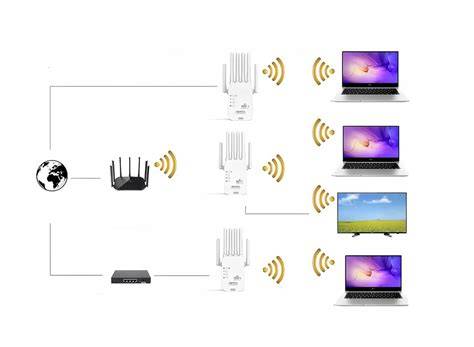
- Daug sienų arba dideli atstumai: Dideliuose namuose gali nepakakti vieno maršrutizatoriaus. Jis tiesiog neturi pakankamai galios perduoti signalą per sienas ir lubas. Kartais nepakanka teisingai įdiegti maršrutizatorių, kad užtikrinti visą zonos aprėptį. Sprendimas: Egzistuoja daugybė „Wi-Fi“ retransliuotojų ar atkūrėjų, kurie integruojami į jūsų tinklą ir taip padidina aprėptį. Tiesiog įdiekite tokį dalyką, ir „Wi-Fi“ pasieks net tolimiausias namų vietas. Jei jūsų namai dideli arba turi kelis aukštus, mesh sistema gali būti tikras išgelbėjimas.
Pirminiai veiksmai: nekainuojančios optimizavimo priemonės
Pradėkime nuo to, kas nekainuoja nė cento. Pirmas dalykas - perkraukite savo maršrutizatorių. Taip, tas senas „išjunk ir vėl įjunk” patarimas tikrai veikia. Maršrutizatoriai - tai maži kompiuteriai, kurie kartais užsikarsta, užsikemša atmintis arba tiesiog „pasimeta“.
Maršrutizatoriaus vietos svarba
Daugelis žmonių tiesiog palieka jį ten, kur interneto paslaugų teikėjas pastatė, arba slepia už spintos, kad netrukdytų interjere. Tai viena didžiausių klaidų. Idealiu atveju maršrutizatorius turėtų stovėti kuo arčiau jūsų namų centro, pakilęs nuo grindų bent metrą ar daugiau. Kodėl? Nes „Wi-Fi“ signalas sklinda visomis kryptimis, tarsi rutulys. Jei jūsų maršrutizatorius stovi kampe prie lango, pusė signalo tiesiog išeina į lauką ir džiugina praeinančius praeivius. Stenkitės laikyti maršrutizatorių atokiau nuo metalinių daiktų, veidrodžių ir stiklo paviršių - jie atspindi radijo bangas. Taip pat vengkite mikrobangų krosnelių ir bevielių telefonų - šie prietaisai dažnai veikia toje pačioje 2.4 GHz dažnių juostoje ir gali trukdyti signalui. Vanduo taip pat sugeria radijo bangas, todėl didelis akvariumas ar net daug augalų gali susilpninti signalą.

Antenų padėtis ir savadarbiai stiprintuvai
Jei jūsų maršrutizatorius turi išorines antenas (daugelis turi), jų padėtis tikrai turi reikšmės. Dažniausiai rekomenduojama vieną anteną laikyti vertikaliai, o kitą horizontaliai. Kodėl? Jūsų telefonas ar nešiojamas kompiuteris taip pat turi anteną, ir geriausias ryšys užmezgamas, kai abi antenos yra toje pačioje orientacijoje. Kai kurie žmonės eksperimentuoja su aliuminio folija, kurdami savadarbius atspindėtojus už maršrutizatoriaus antenų. Tai iš tikrųjų veikia - folija atspindi signalą norima kryptimi, o ne leidžia jam sklisti ten, kur jums nereikia. Jei jūsų maršrutizatorius turi keičiamas antenas, galite įsigyti galingesnes. Standartinės antenos paprastai būna 2-3 dBi galios, o rinkoje galima rasti 5-9 dBi antenas. Bet atsargiai - galingesnė antena nereiškia, kad signalas bus stipresnis visur.
Dažnių juostos ir kanalų optimizavimas
Šiuolaikiniai maršrutizatoriai dažniausiai veikia dviejose dažnių juostose: 2.4 GHz ir 5 GHz. Kiekviena turi savo privalumų ir trūkumų. 5 GHz juosta yra greitesnė ir paprastai mažiau užimta, bet jos signalas silpniau prasiskverbia pro kliūtis ir turi trumpesnį veikimo atstumą. Praktiškai tai reiškia, kad įrenginius, kurie yra arti maršrutizatoriaus ir reikalauja didelio pralaidumo (kaip išmanusis televizorius ar žaidimų konsolė), geriau jungti prie 5 GHz tinklo.
Wi-Fi kanalų svarba ir pasirinkimas
Dar vienas svarbus dalykas - „Wi-Fi“ kanalai. Kiekviena dažnių juosta padalinta į atskirus kanalus, ir jei jūs su kaimynais naudojate tą patį kanalą, jūsų signalai trukdo vienas kitam. Daugelis maršrutizatorių automatiškai pasirenka kanalą, bet ne visada sėkmingai. Jei paprastas maršrutizatoriaus perkėlimas nepadeda, galbūt laikas pagalvoti apie rimtesnius sprendimus.
Maršrutizatoriai vidutiniškai palaiko 10-13 „Wi-Fi“ ryšio kanalų, tačiau kadangi daugelis vartotojų nekeičia nustatymų, maršrutizatoriai naudoja numatytąją konfiguraciją. Todėl jie yra labiausiai apkrauti. Verta savo maršrutizatoriui pasirinkti tinkamiausią ryšio kanalą, kurio daugiau niekas nenaudoja. Šiuolaikiniai maršrutizatoriai turi automatinio ryšio kanalų pasirinkimo funkciją ir patys gali nustatyti, kuris yra mažiausios apkrovos. Tačiau galbūt jūsų maršrutizatorius negali to padaryti, taigi kartais jūs patys turėtumėte tai atlikti. „Wi-Fi“ kanalai turi paprastus numerius - 1, 2, 3 ir t.t. Egzistuoja įrankiai, kurie analizuoja jūsų tinklą ir suranda geriausią variantą.
- Windows: Norėdami rasti geriausią „Wi-Fi“ kanalą, naudokitės labai paprasta ir nemokama programa, kuriai net nereikalingas diegimas - „WifiInfoView“. Atsisiųskite, išpakuokite ir paleiskite ją, o tada tiesiog atrinkite „Wi-Fi“ prieigos taškus pagal kanalų užimtumą. Kuo daugiau maršrutizatorių naudoja tą patį kanalą, tuo daugiau jis yra apkrautas. Pavyzdžiui, mano atveju dauguma kaimynų maršrutizatorių naudoja 1 ir 11 kanalus. „Windows 10“ vartotojai, kurie nori naudoti „Microsoft Store“ programinę įrangą, gali naudoti nemokamą „WiFi Analyzer“ programą. Kai pirmą kartą paleisite programą, reikės suteikti programai prieigą prie „Bluetooth“ ir „Wi-Fi“ valdymo. Po to eikite į skirtuką „Analyze“, kuriame pamatysite diagramą, kurioje yra suskirstyti „Wi-Fi“ kanalai pagal jų darbo krūvį ir pasirinkite jums tinkamą.
- Mac: „Mac“ kompiuteriuose yra įmontuotas „Wi-Fi“ diagnostikos įrankis. Norėdami jį atidaryti, paspauskite klavišą „Option“ ir meniu juostoje spustelėkite piktogramą „Wi-Fi“. Atsidariusiame meniu pasirinkite „Atidaryti belaidę diagnostiką“. Atsidariusiame dialogo lange spustelėkite „Tęsti“ ir įveskite vartotojo slaptažodį. Tada meniu juostoje pasirinkite „Langas“ → „Skanuoti“. Dabar spustelėkite mygtuką „Nuskaityti dabar“. Pasibaigus procesui pamatysite rastų tinklų sąrašą. Geriausi kanalai bus nurodyti kairėje.
- Android: „Android“ taip pat turi „Wifi Analyzer“ programą. Tiesą sakant, išmaniųjų telefonų programa yra dar geresnė nei versija kompiuteriams, nes telefonas turi pranašumą - jūs galite judėti po namus laikydami jį rankose ir surasti „belaides zonas“ savo „Wi-Fi“ tinkle. Skydelyje „Wifi Analyzer“ yra piktograma „View“, kurią spustelėję pamatysite programų funkcijų sąrašą. Tarp jų suraskite funkciją „kanalo reitingas“. Prieš jus bus nurodyti visi artimiausi „Wi-Fi“ tinklų kanalai pažymėti žvaigždutėmis, pagal apkrovos dydį. Daugiau žvaigždžių - geresnis kanalas. Taip pat galite apskaičiuoti „Wi-Fi“ kanalų darbo krūvį naudodami grafiką programos langelyje. Kuo daugiau X ašies sankirtų, tuo daugiau užimtumo turi kanalas. Jei dėl kažkokių priežasčių jūsų netenkina „Wifi Analyzer“, galite išbandyti jo analogą su atviru kodu, kuris vadinasi … „WifiAnalyzer“. Taip, pavadinimai skiriasi tik tuo, kad pirmajame yra tarpas tarp žodžių. Ši programa teikia tas pačias funkcijas ir taip pat gali būti naudojama ieškant geriausio „Wi-Fi“ kanalo.
- iPhone: „iPhone“ vartotojams nepasisekė. Dėl „Apple“ politikos, kurioje draudžiama trečiųjų šalių programoms pasiekti belaidžio tinklo charakteristikas, „iPhone“ įrenginiu negalima naudoti „Wi-Fi“ analizatorių laisvų kanalų paieškai. Tačiau, jei turite įrenginį su „jailbreak“, tinkamo kanalo paieškai galite naudoti „WiFi Explorer“ arba „WiFiFoFum“ programas iš neoficialios „Cydia“ programos saugyklos.
Kaip pakeisti Wi-Fi kanalą
Taigi, jūs pasirinkote geriausią kanalą iš siūlomų. Dabar reikia konfigūruoti maršrutizatorių. Deja, nėra vieningos veiksmų sekos. Todėl verta vadovautis prietaiso instrukcijomis. Iš esmės maršrutizatorius sukonfigūruotas arba per specialias programas (kaip pvz. yra naujuose „Xiaomi“ maršrutizatoriuose), arba per prietaiso paslaugų puslapį. Jį pasiekti galite įvedę maršrutizatoriaus IP adresą 192.168.0.1 arba 192.168.1.1 į naršyklės adresų juostą. Maršrutizatorius paprašys jūsų vartotojo vardo ir slaptažodžio - jie paprastai yra standartiniai ir dažniausiai nurodomi ant korpuso. Nustatymuose ieškokite elemento, susijusio su belaidžiais tinklais, ir suraskite lauką, kuriame nurodomi „Wi-Fi“ kanalai. Išskleistame sąraše pasirinkite geriausią kanalą ir išsaugokite nustatymus. Po to maršrutizatorius persikraus ir bus paleistas iš naujo. Viskas padaryta. Mažesnės apkrovos kanalo pasirinkimas leidžia žymiai padidinti bevielio ryšio greitį. Tačiau, jei aplink jus yra daug prieigos taškų ir visi kanalai yra užimti, tuomet nepastebėsite didelių pokyčių.
Technologinių sprendimų paieška: nuo stiprintuvų iki Mesh sistemų
Jei paprasčiausi sprendimai nepadeda, laikas pagalvoti apie nedidelius patobulinimus.
Wi-Fi stiprintuvai (Repeaters/Extenders)
„Wi-Fi“ stiprintuvai (repeaters arba extenders) yra pigiausia opcija - tai maži įrenginiai, kuriuos įjungiate į rozetę tarp maršrutizatoriaus ir „aklosios zonos”. Jie gauna signalą ir perduoda jį toliau. Pigus extender’is (nuo 20 EUR) pratęs ryšį. Jei gyvenate itin erdviame bute ar name ir kuriame nors kambaryje ryšys yra itin silpnas, problemą gali išspręsti ryšio kartotuvai - į maršrutizatorius panašios, tik mažesnės, dėžutės, skirtos išplėsti ryšio zonas.
Mesh Wi-Fi sistemos
Geresnis, nors brangesnis sprendimas - mesh „Wi-Fi“ sistemos. Tai keletas įrenginių, kurie dirba kartu kaip vienas tinklas. Jūs judėdami po namus automatiškai jungiamės prie artimiausio įrenginio, ir viskas vyksta sklandžiai, be atjungimų. Mesh sistemos paprastai turi atskirą kanalą bendravimui tarp įrenginių, todėl jūsų interneto greitis nekenčia. Jei jūsų namai dideli arba turi kelis aukštus, mesh sistema gali būti tikras išgelbėjimas. Mesh sistema (pvz., Google Nest, nuo 100 EUR) sukurs tinklą be „mirusių zonų“. 2025 m. testai rodo, kad mesh padidina greitį 50 proc.

Powerline adapteriai
Powerline adapteriai - tai įdomus sprendimas, kai „Wi-Fi“ signalas tiesiog negali pasiekti tam tikros vietos. Šie įrenginiai naudoja jūsų namų elektros instaliacijos laidus duomenų perdavimui. Vieną adapterį įkišate į rozetę šalia maršrutizatoriaus ir prijungiate jį kabeliu, o kitą - ten, kur reikia interneto. Jei turite problemų su konkrečiu kambariu, kuris yra už storos sienos, pamėginkite rasti alternatyvų signalo kelią. Kartais signalas gali geriau keliauti per duris ir koridorių nei tiesiai pro sieną. Arba apsvarstykite galimybę naudoti powerline adapterius.
Maršrutizatoriaus programinės įrangos ir nustatymų optimizavimas
Daugelis žmonių niekada neatnaujina savo maršrutizatoriaus programinės įrangos, o tai klaida. Gamintojai reguliariai išleidžia atnaujinimus, kurie pagerina veikimą, saugumą ir kartais net padidina signalo stiprumą.
Programinės įrangos atnaujinimas ir saugumas
Pasenusi programinė įranga - „Wi-Fi“ stabdys. Prisijunkite prie routerio nustatymų (paprastai 192.168.1.1) ir atnaujinkite firmware. Daugelis žmonių niekada neįeina į savo maršrutizatoriaus nustatymus, o ten galima padaryti nemažai naudingų dalykų. Pirmiausia - pakeiskite numatytąjį slaptažodį! Įsitikinkite, kad naudojate WPA3 arba bent jau WPA2 šifravimą. Senesni WEP ar WPA standartai yra nesaugūs ir lėtesni. Svarbiausia, nepalikite numatytųjų prisijungimo duomenų (pvz., vartotojas admin, slaptažodis admin, 1234 ar 0000), jais gali pasinaudoti piktavaliai.
QoS ir Beamforming technologijos
Kai jau esate administravimo sąsajoje, peržiūrėkite nustatymus. Daugelis maršrutizatorių turi QoS (Quality of Service) funkciją, kuri leidžia prioritetizuoti tam tikrus įrenginius ar programas. Pavyzdžiui, galite nustatyti, kad vaizdo skambučiai ar srautinis vaizdo perdavimas gautų prioritetą prieš failo atsisiuntimus. QoS (Quality of Service) nustatymai leidžia prioritizuoti tam tikrą srautą. Kai kurie maršrutizatoriai turi „beamforming” technologiją - ji nukreipia signalą tiesiogiai link jūsų įrenginio, vietoj to, kad sklaidytų jį visomis kryptimis.
Naujausi Wi-Fi standartai
Taip pat patikrinkite, ar jūsų maršrutizatorius naudoja naujausius „Wi-Fi“ standartus. Jei jūsų įrenginys palaiko „Wi-Fi“ 6 (802.11ax), o jūsų maršrutizatorius vis dar naudoja seną „Wi-Fi“ 4 (802.11n), galbūt laikas apsvarstyti atnaujinimą. Jei jūsų maršrutizatorius yra senesnis nei 5 metai, vertėtų pagalvoti apie jo atnaujinimą. Ypač jei namuose naudojatės itin sparčiu šviesolaidiniu internetu - jo privalumus pajaustumėte ne tik prisijungę laidu, bet ir „Wi-Fi“ ryšiu. „2013 metais buvo išleistas iki šiol naudojamas 802.11ac standartas, palaikantis dešimteriopai didesnę ryšio spartą nei ankstesnis 802.11n. Viena svarbiausių jo naujovių buvo tai, kad belaidžiam internetui iki tol naudotą 2,4 GHz dažnį papildė naujas, 5 GHz dažnis. Jis užtikrina patikimesnį ir spartesnį interneto ryšį“. Jei biudžetas leidžia, pakeiskite routerį į „Wi-Fi“ 6 (AX standartas) - jis palaiko daugiau įrenginių ir greitį iki 9,6 Gbps.
Kitos kliūtys ir netikėti trukdžiai
Kai kurios medžiagos yra tikros „Wi-Fi“ signalo priešės. Betoninės sienos, ypač su metaline armatūra, gali beveik visiškai blokuoti signalą. Metalinės durys, radiatoriai, vamzdynai - visa tai atspindi ar sugeria radijo bangas. Vanduo taip pat sugeria radijo bangas, todėl didelis akvariumas ar net daug augalų gali susilpninti signalą.
Namų statybinės medžiagos ir aplinka
Betoninės sienos - tai tikras košmaras belaidžiam signalui. Metalinės konstrukcijos, veidrodžiai, akvariumas su vandeniu - visa tai atspindi arba sugeria radijo bangas. Jei gyvenant privačiame name reikia aprėpti „Wi-Fi“ signalu ir kiemą, garažą ar ūkinius pastatus, paprastas maršrutizatorius neužteks. Čia praverčia lauko „Wi-Fi“ prieigos taškai, specialiai sukurti atsparūs orų sąlygoms. Metaliniai namų konstrukcijos elementai gali sukurti tarsi Faradėjaus narvo efektą, visiškai blokuojantį „Wi-Fi“ signalą tam tikrose vietose.
Kiti elektroniniai prietaisai
Taip pat vengkite mikrobangų krosnelių ir bevielių telefonų - šie prietaisai dažnai veikia toje pačioje 2.4 GHz dažnių juostoje ir gali trukdyti signalui. Siurprizas: naminiai gyvūnai, kiti routeriai ar net kaimynų „Bluetooth“ garsiakalbiai trukdo. Perkelkite baldus, kad maršrutizatorius „matytų“ kambarius, ir išjunkite kaimyninius trukdžius.
Kai reikia profesionalios pagalbos
Jei išbandėte visus šiuos patarimus ir vis tiek turite problemų, galbūt laikas pasikviesti profesionalą. Profesionalus tinklo specialistas gali atlikti išsamią jūsų namų analizę su specialia įranga, kuri tiksliai parodo signalo stiprumą kiekviename kampe ir identifikuoja trukdžių šaltinius. Bet daugumai žmonių paprastas maršrutizatoriaus perkėlimas, nustatymų optimizavimas ir galbūt vieno ar dviejų mesh įrenginių pridėjimas visiškai išsprendžia problemą.
Išvada: eksperimentuokite ir supraskite
Belaidis internetas nėra magija - tai tiesiog fizika ir technologija, kurią galima suprasti ir optimizuoti. Dažniausiai „Wi-Fi“ problemų sprendimas nereikalauja didelių investicijų ar specialių žinių. Svarbiausia suprasti, kad kiekvienas būstas unikalus. Tai, kas veikia jūsų kaimynui, nebūtinai veiks jums. Geriausias būdas - eksperimentuoti. Pabandykite skirtingas maršrutizatoriaus vietas, žaiskite su nustatymams, stebėkite rezultatus. Ir nepamirškite, kad technologijos sensta. Jei jūsų maršrutizatorius atėjo su interneto paslaugos paketu prieš dešimt metų ir niekada nebuvo keistas - tai tikrai laikas investuoti į naują. Šiuolaikiniai įrenginiai ne tik greitesni, bet ir patikimesni, lengviau valdomi, turi daugiau funkcijų. Galiausiai, jei nieko nepadeda ir „Wi-Fi“ vis tiek neveikia kaip norėtųsi - nebijokite pasikviesti specialisto. Kartais profesionalus tinklo auditas gali atskleisti problemas, kurių patys niekada nebūtumėte pastebėję.
Norite greitesnio „Wi-Fi“? Pateikiame 5 keistai paprastus patarimus.
Nebijokite eksperimentuoti - „Wi-Fi“ signalo stiprinimas nėra raketų mokslas, ir dauguma sprendimų yra paprasti ir nebrangūs. Svarbiausia suprasti, kaip „Wi-Fi“ veikia ir kas jam trukdo, o tada metodiškai šalinti problemas vieną po kitos. Su šiais patarimais rugsėjo darbas ir mokslai taps sklandesni, o žiemos vakarai - malonesni.