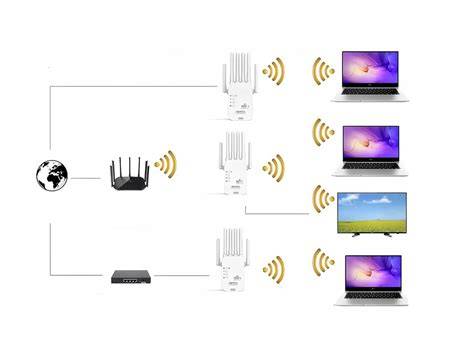
Šiuolaikiniame pasaulyje bevielis interneto ryšys tapo neatsiejama kasdienybės dalimi. Patogumas, kurį suteikia galimybė prisijungti prie interneto be papildomų laidų, yra neįkainojamas. Tačiau kartais bevielio tinklo aprėpties gali nepakakti, ypač didesniuose namuose ar biuruose. Šiame straipsnyje išsamiai aptarsime, kaip nustatyti ir konfigūruoti „Wi-Fi“ ryšio perdavimą (angl. Wi-Fi relay arba extender) naudojantis populiariuoju „ZTE MC888“ maršrutizatoriumi, taip pat pateiksime bendrinius patarimus ir instrukcijas, taikomus daugeliui kitų maršrutizatorių modelių.
Patekimas į maršrutizatoriaus valdymo sąsają
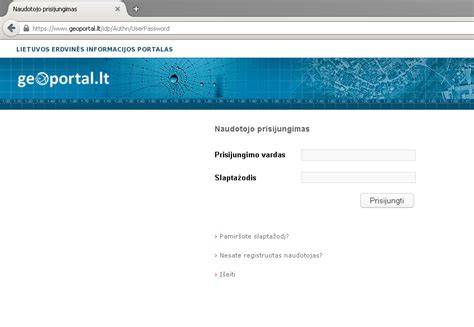
Pirmas ir svarbiausias žingsnis nustatant bet kokius maršrutizatoriaus parametrus yra prie jo valdymo sąsajos prisijungimas. Tam, kad galėtumėte atlikti pakeitimus, turite būti prisijungę prie maršrutizatoriaus „Wi-Fi“ tinklo. Jeigu nežinote arba neatsimenate savo maršrutizatoriaus „Wi-Fi“ slaptažodžio, o norite atlikti pakeitimus, galite atkurti gamyklinius parametrus. Tokiu atveju visi nustatymai sugrįš į pirmines reikšmes, kurios paprastai būna nurodytos ant lipduko, esančio maršrutizatoriaus apačioje arba nugarėlėje.
Norėdami prisijungti prie valdymo sąsajos, atidarykite bet kurią interneto naršyklę (pvz., Chrome, Firefox, Edge) ir adreso juostoje įveskite maršrutizatoriaus IP adresą. Dažniausiai naudojami adresai yra „192.168.0.1“ arba „192.168.1.1“. Būtent šie adresai skirti prisijungti prie maršrutizatoriaus valdymo sąsajos. Jeigu šie adresai neveikia, tinkamą IP adresą galite rasti maršrutizatoriaus instrukcijoje arba ant paties įrenginio.
Įvedus IP adresą, atsivers langas su prisijungimo duomenimis. Dažniausiai naudojami prisijungimo duomenys yra:
- Vartotojo vardas:
admin - Slaptažodis:
adminarba1234
Jeigu šie duomenys netinka, patikrinkite maršrutizatoriaus instrukciją arba lipduką ant įrenginio. Kai kurių gamintojų maršrutizatoriai, pavyzdžiui, D-Link, pirmą kartą prisijungus slaptažodžio gali ir nereikalauti. Po sėkmingo prisijungimo pamatysite pagrindinį maršrutizatoriaus valdymo langą.
„Wi-Fi“ tinklo pavadinimo ir slaptažodžio keitimas
Viena dažniausių priežasčių, dėl kurios vartotojai nori prisijungti prie maršrutizatoriaus valdymo sąsajos, yra „Wi-Fi“ tinklo pavadinimo (SSID) ir slaptažodžio keitimas. Tai ypač patogu, kai norite pakeisti sudėtingą slaptažodį į tokį, kurį bus paprasta prisiminti ar padiktuoti svečiams. Komercinėse patalpose „Wi-Fi“ slaptažodis dažnai atitinka veiklos paskirtį, kad būtų lengviau identifikuoti tinklą.
Norėdami pakeisti „Wi-Fi“ tinklo pavadinimą ir/arba slaptažodį „ZTE MC888“ maršrutizatoriuje, atlikite šiuos veiksmus:
- Prisijunkite prie maršrutizatoriaus valdymo sąsajos, kaip aprašyta aukščiau.
- Pagrindiniame valdymo lange ieškokite ir spauskite ant meniu punkto „wifi_hotspot“ (tai gali būti „Wi-Fi Settings“ arba panašiai).
- Tada dar kartą spauskite ant „wifimainssid“ (arba panašaus punkto, susijusio su pagrindinio „Wi-Fi“ tinklo nustatymais).
- Atsidariusiame lange matysite laukelius:
network_name(Network Name): čia galite įvesti norimą naują „Wi-Fi“ tinklo pavadinimą.pass_phrase(Password): čia įveskite norimą naują „Wi-Fi“ tinklo slaptažodį. Rekomenduojama naudoti sudėtingus slaptažodžius, kuriuos sudaro didžiosios ir mažosios raidės, skaičiai bei simboliai, siekiant užtikrinti tinklo saugumą.
- Įvedę norimas reikšmes, spauskite mygtuką „Apply“ (Taikyti).
- Dažniausiai iššoks patvirtinimo lentelė, kurioje reikės paspausti „Yes“ (Taip).
- Po šių veiksmų maršrutizatorius pradės perkrauti. Palaukite bent minutę.
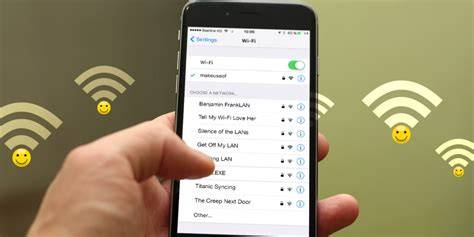
- Po perkrovimo savo išmaniajame įrenginyje (telefone, planšetiniame kompiuteryje) ieškokite naujojo „Wi-Fi“ tinklo pavadinimo ir prisijunkite naudodami naujai nustatytą slaptažodį.
„ZTE MC888“ maršrutizatoriaus ryšio prioriteto keitimas
Šiuolaikiniai maršrutizatoriai, ypač tie, kurie palaiko 5G ryšį, suteikia galimybę nustatyti tinklo prioritetus. Tai reiškia, kad galite pasirinkti, prie kurio tipo tinklo (5G, 4G LTE, 3G) maršrutizatorius turėtų jungtis pirmenybę. Tai gali būti naudinga, jei norite užtikrinti spartesnį ryšį arba stabilumą tam tikrose situacijose. Pavyzdžiui, jei 5G signalas yra silpnas, galite nustatyti, kad maršrutizatorius pirmenybę teiktų 4G LTE tinklui.
Norėdami pakeisti ryšio prioritetą „ZTE MC888“ maršrutizatoriuje:
- Prisijunkite prie maršrutizatoriaus valdymo sąsajos, kaip aprašyta anksčiau.
- Įsitikinkite, kad esate prisijungę prie maršrutizatoriaus „Wi-Fi“ tinklo.
- Pagrindiniame valdymo skyde ieškokite nustatymų, susijusių su interneto ryšiu arba tinklo tipu. Gali tekti spustelėti mygtuką „pc_version“ (jei esate prisijungę per kompiuterį) arba ieškoti panašių nustatymų mobiliojoje sąsajoje.
- Pirmiausia, kad galėtumėte keisti tinklo prioriteto nustatymus, gali tekti išjungti automatinį tinklo režimą, pavyzdžiui, spustelėti jungiklį esantį šalia „5G“ užrašo.
- Tada ieškokite punkto „settings_internet“ ar panašaus ir spauskite jį.
- Atsidarius naujam langui, ieškokite „net_select“ arba panašaus pasirinkimo. Šalia jo rasite išskleidžiamąjį meniu su tinklo tipų pasirinkimais:
5G: nurodo, kad maršrutizatorius naudos 5G tinklą.LTE: nurodo, kad maršrutizatorius naudos 4G tinklą.WCDMA: nurodo, kad maršrutizatorius naudos 3G tinklą.- Pasirinkimai su užrašu „AND“ (pvz.,
LTE/WCDMA): reiškia, kad maršrutizatorius bandys jungtis prie nurodytų tinklų, atsižvelgiant į stipriausią signalą. - Pasirinkimai su užrašu „ONLY“ (pvz.,
LTE ONLY): reiškia, kad veiks tik pasirinktas tinklas.
- Pasirinkę norimą tinklo tipą ar prioritetą, spustelėkite mygtuką „Apply“ (Taikyti).
- Turėtų iššokti pranešimas su patvirtinimu (dažnai žalia varnele).
- Grįžkite į pradinį valdymo skydo langą ir, jei reikalinga, nepamirškite vėl įjungti automatinio tinklo jungiklio (pvz., „5G“ jungiklio), jei jį buvote išjungę.
„Telia X1“ maršrutizatoriaus diegimo instrukcija (šviesolaidis)
Bendrieji patarimai dėl maršrutizatoriaus konfigūravimo ir saugumo
Nustatant maršrutizatorių, svarbu atkreipti dėmesį ne tik į „Wi-Fi“ nustatymus, bet ir į bendrą tinklo konfigūraciją bei saugumą.
1. Laidinio ryšio konfigūravimas
Jei naudojate maršrutizatorių su laidiniu interneto ryšiu, svarbu tinkamai pajungti laidus:
- Interneto laidas (iš modemo arba tiesiai iš tiekėjo) jungiamas į maršrutizatoriaus
InternetarbaWANjungtį. - Kompiuteriai ar kiti įrenginiai jungiami į
LANjungtis naudojant tinklo (Ethernet) kabelius (RJ-45).
Kai kurie interneto tiekėjai gali "pririšti" įrenginių (maršrutizatorių, kompiuterių, modemų) MAC adresus. Jei pajungsite kitą įrenginį nei tas, kuriam buvo priskirtas adresas, internetas gali dingti. Norint to išvengti, galite kreiptis į interneto tiekėją ir informuoti jį apie pakeitimą, arba maršrutizatoriaus konfigūravimo meniu pasirinkti MAC adreso klonavimo funkciją (įvesti Jūsų pririšto prietaiso MAC adresą į maršrutizatorių).
2. Bevielio ryšio (Wi-Fi) konfigūravimas
Konfigūruojant bevielį tinklą:
- Enable Wireless: Pasirinkite, kad bevielis tinklas būtų įjungtas. Galite pasirinkti, kad jis veiktų visuomet („Always“) arba nustatyti kitus veikimo laikus.
- Wireless Network Name (SSID): Tai yra Jūsų „Wi-Fi“ tinklo pavadinimas, kuris bus matomas ieškant tinklų.
- Security Mode: Svarbiausias saugumo nustatymas. Rekomenduojama rinktis
WPA-PersonalarbaWPA2-PSK(arbaWPA2-PSK2). Šie nustatymai užtikrina šifruotą ryšį ir apsaugo Jūsų tinklą nuo neteisėtos prieigos. Senesni ir mažiau saugūs režimai, tokie kaip WEP, neturėtų būti naudojami. - Pre-Shared Key (Slaptažodis): Įveskite pasirinktą slaptažodį bevieliam tinklui. Pasirinkite sudėtingą ir sunkiai atspėjamą slaptažodį.
3. Maršrutizatoriaus nustatymų slaptažodžio keitimas
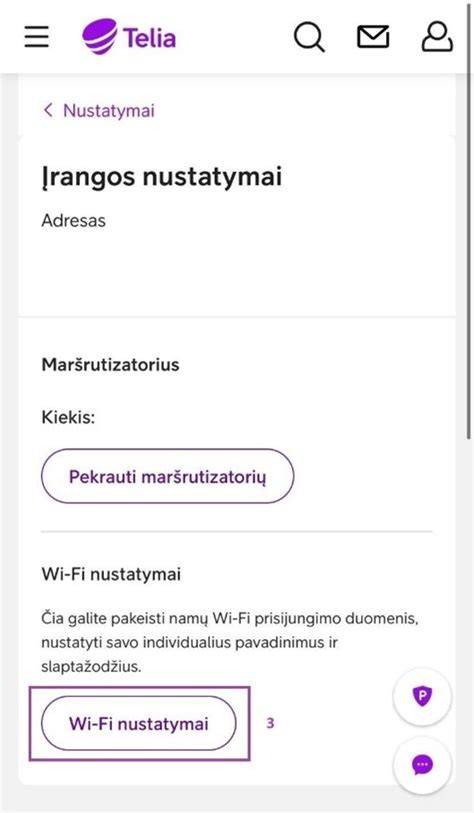
Dėl saugumo labai svarbu pakeisti numatytąjį maršrutizatoriaus administratoriaus slaptažodį. Jei to nepadarysite, pašaliniai asmenys galės lengvai prieiti prie Jūsų maršrutizatoriaus nustatymų ir pakeisti juos, taip pat pasinaudoti Jūsų interneto ryšiu.
Maršrutizatoriaus nustatymuose ieškokite sekcijos, susijusios su administratoriaus paskyra, vartotojais (Users) arba sistemos nustatymais (System Settings). Ten turėtumėte rasti galimybę pakeisti administratoriaus slaptažodį. Pasirinkite naują, patikimą slaptažodį ir išsaugokite pakeitimus.
4. Maršrutizatoriaus vietos parinkimas
Bevielio signalo stiprumas ir aprėptis priklauso nuo maršrutizatoriaus vietos. Siekiant užtikrinti optimalų „Wi-Fi“ ryšį visuose namuose ar biure:
- Statykite maršrutizatorių kuo arčiau namų ar biuro centro.
- Venkite statyti maršrutizatorių prie didelių metalinių objektų, veidrodžių, akvariumų ar kitų prietaisų, kurie gali trikdyti signalą (pvz., mikrobangų krosnelės, bevieliai telefonai).
- Kuo mažiau sienų, pertvarų ir baldų bus tarp maršrutizatoriaus ir Jūsų įrenginių, tuo stipresnis ir stabilesnis bus „Wi-Fi“ signalas.
- Pastatykite maršrutizatorių ant atviros vietos, o ne uždarose spintelėse ar kampuose.
5. Maršrutizatoriaus perkrovimas ir atstatymas
Jei susiduriate su problemomis, pavyzdžiui, negalite prisijungti prie maršrutizatoriaus valdymo sąsajos, arba internetas neveikia tinkamai, pirmiausia pabandykite perkrauti maršrutizatorių. Tai dažnai padeda išspręsti laikinus sutrikimus.
Jei perkrovimas nepadeda, galite atstatyti maršrutizatorių į gamyklinius nustatymus. Tam maršrutizatoriuje yra specialus „reset“ mygtukas, kurį reikia palaikyti nuspaustą nuo 5 iki 15 sekundžių (dažnai tai daroma su sąvaržėle ar panašiu aštriu daiktu, nes mygtukas būna įspaustas). Atkreipkite dėmesį, kad atstačius gamyklinius nustatymus, visi Jūsų ankstesni pakeitimai bus prarasti ir reikės iš naujo konfigūruoti visus nustatymus, įskaitant interneto ryšį ir „Wi-Fi“ tinklą.
Jei po visų bandymų problemos išlieka, verta kreiptis į savo interneto paslaugų teikėją arba įsigyti naują maršrutizatorių.

Išvada
Nustatyti ir konfigūruoti maršrutizatorių, įskaitant „Wi-Fi“ tinklo parametrus ir ryšio prioritetus, nėra sudėtinga, kai žinote visą veiksmų eigą. Supratimas, kaip prieiti prie valdymo sąsajos, pakeisti slaptažodžius ir tinklo nustatymus, padeda užtikrinti stabilų, saugų ir greitą interneto ryšį Jūsų namuose ar biure. Nepamirškite reguliariai atnaujinti maršrutizatoriaus programinę įrangą (firmware), jei tokia galimybė yra, ir atlikti saugumo priemones, kad apsaugotumėte savo tinklą nuo pašalinių įsibrovėlių.
tags: #wifi #retransliavimo #nustatymas #routeryje