Šiais laikais daugelis mūsų namuose prie vieno interneto plano jungia net kelis prietaisus: kompiuterius, planšetinius kompiuterius, telefonus. Suprantama, kad kuo daugiau prietaisų bus prijungta - tuo greitesnis internetas Jums reikalingas. Prieš susisiekiant su konsultantais dėl konkretaus interneto plano - visada naudinga apgalvoti, kiek dažniausiai prietaisų bus prijungta prie interneto. Taigi, jeigu norite namuose naudotis Wi-Fi - Jums reikalingas belaidis maršrutizatorius.
Supratimas, kas yra Wi-Fi ir kaip jis veikia
Wi-Fi - tai technologija, kuria naudojasi beveik kiekvienas, bet ne visi žino, kaip ji veikia. Wi-Fi yra trumpinys nuo „Wireless Fidelity”, tai radijo signalo perdavimas, skirtas komunikacijai tarp įrenginių be fizinio ryšio. Wi-Fi veikia pagal tam tikrą standartą, žinomą kaip IEEE 802.11. Šis standartas nustato, kaip įrenginiai ryšio kanale dalijasi informacija. Wi-Fi signalo perdavimas prasideda nuo antenos, esančios maršrutizatoriuje. Bevielis maršrutizatorius perduoda informaciją į radijo signalą, kurį gali gauti ir suprasti bevielis adapteris stacionariame kompiuteryje.
Prijungimas prie Wi-Fi yra patikimas būdas prisijungti prie interneto be jokių laidų. Prijungus stacionarų kompiuterį prie Wi-Fi, galima naršyti internete, atsisiųsti failus, atlikti pašto siuntinio perdavimą ir pan. Žinoma, Wi-Fi technologija nėra nepriekaištinga. Gali kilti problemų dėl signalo trūkumo ar trikdžių, taip pat kyla saugumo klausimų. Visgi, ši technologija yra ypač svarbi mūsų kasdieniame gyvenime ir darbe, leidžianti prisijungti prie interneto be jokių laidų.
Kaip prijungti stacionarų kompiuterį prie Wi-Fi?
Norint prijungti kompiuterį prie Wi-Fi, reikia įsitikinti, kad jūsų stacionariame kompiuteryje yra įdiegtas bevielis adapteris. Be to, maršrutizatorius turi būti veikimo būsenoje ir turi būti prieinamas Wi-Fi tinklas. Pirmą kartą prisijungiant prie tinklo, gali tekti įvesti slaptažodį.
1. Patikrinkite, ar turite bevielį adapterį:
Dauguma naujų stacionarių kompiuterių modelių turi įmontuotą Wi-Fi adapterį. Tačiau senesni modeliai gali jo neturėti. Jei jūsų kompiuteryje nėra integruoto Wi-Fi adapterio, galite įsigyti išorinį USB Wi-Fi adapterį.
- Išorinio WiFi adapterio įdiegimas: Paprastai išoriniai adapteriai jungiasi prie USB prievado ir automatiškai įdiegia reikiamas programas pagal pakuotėje pateiktas instrukcijas.
2. Ryšio nustatymas:
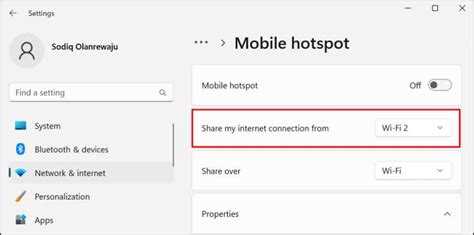
- Kompiuteryje eikite į „Nustatymai“ (Settings), tada pasirinkite „Tinklas ir internetas“ (Network & internet).
- Čia turėtumėte matyti „Wi-Fi“ pasirinkimą. Įjunkite Wi-Fi režimą.
- Kompiuteris pradės ieškoti galimų tinklų.
3. Tinklo prisijungimas:
- Pasirinkite norimą Wi-Fi tinklą ir spustelėkite „Prijungti“ (Connect).
- Čia turėsite įvesti tinklo slaptažodį (jei jis yra) ir paspausti „Prijungti“.
- Jei norite, kad kompiuteris automatiškai prisijungtų prie šio tinklo ateityje, pažymėkite varnelę prie „Connect automatically“.
4. Patvirtinimas:
- Gavus pranešimą, kad prisijungimas pavyko, įsitikinkite, kad internetas veikia teisingai, atidarę naršyklę ir atsidarę bet kokį tinklalapį.
Šie žingsniai leis lengvai prijungti jūsų stacionarų kompiuterį prie Wi-Fi. Tačiau, jei susiduriate su kokia nors problema, galite naudotis įvairiomis nuotolinio pagalbos paslaugomis arba kreiptis į savo interneto tiekėją.
Kaip spręsti problemas prijungiant kompiuterį prie Wi-Fi?
Ne visada viskas vyksta sklandžiai su Wi-Fi, ypač jei bandoma prijungti stacionarų kompiuterį be jokio belaidžio ryšio palaikymo. Štai keletas patarimų, kaip spręsti labiausiai paplitusias problemas.
- Patikrinkite Wi-Fi adapterio aktyvumą: Pirmiausia, patikrinkite, ar jūsų kompiuteryje yra įdiegtas ir aktyvuotas bevielis adapteris. Paieškos laukelyje suveskite komandą „ncpa.cpl“. Jūsų kompiuteryje turėtų būti matomas „Wi-Fi“ adapteris. Jei jis išjungtas, paspauskite dešinį pelės mygtuką ir pasirinkite „Enable“.
- Sistemos diagnostika: Jei kompiuteris gali prisijungti prie Wi-Fi, bet yra problemų su interneto ryšiu, būtina atlikti sistemos diagnostiką. Daugelio operacinių sistemų nustatymuose yra integruota ryšio sutrikimų nustatymo funkcija, kuri gali padėti nustatyti ir išspręsti problemas.
- Routerio veikimas: Patikrinkite, ar kompiuteris gali matyti Wi-Fi tinklą. Būtina užtikrinti, kad Wi-Fi routeris veiktų normaliai ir būtų matomas. Atitinkamai, patikrinkite, ar į Wi-Fi tinklą neįjungtos jokios saugos funkcijos, kurios gali trukdyti prisijungti.
- Windows nustatymų koregavimas: Kartais sistemos konfigūracija gali pakisti dėl trečiųjų šalių programėlių. Tokiu atveju galite nustatyti parinkties „MIMO energijos taupymo režimas“ vertę kaip „Be SMPS“ arba nustatyti parinkties „Energijos taupymo režimas“ vertę „Maksimalus veikimas“. Norėdami sustiprinti kompiuterio imlumą, atlikite šiuos veiksmus: eikite į „Pradžia“ > „Parametrai“ > „Tinklas ir internetas“ > „Būsena“ > „Tinklo nustatymas iš naujo“. Nustačius tinklą iš naujo, „Wi-Fi“ slaptažodis bus prarastas. Tokiu atveju turėsite įvesti slaptažodį dar kartą, kad prisijungtumėte prie „Wi-Fi“ tinklo. Taip pat galite eiti į „Internet Explorer“ > „Įrankiai“ > „Interneto parinktys“, spustelėti „Ryšiai“ ir panaikinti visus elementus, esančius srityje „Telefono ryšio ir virtualiojo privačiojo tinklo parametrai“.
- VPN ir Proxy nustatymai: Jei naudojate VPN arba proxy serverį, bet negalite pasiekti tinklo, jums gali tekti atkurti numatytuosius VPN arba įgaliotojo serverio nuostatas, išvalyti priverstinai pakeistas konfigūracijas arba pakeisti užkardos nuostatas ar „Windows“ sistemos UAC nuostatų lygį.
How To Fix Wireless Adapter Missing In Windows 10 | Get WiFi Adapter Back
Belaidis maršrutizatorius: įrangos ir nustatymų svarba
Norint naudotis Wi-Fi namuose, Jums reikalingas belaidis maršrutizatorius. Plačiajuostis interneto ryšys yra didelės spartos interneto ryšys, dažniausiai perduodamas optiniu pluoštu arba kabeliu. Plačiajuostį ryšį galite gauti susisiekę su interneto paslaugų teikėju (ISP). ISP dažnai pasiūlo ir plačiajuosčio ryšio modemų. Kai kurie ISP taip pat siūlo ir modemo / belaidžio tinklo kelvedžio rinkinį.
- Belaidžio tinklo kelvedis (maršrutizatorius): Kelvedis siunčia informaciją iš jūsų tinklo į internetą ir atvirkščiai. Naudodami belaidžio ryšio kelvedį, galite prijungti kompiuterį prie tinklo vietoj laidų, naudodami radijo signalus.
- Belaidžio tinklo adapteris: Belaidžio tinklo adapteris yra aparatūros įranga, prijungianti įrenginį prie belaidžio tinklo. Norint prijungti nešiojamąjį arba stalinį įrenginį prie belaidžio tinklo, jame turi būti belaidžio tinklo adapteris.
- Maršrutizatoriaus padėtis: Kai jau turite visą įrangą, turite nustatyti modemą ir interneto ryšį. Padėkite belaidį kelvedį į tokią vietą, kur jis būdamas galėtų gauti geriausią signalą su mažiausiu kiekiu trikdžių. Belaidį kelvedį padėkite pačiame centre. Pakelkite belaidį kelvedį nuo grindų ir atitraukite nuo sienų bei metalinių objektų, pvz., metalinių seifų.
- Trikdžių mažinimas: Kai kuri programinė įranga naudoja 2,4 gigaherco (GHz) radijo dažnį. Tai tas pats dažnis, kurį dažniausiai naudoja mikrobangų krosnelės ir belaidžiai telefonai. Jei įjungsite mikrobangų krosnelę arba sulauksite skambučio belaidžiu telefonu, belaidžio tinklo signalas gali būti laikinai nutrauktas.
Wi-Fi saugumas: kodėl jis svarbus?
Sauga svarbu visada, tačiau naudojant belaidį tinklą ji dar svarbesnė, nes jūsų tinklo signalas gali būti transliuojamas už jūsų namų ribų.
- Keiskite numatytąjį slaptažodį: Dauguma kelvedžių gamintojų turi numatytąjį kelvedžio vartotojo vardą ir slaptažodį bei numatytąjį tinklo pavadinimą (dar vadinamą SSID). Kitas asmuo gali naudoti šią informaciją norėdamas pasiekti jūsų kelvedį jums to nežinant. Norėdami to išvengti, pakeiskite numatytąjį kelvedžio vartotojo vardą ir slaptažodį.
- Nustatykite tinklo saugos kodą (slaptažodį): Belaidžiai tinklai turi tinklo saugos kodą, kad jie būtų apsaugoti nuo neteisėtos prieigos. Rekomenduojame naudoti Wi-Fi "Protected Access 3" (WPA3) saugą, jei jūsų kelvedis ir kompiuteris jį palaiko. Jei galite, rekomenduojame naudoti WPA3, nes ji suteikia geresnę saugą nei WPA2, WPA arba laidinio lygiaverčio privatumo (WEP) sauga. Kai kurie kelvedžiai palaiko „Wi-Fi“ apsaugotą sąranką (WPS).
- Naudokite užkardą: Užkarda yra aparatūra arba programinė įranga, kuri gali padėti apsaugoti kompiuterį nuo neįgaliotų vartotojų arba kenkėjiškos programinės įrangos (kenkėjiškų programų). Užkardos paleidimas kiekviename tinklo kompiuteryje gali padėti kontroliuoti kenkėjiškos programinės įrangos plitimą jūsų tinkle ir padėti apsaugoti kompiuterius, kai bandote pasiekti internetą.
Wi-Fi adapterio tipai ir pasirinkimas
USB Wi-Fi adapteris arba Wi-Fi raktas - tai prietaisas, kuris yra skirtas bevielio interneto ryšio palaikymui nešiojamajame arba stacionariame kompiuteryje. Adapteris turi patogią USB jungtį, kuri užtikrina ne tik greitą ir lengvą prijungimą prie kompiuterio, bet ir yra patogus naudoti dėl savo dydžio ir tai, kad jums neprireiks papildomų laidų. Pagrindinis Wi-Fi adapterio pranašumas - mobilumas ir patogus naudojimas.
Kada reikalingas USB Wi-Fi adapteris:
- Aktyvūs keliautojai: Kelionėse gali būti sudėtinga rasti tinkamą bevielio interneto ryšį, o turimas kompiuteris dėl techninių niuansų ne visada gali prisijungti prie visų tinklų. Būtent todėl kelionėse itin praverčia turėti adapterį.
- Dirbantiesiems be pastovaus interneto ryšio: Jei dažnai dirbate skirtingose vietose, pavyzdžiui, sodyboje, namuose ar kabinete biure, tuomet susiduriate su pastovaus interneto ryšio problema. Ypač pandemijos metu išpopuliarėjo darbas namuose, nuotolinės konferencijos ir kita nuotolinė veikla.
- Neturintiesiems galimybės įsirengti šviesolaidinio interneto: USB Wi-Fi adapterio suteikiamas interneto ryšys gali prilygti namų internetui, arba kitaip laidiniam interneto ryšiui. Naudojant adapterius, internete galima pasiekti net vieno gigabito spartą.
Renkantis USB Wi-Fi adapterį:
- Atkreipkite dėmesį į jo palaikomą standartą (pvz., Wi-Fi 6).
- Pasirinkite dviejų diapazonų (dual-band) adapterį, kuris palaiko ir 2.4 GHz, ir 5 GHz dažnius.
- Jei jūsų kompiuteryje yra USB 3.0 prievadai, pasirinkite adapterį, kuris palaiko USB 3.0 - jis greitesnis ir stabilesnis.
- Adapteriai su išorinėmis antenomis paprastai užtikrina geresnį signalo priėmimą.
Wi-Fi signalo stiprumo ir pasiekiamumo gerinimas
Turbūt visi esame patyrę tą frustruojantį momentą, kai nešiojamas kompiuteris rodo vieną ar dvi Wi-Fi juosteles, o interneto greitis tampa panašus į 2005-ųjų dial-up ryšį. Arba dar blogiau - visai nebesijungia prie maršrutizatoriaus, nors esate tik kitame kambaryje.
Programiniai sprendimai:
- Atnaujinkite tvarkykles (drivers): Patikrinkite, ar jūsų Wi-Fi tvarkyklės yra atnaujintos. Tai dažnai pagerina signalo priėmimą ir stabilumą.
- Energijos taupymo nustatymai: Daugelis nežino, kad Windows pagal nutylėjimą gali riboti Wi-Fi adapterio galią, kad tausotų bateriją. Eikite į „Power Options“, pasirinkite savo dabartinį energijos planą ir spustelėkite „Change plan settings”, tada „Change advanced power settings”. Nustatykite parinkties „Energijos taupymo režimas“ vertę „Maksimalus veikimas“.
- Pakeiskite Wi-Fi kanalą: Jei gyvenate daugiabučiame name ar tankiai apgyvendintoje vietoje, visi kaimynai naudoja tą patį kanalą, signalas bus silpnesnis dėl interferencijos. Yra nemokamų programų kaip „WiFi Analyzer“, kurios parodo, kurie kanalai mažiausiai užimti.
Fiziniai sprendimai:
- Laptop’o padėtis: Jei laikote nešiojamąjį ant kelių ar ant lovos, jūsų kūnas ir minkšti paviršiai gali blokuoti signalą. Stenkitės laikyti laptopą taip, kad ekrano viršus būtų nukreiptas link maršrutizatoriaus.
- Kliūtys: Betoninės sienos, metalinės konstrukcijos, didelis akvariumas su vandeniu, šaldytuvai - visa tai atspindi arba sugeria radijo bangas. Net veidrodžiai gali sukelti problemų.
- Mikrobangų krosnelės: Jos veikia 2.4 GHz dažnyje - tame pačiame kaip ir Wi-Fi. Kai ruošiate maistą mikrobangėje, ji gali visiškai užblokuoti Wi-Fi signalą netoliese.
- Išorinis USB Wi-Fi adapteris: Jei jūsų laptop’as turi kelis metus ir jo vidinis Wi-Fi adapteris palaiko tik senesnius standartus, geriausias sprendimas - įsigyti išorinį USB Wi-Fi adapterį su išorinėmis antenomis.
Tinklo įrangos atnaujinimas:
- Maršrutizatorius: Jei naudojate tą patį maršrutizatorių, kurį gavote iš interneto tiekėjo prieš penkerius metus, tikėtina, kad jis tiesiog nebeatitinka šiuolaikinių poreikių.
- Mesh Wi-Fi sistemos: Jei turite didelį namą ar kelis aukštus, mesh sistema yra geras sprendimas. Ji automatiškai perjungia jūsų įrenginius prie artimiausio prieigos taško.
- Wi-Fi stiprintuvai (range extenders): Jie gali būti naudojami, bet dažnai perpus sumažina greitį.
Alternatyvūs sprendimai laidiniam internetui
Kartais Wi-Fi tiesiog nebus geras sprendimas dėl per didelio atstumo ar kliūčių. Tokiais atvejais verta apsvarstyti alternatyvas.
- Ethernet kabelis: Jei dirbate iš namų biuro ir jums reikia stabilaus, greito ryšio, laidinis internetas visada bus geresnis už belaidį.
- Powerline adapteriai: Šis sprendimas naudoja jūsų namų elektros instaliacijos laidus duomenų perdavimui. Įkišate vieną adapterį į rozetę šalia maršrutizatoriaus ir sujungiate jį Ethernet kabeliu, o kitą adapterį - šalia savo laptop’o.
- Mobiliojo ryšio hotspot’as: Jei turite gerą 4G ar 5G signalą ir neribotą mobilųjį internetą, galite naudoti telefoną kaip Wi-Fi prieigos tašką. Kai kurie operatoriai net siūlo specialius mobiliuosius maršrutizatorius.
Geriausias būdas užtikrinti kokybišką ir greitą interneto ryšį yra derinti kelis metodus. Pradėkite nuo paprasčiausių dalykų: atnaujinkite tvarkykles, pakeiskite energijos nustatymus, optimizuokite maršrutizatoriaus padėtį ir kanalą. Jei tai nepadeda pakankamai, investuokite į kokybišką USB Wi-Fi adapterį su išorine antena. Didesnėms patalpoms ar namams su keliais aukštais mesh Wi-Fi sistema bus geriausias ilgalaikis sprendimas.
tags: #wifi #stacionariame #kompiuteryje