Klausimas „Koks tavo „Wi-Fi“ slaptažodis?“ - šį klausimą dažnai užduoda namuose besilankantys svečiai. Tada dažniausiai seka ilgas ir sudėtingas raidžių bei skaičių kombinacijos diktavimas, kurio metu, kaip tyčia, dar ir pridaroma klaidų ir slaptažodį tenka suvesti iš naujo. Visada patogu susikurti nuosavą „Wi-Fi“ slaptažodį, tik kaip tą padaryti naudojantis skirtingais maršrutizatoriais? Apie tai pasakoja ekspertai.
Šiuolaikiniame pasaulyje belaidis interneto ryšys yra neatsiejama daugelio žmonių kasdienybės dalis - jį naudojame darbui, mokslams, pramogoms ir pan. Tačiau ar kada nors susimąstėte, kad stiprus Wi-Fi slaptažodis gali apsaugoti Jūsų tinklą nuo nepageidaujamų prisijungimų ir įvairių grėsmių? Nenuostabu, kad daugeliui žmonių aktualu, kaip pakeisti modemo interneto slaptažodį. Laimei, jaudintis tikrai nereikia - tai padaryti galima vos per kelias minutes.
Kodėl svarbu keisti Wi-Fi slaptažodį?
Saugus tinklo slaptažodis yra ne tik patogumo, bet ir apsaugos klausimas. Keičiant „Wi-Fi“ slaptažodį reguliariai, sumažėja rizika, kad į jūsų tinklą pateks pašaliniai asmenys ar programos, galinčios kenkėti įrenginiams. Silpni ar per trumpi slaptažodžiai suteikia galimybę įsilaužėliams lengviau pasiekti jūsų tinklą. Numatytasis slaptažodis, kurį gamintojas nustato gamykloje, dažnai yra lengvai atspėjamas arba gali būti viešai žinomas, todėl jį pakeisti yra vienas pirmųjų ir svarbiausių žingsnių užtikrinant tinklo saugumą.
Kaip pakeisti „Wi-Fi“ slaptažodį turint „Huawei 4G CPE 3“ maršrutizatorių?
Pakeisti maršrutizatoriaus „Wi-Fi“ slaptažodį nėra taip sudėtinga kaip gali pasirodyti. Šioje instrukcijoje detaliai papasakojame, kaip tą padaryti naudojantis kompiuteriu arba išmaniuoju telefonu. Nors instrukcijoje matote telefono ekrano vaizdus, tie patys žingsniai veiks ir naudojantis kompiuteriu.
Pirmiausia prisijunkite prie maršrutizatoriaus telefonu arba kompiuteriu. Įsitikinkite, kad esate prisijungęs prie maršrutizatoriaus „Wi-Fi“ tinklo. Jeigu nežinote arba neatsimenate savo maršrutizatoriaus „Wi-Fi“ slaptažodžio, galite atkurti jame gamyklinius nustatymus - tuomet sugrąžinsite tą slaptažodį, kuris nurodytas ant maršrutizatoriaus nugarėlėje esančio lipduko.
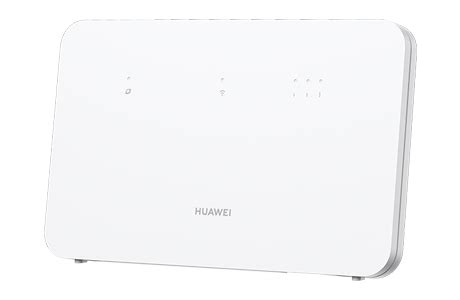
Prisijungus prie maršrutizatoriaus „Wi-Fi“ tinklo, į naršyklės langą įveskite šį adresą: „192.168.8.1“. Jis reikalingas norint prisijungti prie šio maršrutizatoriaus valdymo sąsajos. Beje, šį adresą galite rasti šalia „IP“ užrašo ant lipduko, esančio maršrutizatoriaus nugarėlėje.
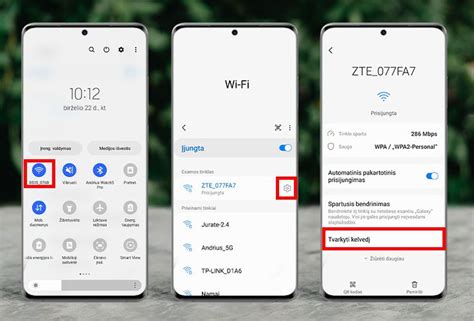
Jeigu naudojatės „Samsung“ išmaniuoju telefonu, prisijungti prie maršrutizatoriaus valdymo skydo galite lengviau - tereikia greituosiuose nustatymuose palaikius ant „Wi-Fi“ ikonos atsidaryti „Wi-Fi“ nustatymus, paspausti nustatymų simbolį greta savo „Wi-Fi“ tinklo ir spausti „Tvarkyti kelvedį“.
Išvysite tokį langą. Kad visiems įrenginiams instrukcija būtų vienoda, spaudžiame mėlynai pažymėtą tekstą - „Tinklalapį“.
Pamatysite slaptažodžio įvedimo laukelį. Jūsų slaptažodis ant maršrutizatoriaus lipduko pavadintas „Password“. Įveskite šį slaptažodį ir spauskite „Prisijungti“.
Pasirodžiusiame naujinimo lange spauskite „Pirmyn“. Kitame lange pažymėkite „Sutinku“. Trečiajame pasirodžiusiame lange spauskite „Įjungti ir tęsti“.
Jums pasiūlys pakeisti „Wi-Fi“ tinklo pavadinimą bei slaptažodį. Jei norite, galite pakeisti į savo norimus prisijungimus ir spausti „Pirmyn“. Arba galite nieko nekeisti ir vis tiek spausti „Pirmyn“.
Tada jums pasiūlys pakeisti prieš tai naudotą maršrutizatoriaus valdymo skydo prisijungimo slaptažodį. Galite įrašyti savo norimą arba pasirinkti, kad šis slaptažodis būtų toks pats kaip ir „Wi-Fi“ tinklo slaptažodis. Pasirinkę pageidaujamus nustatymus, spauskite „Baigti“.
„Sveikiname pasikeitus „Wi-Fi“ slaptažodį! Dabar į namus užsukusiems svečiams nebereikės diktuoti ilgiausių kodų kombinacijų, o naują slaptažodį išmėginti galėsite prie tinklo prijungdami naują įrenginį“, - sako ekspertai.
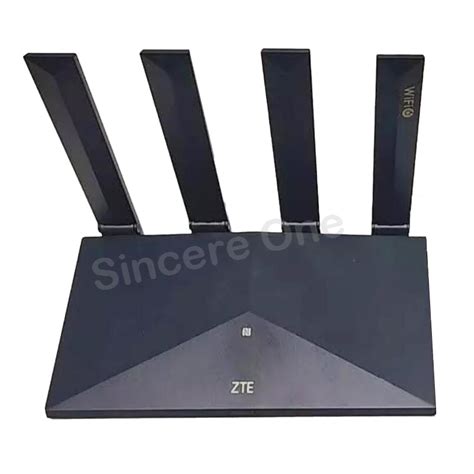
Kaip pakeisti „ZTE T3000“ maršrutizatoriaus „Wi-Fi“ slaptažodį?
Įprastai maršrutizatorių gamintojai jiems parenka gana sudėtingus slaptažodžius, sudarytus iš įvairių simbolių. Tokie slaptažodžiai išties saugūs, bet juos atsiminti - tikras iššūkis. „ZTE T3000“ maršrutizatoriaus „Wi-Fi“ slaptažodį galima pakeisti naudojantis interneto naršykle bet kuriame įrenginyje - telefone arba kompiuteryje, arba naudojantis specialia programėle „ZTELink“.
Naudojant „ZTELink“ programėlę:
Pirmiausia, įsitikinkite, kad esate prisijungę prie savo maršrutizatoriaus „Wi-Fi“ tinklo. Jo prisijungimus rasite ant lipduko, esančio maršrutizatoriaus apačioje. Jei nutiko taip, kad jau keitėte šiuos prisijungimus ir jų neprisimenate, tuomet pirmiausia atkurkite šio maršrutizatoriaus gamyklinius parametrus.
Toliau reikės atsisiųsti ir įdiegti telefone „ZTELink“ programėlę. Ją rasite „Google Play“ („Android“ įrenginiai) arba „App Store“ („iOS“ įrenginiai).
Atsidarę programėlę pabraukite iš kairės į dešinę keletą kartų ir tada spustelėkite „Start Now“.
Dabar programėlės pagrindiniame lange pasirinkite „MANAGE IDU ROUTERS“. Toliau iššokusiame lange naudokite slaptažodį, esantį ant lipduko maršrutizatoriaus apačioje. Įvedę slaptažodį, spustelėkite „OK“. Taip pat rekomenduojame pažymėti varnelę ant „Signing in automatically“, kad kitą kartą lengviau prisijungtumėte prie savo maršrutizatoriaus valdymo.
Grįžę į pagrindinį programėlės langą pasirinkite „Toolkit“ apačioje. Tada spustelėkite „Wi-Fi settings“. Čia atsidariusiame lange matysite dvi eilutes: „Wi-Fi name“ ir „Wi-Fi password“. Jose galite įrašyti savo norimą „Wi-Fi“ tinklo pavadinimą ir slaptažodį.
Kaip sukurti saugų slaptažodį
„Kuriant naują „Wi-Fi“ tinklo slaptažodį, rekomenduojame jį sudaryti iš didžiųjų ir mažųjų raidžių, skaitmenų ir specialių simbolių. Pavyzdžiui, galite užkoduoti ir paprastą žodį, kur jo raides pakeičia skaitmenys: E - 3, A - 4, I - 1 ir panašiai“, - pataria ekspertai.
Suvedę naują „Wi-Fi“ tinklo pavadinimą ir slaptažodį, spustelėkite išsaugojimo ikoną viršuje dešinėje. Atlikę šiuos veiksmus palaukite keletą minučių, kol jūsų maršrutizatorius persikraus. Tada turėtumėte matyti naują „Wi-Fi“ tinklą su jūsų norimais prisijungimais.
Naudojant interneto naršyklę:
Pirmiausia, reikės prisijungti prie maršrutizatoriaus pradinio „Wi-Fi“ tinklo. Kuomet prisijungėte prie reikiamo „Wi-Fi“ tinklo, įrenginyje atidarykite naršyklę. Įveskite maršrutizatoriaus IP adresą (dažniausiai 192.168.0.1 arba 192.168.1.1, arba kaip nurodyta lipduke). Atsidarius liduke pateiktą nuorodą, reikės suvesti slaptažodį, kuris parašytas iškart po šia nuoroda lipduke, ir paspausti „Login“.
Dabar iššokusiame lange pasirinkite „Next“.
Sekančiame lange matysite du laukelius: „Network Name“ ir „Password“. Tai yra jūsų „Wi-Fi“ tinklo pavadinimas ir slaptažodis. Juos galite pasikeisti į tokius, kokius norite. Susivedę norimą informaciją, kiek žemiau paslinkę ekraną spustelėkite „Next“.
Jei viskas pavyko, tuomet ekrane matysite žalią varnelę. Galite išjungti naršyklės langą, o jūsų maršrutizatorius persikraus ir po keleto minučių atsiras jūsų naujai nustatytas „Wi-Fi“ tinklas.
Bendri patarimai keičiant Wi-Fi slaptažodį
Nepriklausomai nuo maršrutizatoriaus modelio, procesas paprastai apima prisijungimą prie maršrutizatoriaus valdymo sąsajos. Įveskite prisijungimo duomenis - jie dažnai nurodyti ant maršruto parinktuvo apačios arba naudotojo vadove. Kai pateksite į įrenginio nustatymų puslapį, galėsite valdyti įvairias parinktis - nuo tinklo vardo (SSID) iki saugumo protokolų bei slaptažodžio. Kiekvienas maršruto parinktuvo modelis turi skirtingą meniu struktūrą, tačiau „Wi-Fi“ slaptažodžio keitimo funkciją dažniausiai rasite skyriuje „Wireless settings“ arba „Wi-Fi configuration“.
Geras „Wi-Fi“ slaptažodis:
Geras „Wi-Fi“ slaptažodis turi būti sudėtingas ir sunkiai atspėjamas. Rekomenduojama naują „Wi-Fi“ slaptažodį kurti sudėtingą: naudoti didžiųjų ir mažųjų raidžių, skaitmenų ir specialių simbolių derinį. Naudinga idėja - sukurti savo unikalią frazę, kuri jums lengvai įsimenama, bet atrodytų atsitiktinė kitiems. Pavyzdžiui: K4v4Žiem03pūg4!. Venkite lengvai atspėjamų slaptažodžių, pvz., 123456789 ar „password“.
Svarbu atkreipti dėmesį:
- Reguliari priežiūra: Siekiant, kad „Wi-Fi“ tinklas išliktų saugus ilgalaikėje perspektyvoje, svarbu įdiegti reguliarios priežiūros praktiką. Geriau vengti to paties slaptažodžio naudojimo skirtinguose tinkluose ar paskyrose.
- Pamiršus slaptažodį: Jei nepavyksta prisijungti prie administravimo sąsajos arba pamiršote Wi-Fi slaptažodį, galima atlikti įrenginio gamyklinių nustatymų atstatymą. Paprastai tai atliekama paspaudus mažą „reset“ mygtuką ir palaikius jį apie 10 sekundžių. Taip, daugelis šiuolaikinių maršrutizatorių turi mobiliąsias programėles, leidžiančias keisti nustatymus tiesiai iš išmaniojo telefono.
- Atjungimas po pakeitimo: Po pakeitimo jūsų tinklas trumpam atsijungs, kol nauji nustatymai įsigalios. Jums gali tekti iš naujo prisijungti prie tinklo su naujuoju slaptažodžiu. Kai kuriais atvejais net rekomenduojama perkrauti maršrutizatorių.
- Papildomos apsaugos priemonės: Jei jūsų namų tinklas naudojamas darbui ar jautrių duomenų saugojimui, apsvarstykite papildomas apsaugos priemones, tokias kaip VPN arba ugniasienės konfigūracija. WPA3 šifravimas: tai šiuo metu saugiausias belaidžio ryšio standartas, kurį rekomenduojama įgalinti, jei jūsų maršrutizatorius jį palaiko.
Galutinis žingsnis užtikrinant „Wi-Fi“ saugumą - įpročių kūrimas. Nors technologijos nuolat tobulėja, žmonių aplaidumas išlieka pagrindine saugumo spraga. Įpraskite reguliariai peržiūrėti savo tinklo nustatymus, neatidėliokite slaptažodžio keitimo ir nepasidalinkite juo su nepažįstamais asmenimis.
tags: #kaip #cgates #pakeisti #wifi #slaptazodi