Šiuolaikiniame pasaulyje internetas yra neatsiejama kasdienybės dalis, o belaidis ryšys suteikia patogumą ir laisvę. TP-Link maršrutizatoriai yra populiarus pasirinkimas namų ir biurų tinklams, tačiau tinklo saugumas prasideda nuo tinkamai nustatytų slaptažodžių. Šiame straipsnyje išsamiai aptarsime, kaip pakeisti TP-Link maršrutizatoriaus slaptažodį, tiek administracinio skydelio, tiek belaidžio tinklo (Wi-Fi) atveju, bei pateiksime rekomendacijų, kaip užtikrinti tinklo saugumą.
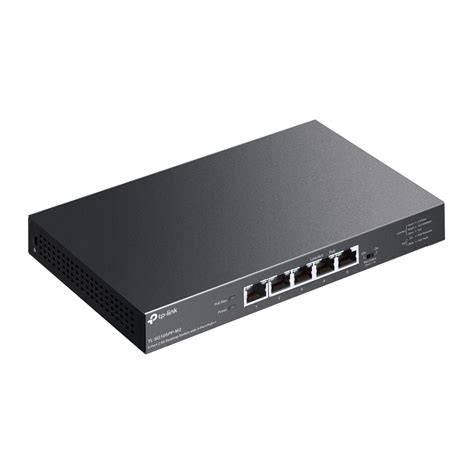
Kodėl Svarbu Keisti Maršrutizatoriaus Slaptažodžius?
Maršrutizatorius yra jūsų namų tinklo centras, per kurį vyksta visas duomenų srautas. Numatytieji slaptažodžiai, dažnai „admin“ tiek vartotojo vardui, tiek slaptažodžiui, yra gerai žinomi ir gali tapti lengvu taikiniu įsibrovėliams. Keičiant slaptažodžius, jūs:
- Apsaugote savo tinklą: Tai neleidžia neteisėtiems vartotojams prisijungti prie jūsų Wi-Fi tinklo, naudotis jūsų interneto srautu ar netgi pasiekti jūsų tinklo įrenginius.
- Užkertate kelią neteisėtai veiklai: Jei jūsų tinklas būtų naudojamas neteisėtiems veiksmams, atsakomybė galėtų tekti jums.
- Užtikrinate duomenų saugumą: Stiprus slaptažodis apsaugo jūsų asmeninius duomenis nuo galimo vagysčių ar pažeidimo.
- Išvengiate paslaugų sutrikimų: Netinkamai apsaugotas tinklas gali būti lėtesnis arba veikti nestabiliai dėl per didelio vartotojų skaičiaus.
Administracinio Skydelio Slaptažodžio Keitimas
Norint pakeisti administracinio skydelio slaptažodį, kuris naudojamas maršrutizatoriaus nustatymams pasiekti, reikia atlikti kelis žingsnius. Šie nustatymai gali šiek tiek skirtis priklausomai nuo jūsų TP-Link maršrutizatoriaus modelio ir programinės įrangos versijos, tačiau bendras principas išlieka tas pats.
1. Prisijungimas prie Maršrutizatoriaus Nustatymų:
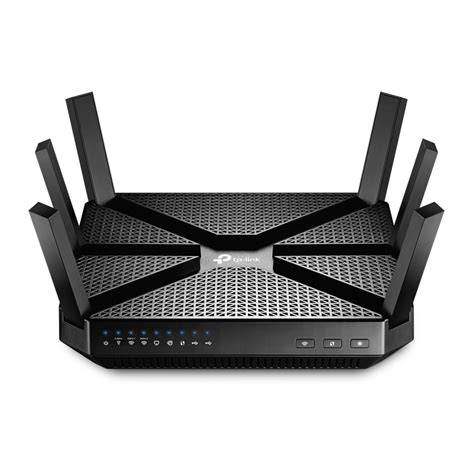
Pirmiausia turite prisijungti prie savo maršrutizatoriaus administracinio skydelio. Tam reikės kompiuterio, prijungto prie maršrutizatoriaus (laidiniu arba belaidžiu ryšiu), ir interneto naršyklės.
- Atidarykite naršyklę: Paleiskite bet kurią interneto naršyklę (pvz., Chrome, Firefox, Edge).
- Įveskite IP adresą: Adreso juostoje įveskite maršrutizatoriaus IP adresą. Dažniausiai naudojami adresai yra
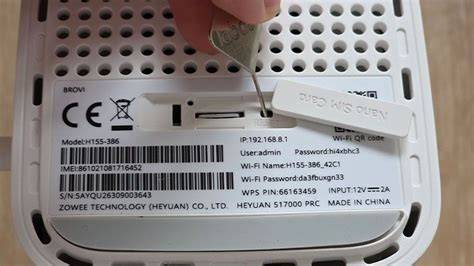
tplinkwifi.net,192.168.0.1arba192.168.1.1. Jei šie adresai neveikia, tinkamą IP adresą galite rasti ant paties maršrutizatoriaus esančio lipduko arba jo instrukcijoje. - Įveskite prisijungimo duomenis: Atsidarius prisijungimo langui, įveskite vartotojo vardą ir slaptažodį. Numatytieji duomenys daugeliui TP-Link maršrutizatorių yra „admin“ ir „admin“. Jei šiuos duomenis buvote pakeitę, naudokite savo sukurtus.
2. Navigacija prie Slaptažodžio Keitimo Nustatymų:
Kai sėkmingai prisijungsite, ieškokite meniu punktų, susijusių su sistemos nustatymais arba administracija. Dažniausiai tai yra:
- Advanced > System > Administration (Sudėtingi > Sistema > Administracija)
- System Tools > Administration (Sistemos įrankiai > Administracija)
- Settings > System Tools > Admin Account (Nustatymai > Sistemos įrankiai > Administratoriaus paskyra)
- Settings > Change Login Password (Nustatymai > Keisti prisijungimo slaptažodį)
Tikslus kelias gali skirtis priklausomai nuo jūsų įrenginio modelio. Jei naudojate TP-Link Tether programėlę telefone, navigacija gali būti šiek tiek kitokia: More > System > Manage Password (Daugiau > Sistema > Tvarkyti slaptažodį) arba Tools > System Tools > Login Account (Įrankiai > Sistemos įrankiai > Prisijungimo paskyra).
3. Naujo Slaptažodžio Nustatymas:
Atsidarius slaptažodžio keitimo puslapį, jums reikės įvesti senąjį slaptažodį (jei jis buvo pakeistas) ir sugalvoti naują, saugų slaptažodį. Rekomenduojama naudoti sudėtingą slaptažodį, kuris apima didžiąsias ir mažąsias raides, skaičius ir specialiuosius simbolius. Slaptažodis turėtų būti ne trumpesnis nei 8 simboliai.
- Old Password: Įveskite dabartinį administracinio skydelio slaptažodį. Jei jo nekeitėte, tai bus numatytasis „admin“.
- New Password: Įveskite naują, saugų slaptažodį.
- Confirm Password: Pakartokite naująjį slaptažodį.
Po pakeitimų atlikimo nepamirškite paspausti „Save“ (Išsaugoti) arba „Apply“ (Taikyti).
Svarbu: Jei pamiršote administracinio skydelio slaptažodį ir negalite prisijungti, vienintelis būdas atstatyti nustatymus yra atlikti gamyklinį maršrutizatoriaus atstatymą (factory reset). Tai ištrins visus jūsų sukurtus nustatymus, įskaitant Wi-Fi tinklo pavadinimą ir slaptažodį, ir grąžins maršrutizatorių į gamyklinius nustatymus.
Bevielio Tinklo (Wi-Fi) Slaptažodžio Keitimas
Bevielio tinklo (Wi-Fi) slaptažodžio keitimas yra vienas svarbiausių žingsnių užtikrinant jūsų namų tinklo saugumą. Tai leidžia kontroliuoti, kas gali prisijungti prie jūsų interneto.
1. Prisijungimas prie Maršrutizatoriaus Nustatymų:
Atlikite tuos pačius pirmuosius žingsnius, kaip ir keičiant administracinio skydelio slaptažodį (žr. aukščiau).
2. Navigacija prie Belaidžio Tinklo Nustatymų:
Daugumoje TP-Link maršrutizatorių Wi-Fi nustatymai yra skiltyje „Wireless“ (Belaidis ryšys). Dažnai po ja rasite „Wireless Security“ (Belaidžio ryšio saugumas) arba panašų meniu.
- Ieškokite meniu punktų, tokių kaip:
- Wireless > Wireless Security (Belaidis ryšys > Belaidžio ryšio saugumas)
- Settings > Wi-Fi > Wi-Fi Password (Nustatymai > Wi-Fi > Wi-Fi slaptažodis)
3. Naujo Wi-Fi Slaptažodžio Nustatymas:
Šiame puslapyje rasite nustatymus, susijusius su jūsų Wi-Fi tinklo pavadinimu (SSID) ir slaptažodžiu.
- Network Name (SSID): Čia galite pakeisti savo Wi-Fi tinklo pavadinimą.
- Security Mode / Authentication Type: Rekomenduojama pasirinkti WPA2-PSK (Recommended) arba WPA/WPA2-Personal. Šie nustatymai užtikrina geriausią saugumą.
- Encryption / Cipher Type: Paprastai AES yra rekomenduojamas pasirinkimas.
- Password / Wireless Password / PSK Password: Šiame laukelyje įveskite savo naująjį Wi-Fi slaptažodį. Jis turėtų būti sudėtingas, bent 8 simbolių ilgio, naudojant raidžių ir skaičių derinį.
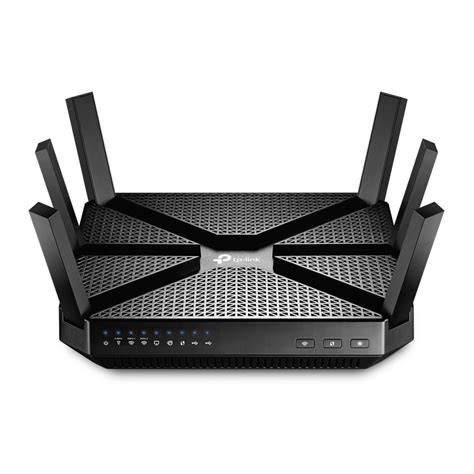
Svarbu: Kai pakeisite Wi-Fi slaptažodį, visi prie tinklo prijungti įrenginiai bus atjungti. Jums reikės iš naujo prisijungti prie tinklo, įvedant naująjį slaptažodį. Kai kuriuose įrenginiuose gali prireikti „pamiršti“ tinklą ir prisijungti iš naujo.
Gamyklinio Atstatymo Procedūra (Factory Reset)
Gamyklinio atstatymo procedūra grąžina maršrutizatorių į jo pradinę būklę, ištrindama visus jūsų atliktus konfigūracijos pakeitimus. Tai gali būti reikalinga, jei pamiršote slaptažodžius, norite išspręsti problemas su tinklo veikimu ar parduodate įrenginį.
1. Fizinio Reset Mygtuko Naudojimas:
Tai yra dažniausias ir efektyviausias būdas atlikti gamyklinį atstatymą.
- Raskite Reset mygtuką: Atidžiai apžiūrėkite maršrutizatoriaus galinį arba priekinį skydelį. Dažniausiai jis yra mažas, įspaustas mygtukas su užrašu „Reset“ arba „WPS/Reset“. Galite pastebėti mažą skylutę, kuriai paspausti reikės plono daikto (pvz., sąvaržėlės).
- Įjunkite maršrutizatorių: Įsitikinkite, kad maršrutizatorius yra įjungtas į elektros tinklą ir veikia.
- Paspauskite ir laikykite mygtuką: Naudodami sąvaržėlę ar panašų daiktą, paspauskite ir laikykite „Reset“ mygtuką ilgiau nei 10 sekundžių (dažnai 10-15 sekundžių).
- Stebėkite indikatorius: Maršrutizatoriaus LED indikatoriai turėtų pradėti mirksėti ar keisti savo būseną, rodydami, kad vyksta atstatymo procesas.
- Atleiskite mygtuką ir palaukite: Atleiskite mygtuką ir palaukite, kol maršrutizatorius persikraus. Tai gali užtrukti keletą minučių.
Po atstatymo maršrutizatorius grįš prie gamyklinių nustatymų, ir jūs vėl galėsite prisijungti naudodami numatytuosius „admin“ / „admin“ duomenis ir prieiti prie tinklo su numatytuoju Wi-Fi pavadinimu ir slaptažodžiu (dažniausiai nurodyta ant maršrutizatoriaus lipduko).
2. Web sąsajos Naudojimas:
Jei galite prisijungti prie maršrutizatoriaus administracinio skydelio, galite atlikti gamyklinį atstatymą ir per web sąsają.
- Prisijunkite prie maršrutizatoriaus: Sekite 1 žingsnį iš administracinio skydelio slaptažodžio keitimo procedūros.
- Naviguokite į atkūrimo puslapį: Ieškokite tokių meniu punktų kaip:
- System Tools > Factory Restore (Sistemos įrankiai > Gamyklinis atkūrimas)
- Advanced > System > Backup & Restore (Sudėtingi > Sistema > Atsarginė kopija ir atkūrimas)
- Spustelėkite "Factory Restore": Atsidarius atitinkamam puslapiui, spustelėkite mygtuką „Factory Restore“ arba „Restore“.
- Patvirtinkite veiksmą: Sistema gali paprašyti patvirtinti, kad norite atlikti gamyklinį atstatymą. Patvirtinus, maršrutizatorius persikraus ir grįš prie gamyklinių nustatymų.
Papildomos Rekomendacijos ir Saugumo Patarimai
- Atnaujinkite programinę įrangą: Reguliariai tikrinkite ir diekite naujausias TP-Link maršrutizatoriaus programinės įrangos (firmware) versijas. Gamintojai išleidžia atnaujinimus, kurie taiso saugumo spragas ir gerina įrenginio veikimą.
- Išjunkite WPS, jei nenaudojate: Wi-Fi Protected Setup (WPS) funkcija gali būti pažeidžiama. Jei jos nenaudojate, rekomenduojama ją išjungti per maršrutizatoriaus nustatymus.
- Naudokite stiprius slaptažodžius: Kaip administraciniam skydeliui, taip ir Wi-Fi tinklui, naudokite ilgus, sudėtingus slaptažodžius, kuriuos sunku atspėti.
- Reguliariai keiskite slaptažodžius: Nors tai gali atrodyti nepatogu, reguliarus slaptažodžių keitimas (pvz., kas 3-6 mėnesius) padidina tinklo saugumą.
- Atsarginės kopijos kūrimas: Prieš atlikdami didelius pakeitimus ar gamyklinį atstatymą, apsvarstykite galimybę sukurti maršrutizatoriaus nustatymų atsarginę kopiją. Tai leis greitai atkurti konfigūraciją, jei kas nors nepavyktų.
Kaip pakeisi namų WiFi maršrutizatoriaus slaptažodį
Dažnos Problemų Sprendimo Situacijos
- Pamiršau Wi-Fi slaptažodį: Jei pamiršote savo Wi-Fi slaptažodį, galite jį peržiūrėti maršrutizatoriaus administraciniame skydelyje (jei prisimenate administracinio skydelio slaptažodį) arba atlikti gamyklinį atstatymą ir nustatyti slaptažodį iš naujo.
- Negaliu prisijungti prie tinklo po slaptažodžio pakeitimo: Tai dažnai nutinka, kai kompiuteris ar kitas įrenginys bando prisijungti naudojant senus tinklo parametrus. Tokiu atveju reikia "pamiršti" Wi-Fi tinklą įrenginio nustatymuose ir prisijungti iš naujo su nauju slaptažodžiu.
- Nėra interneto ryšio po pakeitimų: Patikrinkite, ar teisingai įvedėte visus interneto tiekėjo nustatymus (jei reikėjo juos keisti). Taip pat pabandykite perkrauti maršrutizatorių - ištraukite maitinimo laidą, palaukite minutę ir vėl įjunkite.
Užtikrinus tinkamą TP-Link maršrutizatoriaus apsaugą, galėsite mėgautis saugiu ir patikimu interneto ryšiu savo namuose ar biure.
tags: #tp #link #router #slaptazodzio #keitimas