Šiame vadove bus nuosekliai paaiškinta, kaip sėkmingai prijungti Seawon modemą, užtikrinant stabilų ir patikimą interneto ryšį. Nors šiuolaikiniai tinklo sprendimai tampa vis sudėtingesni, pagrindiniai prisijungimo principai išlieka panašūs. Vadovaudamiesi šiais žingsniais, galėsite lengvai atlikti šią užduotį, net jei neturite didelės techninės patirties.
Pirminiai veiksmai ir paruošimas
Prieš pradedant fizinį modemo prijungimą, svarbu atlikti kelis paruošiamuosius veiksmus. Pirmiausia, įsitikinkite, kad turite visus reikalingus komponentus: patį Seawon modemą, maitinimo adapterį, tinklo (Ethernet) kabelį ir, jei reikia, USB kabelį. Taip pat patikrinkite, ar jūsų interneto paslaugų teikėjas yra aktyvavęs paslaugą jūsų adresui ir ar pateikė visus būtinus prisijungimo duomenis (vartotojo vardą, slaptažodį, APN nustatymus ir pan.).
Atidžiai apžiūrėkite modemą ir jo jungtis. Dažniausiai modemo gale ar šone rasite maitinimo jungtį, SIM kortelės lizdą, Ethernet prievadą (kartais kelis) ir, galbūt, USB jungtį. Svarbu suprasti kiekvienos jungties paskirtį, kad išvengtumėte klaidų prijungimo procese.
SIM kortelės įdėjimas
Pirmasis žingsnis prie modemo prijungimo yra tinkamos SIM kortelės įdėjimas. Atidarykite SIM kortelės lizdą, kuris paprastai yra paslėptas po dangteliu arba specialiame lizde ant modemo korpuso. Įsitikinkite, kad SIM kortelė yra tinkamo dydžio (standartinio, micro ar nano) ir įdėta teisinga kryptimi, atsižvelgiant į simetrišką arba kampuotą SIM kortelės kraštą ir atitinkamą įpjovą lizde. Daugelis modemo modelių turi aiškias instrukcijas, kaip teisingai įdėti SIM kortelę, todėl atidžiai jas perskaitykite. Po SIM kortelės įdėjimo, uždarykite dangtelį ar lizdą.
Modemo maitinimo prijungimas
Po SIM kortelės įdėjimo, prijunkite maitinimo adapterį prie modemo ir įkiškite jį į elektros lizdą. Modemas pradės įsijungimo procesą. Stebėkite indikatorines lemputes ant modemo korpuso. Paprastai jos parodo modemo veikimo būklę: maitinimo indikatorius, tinklo signalo stiprumo indikatorius, Wi-Fi indikatorius ir pan. Kai kurios lemputės gali mirksėti arba degti nuolat, rodydamos, kad modemas ieško tinklo arba bando prisijungti.
Tinklo prisijungimas
Yra du pagrindiniai būdai prijungti įrenginius prie Seawon modemo: per Wi-Fi arba per Ethernet kabelį.
1. Prisijungimas per Wi-Fi
Dauguma vartotojų renkasi belaidį ryšį dėl patogumo.
- Raskite Wi-Fi tinklo pavadinimą (SSID) ir slaptažodį: Šie duomenys paprastai yra atspausdinti ant lipduko ant paties modemo dugno ar šono. Jei jų nėra, jie gali būti nurodyti modemo naudojimo instrukcijoje arba jūsų interneto paslaugų teikėjo pateiktuose dokumentuose.
- Įjunkite Wi-Fi savo įrenginyje: Savo kompiuteryje, telefone ar planšetiniame kompiuteryje eikite į tinklo nustatymus ir pasirinkite tinkamą Wi-Fi tinklą (SSID).
- Įveskite slaptažodį: Kai būsite paraginti, įveskite Wi-Fi slaptažodį.
- Patvirtinkite prisijungimą: Jei slaptažodis yra teisingas, jūsų įrenginys sėkmingai prisijungs prie modemo.
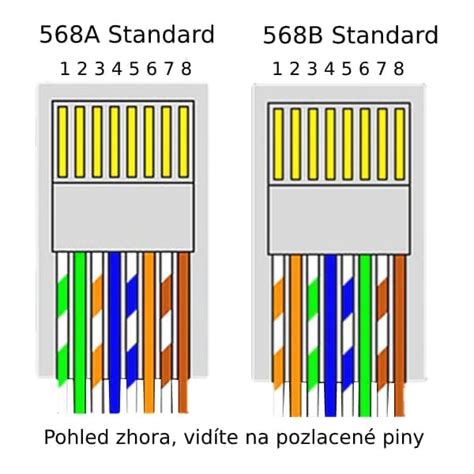
2. Prisijungimas per Ethernet kabelį
Šis metodas užtikrina stabilesnį ir greitesnį ryšį, todėl yra tinkamas stacionariems kompiuteriams ar žaidimų konsolėms.
- Prijunkite Ethernet kabelį: Vieną Ethernet kabelio galą įkiškite į vieną iš modemo Ethernet prievadų (paprastai pažymėtus kaip LAN1, LAN2 ir pan.), o kitą galą - į tinklo plokštės prievadą jūsų kompiuteryje ar kitame įrenginyje.
- Automatinis prisijungimas: Dauguma operacinių sistemų automatiškai aptiks Ethernet ryšį ir prisijungs prie tinklo. Jums nereikės atlikti jokių papildomų veiksmų, nebent modemas yra sukonfigūruotas kitaip.
Modemo administravimo sąsajos konfigūravimas
Nors modemas jau turėtų veikti ir suteikti interneto prieigą, rekomenduojama prisijungti prie jo administravimo sąsajos, kad galėtumėte tinkinti nustatymus, peržiūrėti ryšio būklę ir atlikti kitus svarbius pakeitimus.
- Raskite modemo IP adresą: Dažniausiai tai yra 192.168.1.1 arba 192.168.0.1. Šis adresas taip pat gali būti nurodytas ant modemo lipduko arba naudojimo instrukcijoje.
- Atidarykite žiniatinklio naršyklę: Savo kompiuteryje atidarykite bet kurią žiniatinklio naršyklę (Chrome, Firefox, Edge ir pan.).
- Įveskite IP adresą: Adresų juostoje įveskite modemo IP adresą ir paspauskite Enter.
- Prisijunkite: Jums bus pateiktas prisijungimo langas. Įveskite modemo vartotojo vardą ir slaptažodį. Numatytieji duomenys dažnai būna "admin" ir "admin" arba "admin" ir "password". Šie duomenys taip pat turėtų būti nurodyti ant modemo arba instrukcijoje.
- Tinkinkite nustatymus: Prisijungę prie administravimo sąsajos, galėsite pakeisti Wi-Fi tinklo pavadinimą (SSID) ir slaptažodį, nustatyti tinklo saugos protokolus (WPA2/WPA3), konfigūruoti tinklo nustatymus, peržiūrėti prisijungtus įrenginius ir atlikti kitus reikiamus pakeitimus.
Kaip pasiekti modemo nustatymus
Svarbūs nustatymai administravimo sąsajoje:
- Wi-Fi pavadinimas (SSID) ir slaptažodis: Pakeiskite numatytuosius duomenis į saugius ir lengvai įsimenamus. Rekomenduojama naudoti sudėtingą slaptažodį, kuris apsaugotų jūsų tinklą nuo neteisėtos prieigos.
- Tinklo saugumas: Įsitikinkite, kad naudojamas stiprus šifravimo protokolas, pavyzdžiui, WPA2 arba WPA3. Tai padės apsaugoti jūsų belaidį tinklą.
- APN nustatymai: Jei naudojate mobilųjį internetą (pvz., 4G/LTE modemą), gali tekti konfigūruoti APN (Access Point Name) nustatymus. Šiuos duomenis turėtų pateikti jūsų mobiliojo ryšio operatorius. Juos rasite interneto paslaugų teikėjo svetainėje arba susisiekę su jų klientų aptarnavimo tarnyba.
- Firmware atnaujinimas: Periodiškai tikrinkite, ar yra naujesnių modemo programinės įrangos (firmware) versijų. Atnaujinimai gali pagerinti veikimo stabilumą, saugumą ir pridėti naujų funkcijų.
Dažniausiai pasitaikančios problemos ir jų sprendimai
Nors prijungimo procesas paprastai būna sklandus, kartais gali kilti problemų. Štai keletas dažniausiai pasitaikančių ir jų sprendimų:
- Nėra interneto ryšio:
- Patikrinkite, ar SIM kortelė yra tinkamai įdėta ir ar ji aktyvi.
- Įsitikinkite, kad modemo maitinimas yra prijungtas ir jis įjungtas.
- Patikrinkite tinklo signalo stiprumą - jei signalas silpnas, pabandykite perkelti modemą arčiau lango arba į kitą vietą.
- Perkraukite modemą - atjunkite maitinimą, palaukite kelias sekundes ir vėl prijunkite.
- Patikrinkite APN nustatymus savo interneto paslaugų teikėjo nurodymus.
- Wi-Fi tinklas nerodomas:
- Įsitikinkite, kad Wi-Fi funkcija yra įjungta modemo nustatymuose.
- Perkraukite modemą.
- Patikrinkite, ar jūsų įrenginio Wi-Fi funkcija veikia tinkamai.
- Lėtas interneto greitis:
- Patikrinkite tinklo signalo stiprumą.
- Įsitikinkite, kad jūsų pasirinktas interneto planas atitinka jūsų poreikius.
- Perkraukite modemą.
- Jei naudojate daug įrenginių vienu metu, pabandykite atjungti kelis iš jų.
- Jei naudojate Ethernet kabelį, patikrinkite jo būklę. Senas ar pažeistas kabelis gali sulėtinti ryšį.
Išplėstinės funkcijos ir saugumas
Seawon modemai gali turėti ir papildomų funkcijų, tokių kaip ugnies siena (firewall), tinklo adresų vertimas (NAT), DHCP serveris, VPN palaikymas ir kt. Šios funkcijos leidžia labiau kontroliuoti tinklo saugumą ir veikimą.
- Ugnies siena (Firewall): Paprastai būna įjungta pagal nutylėjimą ir apsaugo jūsų tinklą nuo nepageidaujamų išorinių ryšių. Galite pritaikyti jos nustatymus, kad leistumėte ar blokuotumėte tam tikrą srautą.
- DHCP serveris: Šis serveris automatiškai priskiria IP adresus jūsų tinklo įrenginiams. Dažniausiai nereikia keisti jo nustatymų, nebent turite specifinių tinklo konfigūracijos poreikių.
- VPN: Jei reikia saugiai prisijungti prie įmonės tinklo ar naudoti VPN paslaugas, įsitikinkite, kad jūsų modemas palaiko reikiamus VPN protokolus (pvz., PPTP, L2TP, OpenVPN). Konfigūracija priklausys nuo jūsų VPN paslaugos teikėjo nurodymų.
Svarbu suprasti, kad netinkamai konfigūruoti nustatymai gali pakenkti jūsų tinklo saugumui. Visada naudokite stiprius slaptažodžius ir atnaujinkite modemo programinę įrangą, kad užtikrintumėte geriausią apsaugą.
Apibendrinimas
Prijungti Seawon modemą yra gana paprastas procesas, kurį atlikti gali kiekvienas. Atlikdami šiuos nuoseklius veiksmus - pradedant SIM kortelės įdėjimu ir baigiant tinklo konfigūracija - galėsite greitai ir efektyviai mėgautis stabilia interneto prieiga. Jei kiltų sunkumų, visada galite pasinaudoti modemo instrukcijomis arba kreiptis pagalbos į savo interneto paslaugų teikėją.