„Logitech“ yra gerai žinomas technologijų pramonės prekės ženklas, siūlantis platų produktų asortimentą, įskaitant klaviatūras, peles, ausines, garsiakalbius ir žiniatinklio kameras. Perkant „Logitech“ produktą, svarbu vadovautis vartotojo vadovu, kad gautumėte išsamias instrukcijas, kaip efektyviai nustatyti ir naudoti įrenginį.
„Logitech Bluetooth Audio Adapter“ yra paprastas, bet efektyvus sprendimas belaidžiu būdu perduoti garsą į jūsų garsiakalbius ar ausines. Šis adapteris leidžia transliuoti garsą iš savo išmaniojo telefono ar planšetinio kompiuterio į bet kurį garso įrenginį su RCA arba 3.5 mm įvestimi. Jis neturi Ethernet LAN, „Wi-Fi“ ar USB prievado, tačiau turi „Bluetooth“ ryšį.
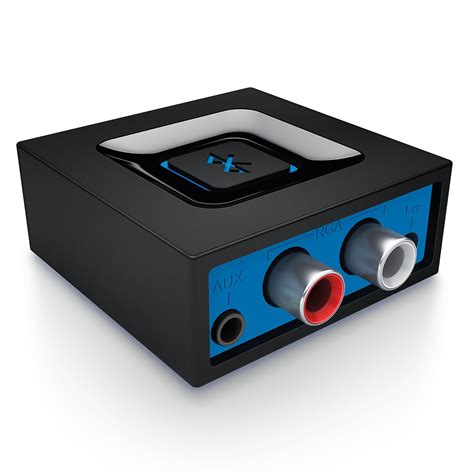
„Logitech Bluetooth Audio Adapter“ specifikacijos ir funkcijos
Šis „Bluetooth“ garso adapteris palaiko įvairius įrenginius, įskaitant išmaniuosius telefonus, planšetinius kompiuterius ir nešiojamuosius kompiuterius su „Bluetooth“ ryšiu. Prijungti prie įrenginio yra paprasta: tiesiog susiekite jį su „Bluetooth“ įgalintu įrenginiu ir pradėkite transliuoti. Adapteris gali būti prijungtas prie bet kurios garso sistemos su RCA arba 3.5 mm įvestimi, todėl jis suderinamas su plačiu garso įrangos asortimentu. Įrenginys yra kompaktiškas, lengvai transportuojamas ir gali būti pastatytas bet kur dėl savo belaidžių galimybių. Adapteris yra patikimas įrenginys, pagamintas iš aukštos kokybės medžiagų, ir užtikrina stabilų ryšį nenutrūkstamam klausymosi potyriui. Įrenginys yra patogus naudoti ir siūlo patogų būdą belaidžiu būdu transliuoti muziką, nereikalaujant papildomų kabelių ar sudėtingų sąrankų.
Kai kurios pagrindinės „Logitech Bluetooth Audio Adapter“ specifikacijos ir savybės:
- Ryšys: „Bluetooth“
- Audio išvestis: RCA ir 3.5 mm
- Suderinamumas: Išmanieji telefonai, planšetiniai kompiuteriai, nešiojamieji kompiuteriai su „Bluetooth“
- Matmenys: Aukštis 230 mm, plotis 500 mm, gylis 500 mm (pastaba: šie matmenys gali būti netikslūs, nes jie gali reikšti pakuotės ar kito gaminio matmenis, o ne paties adapterio, kuris paprastai yra mažesnis.)
- Pridedami kabeliai: Kintamosios srovės (AC) ir garso (3.5 mm) kabeliai.
Dažnai užduodami klausimai ir sprendimai
Kodėl nėra garso iš garsiakalbių, kai „Logitech Bluetooth Audio Adapter“ yra prijungtas prie mano garso sistemos?Įsitikinkite, kad garso sistema yra įjungta ir nustatyta tinkama „Bluetooth“ ryšio įvesties šaltiniu. Papildomai įsitikinkite, kad garsumo lygis tiek garso sistemoje, tiek įrenginyje, iš kurio transliuojate, yra padidintas.
Kaip susieti savo „Bluetooth“ įrenginį su „Logitech Bluetooth Audio Adapter“?Paspauskite ir palaikykite susiejimo mygtuką „Bluetooth“ adapteryje, kol pradės mirksėti LED indikatorius. Tada suraskite savo įrenginio „Bluetooth“ nustatymus, pasirinkite „Logitech Audio Adapter“ iš galimų įrenginių sąrašo ir vykdykite ekrane pateikiamas instrukcijas, kad užbaigtumėte susiejimo procesą.
Ar „Logitech Bluetooth Audio Adapter“ turi „Bluetooth“?Taip, „Logitech Bluetooth Audio Adapter“ turi „Bluetooth“. Tai reiškia, kad jis gali belaidžiu būdu prisijungti prie tokių įrenginių kaip išmanieji telefonai, planšetiniai kompiuteriai ar kompiuteriai, kad leistų muziką ar garsą.
Ar įmanoma vienu metu prijungti kelis įrenginius prie „Logitech Bluetooth Audio Adapter“?Ne, „Logitech Bluetooth Audio Adapter“ gali būti susietas ir prijungtas tik prie vieno įrenginio vienu metu. Jei norite perjungti į kitą įrenginį, turite atjungti esamą įrenginį ir tada susieti naują įrenginį.
Kaip atstatyti „Logitech Bluetooth Audio Adapter“ į gamyklinius nustatymus?Norėdami atstatyti adapterį, paspauskite ir maždaug 10 sekundžių palaikykite susiejimo mygtuką „Bluetooth“, kol LED indikatorius pradės greitai mirksėti. Tai išvalys visus ankstesnius susiejimus ir atkurs adapterį į pradinius nustatymus.
Ar galiu naudoti „Logitech Bluetooth Audio Adapter“ jį įkraunant?Taip, galite naudoti adapterį jį įkraunant. Tiesiog prijunkite pateiktą maitinimo adapterį prie maitinimo šaltinio ir įkiškite jį į adapterio įkrovimo prievadą. Įrenginys veiks įkrovimo metu.
Ar „Logitech Bluetooth Audio Adapter“ turi „Ethernet LAN“?Ne, „Logitech Bluetooth Audio Adapter“ neturi „Ethernet LAN“. Tai reiškia, kad jo negalima prijungti prie laidinio tinklo interneto prieigai.
Ar „Logitech Bluetooth Audio Adapter“ turi „Wi-Fi“?Ne, „Logitech Bluetooth Audio Adapter“ neturi „Wi-Fi“. Tai reiškia, kad jis negali prisijungti prie belaidžių tinklų transliacijai ar interneto prieigai.
Ar „Logitech Bluetooth Audio Adapter“ turi USB prievadą?Ne, „Logitech Bluetooth Audio Adapter“ neturi USB prievado. Tai reiškia, kad jis negali tiesiogiai prijungti USB įrenginių, tokių kaip atmintinės ar išoriniai standieji diskai.
Ar skirtingų gamintojų „Bluetooth“ įrenginiai gali būti sujungti vienas su kitu?Taip, „Bluetooth“ yra universalus metodas, leidžiantis skirtingiems „Bluetooth“ įrenginiams susijungti vienas su kitu.
Ar „Logitech Bluetooth Audio Adapter“ vadovas yra anglų kalba?Taip, „Logitech Bluetooth Audio Adapter“ vadovas yra anglų kalba.
Belaidžių ausinių prijungimas prie kompiuterio
Nors „Logitech Bluetooth Audio Adapter“ skirtas prijungti garso sistemas prie „Bluetooth“ įrenginių, svarbu suprasti, kaip belaidės ausinės apskritai jungiasi prie kompiuterių, nes tai yra susijusi technologija. Belaidės ausinės gali būti naudojamos ne tik su telefonu, bet ir su kompiuteriu. Kaip lengvai prijungti belaidžių ausinių prie kompiuterio, pataria „Bitės Profai“, parengę išsamią instrukciją „Windows“ ir „MacOS“ įrenginių naudotojams.
Belaidžių ausinių prijungimas prie „Windows“ kompiuterio:
- Įjunkite „Bluetooth“: Atidarykite kompiuterio nustatymus („Windows“ klavišas + I) ir pasirinkite „Bluetooth & devices“. Įsitikinkite, kad „Bluetooth“ yra įjungtas.
- Įjunkite ausines ir susiejimo režimą: Įjunkite ausines ir perjunkite jas į susiejimo (poravimo) režimą. Dažniausiai tai daroma paspaudus ir ilgai palaikant įjungimo arba specialų susiejimo mygtuką. LED indikatorius paprastai pradeda mirksėti.
- Pridėkite įrenginį: Kompiuterio nustatymuose pasirinkite „Add device“ (Pridėti įrenginį), tada „Bluetooth“. Kompiuteris pradės ieškoti netoliese esančių „Bluetooth“ įrenginių.
- Pasirinkite ausines: Kai ausinių modelio pavadinimas pasirodys sąraše, pasirinkite jas.
- Patvirtinkite susiejimą: Jei reikia, patvirtinkite susiejimą kompiuteryje ir ausinėse. Gali tekti įvesti susiejimo kodą, nurodytą ausinių gamintojo instrukcijoje.
- Baigta: Sėkmingai susiejus ausinės bus paruoštos naudoti. Vėliau jos turėtų prisijungti automatiškai.
Belaidžių ausinių prijungimas prie „MacOS“ kompiuterio:
- Įjunkite „Bluetooth“: Atidarykite kompiuterio nustatymus ir pasirinkite „Bluetooth“. Įsitikinkite, kad „Bluetooth“ yra įjungtas.
- Įjunkite ausines ir susiejimo režimą: Įjunkite ausines ir perjunkite jas į susiejimo (poravimo) režimą, kaip aprašyta aukščiau.
- Raskite ausines: Jūsų ausinės turėtų pasirodyti sąraše šalia užrašo „Nearby devices“ (Šalia esantys įrenginiai).
- Prijunkite: Spustelėkite šalia ausinių pavadinimo esantį mygtuką „Connect“ (Susieti).
- Baigta: Ausinės bus paruoštos naudoti ir automatiškai prisijungs vėliau.
Kaip prijungti „Bluetooth“ ausines prie nešiojamojo kompiuterio
Patarimai, kaip palengvinti ausinių susiejimą su kompiuteriu:
- Atstumas: Įsitikinkite, kad ausinės yra pakankamai arti kompiuterio, kad būtų užtikrintas stabilus ryšys. „Bluetooth“ veikimo atstumas daugumoje atvejų neviršija dešimties metrų.
- Trukdžiai: Kiti belaidžiai įrenginiai (pvz., „Wi-Fi“ maršrutizatoriai, kiti „Bluetooth“ įrenginiai) gali trukdyti ryšiui. Jei reikia, pabandykite juos išjungti arba perkelti į kitą vietą.
- Įkrova: Prieš pradedant sujungti ausines su kompiuteriu, įsitikinkite, kad ausinės yra įkrautos.
- Perkraukite įrenginius: Jei nepavyksta susieti ausinių su kompiuteriu, pabandykite abu įrenginius išjungti ir vėl įjungti.
- Vienas ryšys: Dažna problema, kad ausinių nepavyksta prijungti, jei jos tuo pačiu metu yra prisijungusios prie kito įrenginio. Atjunkite jas nuo kitų įrenginių.
- Programinės įrangos naujinimai: Patikrinkite, ar jūsų kompiuteryje ir ausinėse nėra trūkstamų programinės įrangos naujinimų.
- Testavimas su kitu įrenginiu: Pasitikrinkite, ar belaides ausines pavyksta susieti su kitu įrenginiu (pvz., telefonu). Tai padės nustatyti, ar problema yra ausinėse, ar kompiuteryje.
Papildomi patarimai dėl ausinių naudojimo (bendro pobūdžio)
- Akumuliatoriaus įkrovos lygis: Norėdami patikrinti akumuliatoriaus įkrovos lygį, vieną kartą paspauskite maitinimo mygtuką, kai ausinės įjungtos. LED indikatorius parodys dabartinį įkrovimo lygį (žalia - 31-100%, raudona - 15-30%, mirksi raudonai - mažiau nei 15%). Jei ausinės neįsijungia, baterija gali būti visiškai išsikrovusi.
- Mikrofonas ir „Sidetone“: Jei mikrofonas neveikia arba „Sidetone“ funkcija neaktyvi:
- Patikrinkite, ar mikrofonas įjungtas (trumpai paspauskite nutildymo mygtuką).
- Norėdami įjungti/išjungti „Sidetone“ (funkcija, leidžianti girdėti savo balsą pokalbio metu), dukart spustelėkite nutildymo mygtuką. LED indikatorius pakeis spalvą arba mirksės, nurodydamas funkcijos būseną.
- Sureguliuokite „Sidetone“ garsumą paspausdami nutildymo mygtuką kartu su garsumo didinimo arba mažinimo mygtukais.
- Jei problema išlieka, patikrinkite įrenginio mikrofono nustatymus arba iš naujo paleiskite ausines.
- Atstatymas: Norėdami iš naujo nustatyti ausines, išjunkite jas, tada paspauskite ir palaikykite maitinimo mygtuką ilgiau nei 10 sekundžių.
- Perdirbimas: Rekomenduojama perduoti veikiančius įrenginius kitiems perparduodant arba dovanojant. Jei tai neįmanoma, neišmeskite baterijų, elektronikos ir elektros įrangos kartu su buitinėmis atliekomis.
„Logitech“, „Logitech G“, „Logi“, „罗技“, „罗技G“ ir atitinkami jų logotipai yra „Logitech Europe SA“ ir (arba) jos dukterinių įmonių Jungtinėse Valstijose ir kitose šalyse prekių ženklai arba registruotieji prekių ženklai. Visi kiti prekių ženklai priklauso atitinkamiems jų savininkams. „Logitech“ neatsako už klaidas, kurios gali būti šiame vadove.