Šiuolaikiniame pasaulyje stabilus ir greitas interneto ryšys yra neatsiejama kasdienybės dalis. TP-Link maršrutizatoriai yra populiarus pasirinkimas tiek namų vartotojams, tiek verslui, siekiant užtikrinti patikimą bevielį ryšį. Šis straipsnis pateiks išsamų vadovą, kaip pajungti ir konfigūruoti TP-Link maršrutizatorių, apimant įvairius scenarijus ir galimus iššūkius.
Pirmieji Žingsniai: Fizinis Pajungimas
Prieš pradedant bet kokius nustatymus, svarbu tinkamai fiziškai pajungti maršrutizatorių.
- Modemo ir Maršrutizatoriaus Sujungimas: Paimkite vieną Ethernet kabelio galą ir įjunkite jį į savo modemo tinklo prievadą (WAN prievadą). Kitą Ethernet kabelio galą prijunkite prie TP-Link maršrutizatoriaus WAN prievado. Šis prievadas dažniausiai yra atskirtas spalva ar žyma, nurodančia jo paskirtį.
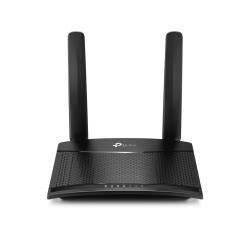
- Maitinimo Pajungimas: Prijunkite maršrutizatoriaus maitinimo adapterį prie tinklo lizdo ir prie maršrutizatoriaus. Palaukite kelias minutes, kol įrenginys visiškai įsijungs ir bus paruoštas konfigūracijai. Paprastai indikacinės lemputės parodys, kad įrenginys veikia.
Prisijungimas Prie Maršrutizatoriaus Nustatymų
Norėdami pradėti maršrutizatoriaus konfigūraciją, turėsite prie jo prisijungti per interneto naršyklę.
Beladžio Tinklo Prijungimas: Prieš konfigūruojant, jūsų kompiuteris ar mobilusis įrenginys turi būti prijungtas prie TP-Link maršrutizatoriaus. Tai galite padaryti belaidžiu būdu (ieškodami numatytąjį TP-Link tinklo pavadinimą, kuris dažnai būna nurodytas ant paties maršrutizatoriaus) arba naudodami dar vieną Ethernet kabelį, sujungdami kompiuterį su vienu iš maršrutizatoriaus LAN prievadų. Svarbu įsitikinti, kad jūsų įrenginys yra prijungtas prie TP-Link tinklo, o ne prie kito, nesusijusio tinklo.
Naršyklės Adreso Įvedimas: Atidarykite interneto naršyklę. Rekomenduojama naudoti Chrome, Firefox arba Edge naršykles dėl geriausio suderinamumo su TP-Link valdymo puslapiu. Adresų juostoje įveskite vieną iš šių adresų:
tplinkwifi.net. Jei šis adresas neveikia, pabandykite tiesiogiai įvesti IP adresus:192.168.0.1arba192.168.1.1. Svarbu: Šie adresai turi būti įvesti būtent adreso juostoje, o ne paieškos sistemoje, kad pasiektumėte maršrutizatoriaus sąrankos puslapį.- Trikčių Šalinimas: Jei nepavyksta pasiekti
tplinkwifi.net, įsitikinkite, kad jūsų įrenginys tikrai prijungtas prie TP-Link maršrutizatoriaus. Taip pat galite pabandyti išvalyti naršyklės talpyklą (cache) ir bandyti iš naujo.
- Trikčių Šalinimas: Jei nepavyksta pasiekti
Interneto Ryšio Nustatymas
Sėkmingai prisijungus prie maršrutizatoriaus valdymo puslapio, prasidės interneto ryšio konfigūracija.
Prisijungimo Vardas ir Slaptažodis: Dažniausiai pirmą kartą prisijungus, būsite paprašyti sukurti slaptažodį maršrutizatoriaus valdymo sąsajos prieigai. Šis slaptažodis skiriasi nuo jūsų WiFi tinklo slaptažodžio ir skirtas apsaugoti prieigą prie maršrutizatoriaus nustatymų. Jei jau esate nustatę slaptažodį, įveskite jį.
Ryšio Tipo Pasirinkimas: Ekrane "Select Connection Type" (Pasirinkite ryšio tipą) pasirinkite ryšio tipą, kuris atitinka jūsų interneto paslaugų teikėjo (ISP) nustatymus. Galimi pagrindiniai tipai:
- Dynamic IP: Dažniausiai naudojamas kabelinio interneto vartotojų.
- PPPoE: Dažnas DSL (naudojant telefono liniją) vartotojų pasirinkimas. Šiuo atveju jums reikės įvesti savo ISP suteiktus prisijungimo vardą ir slaptažodį.
- Static IP: Rečiau naudojamas, reikalauja rankinio IP adreso, potinklio kaukės ir šliuzo nustatymo.
Jei nesate tikri dėl savo ryšio tipo, susisiekite tiesiogiai su savo interneto paslaugų teikėju. Alternatyviai, galite paspausti mygtuką "AUTO DETECT" (Automatinis aptikimas), kad maršrutizatorius pats pabandytų nustatyti tinkamiausią ryšio tipą.
MAC Adreso Nustatymas: Kai kuriuose tinkluose gali prireikti nustatyti MAC adreso klonavimą. Jei jūsų ISP reikalauja konkretaus MAC adreso (paprastai susietas su jūsų modemo MAC adresu), pasirinkite atitinkamą MAC adresų nustatymą savo maršrutizatoriui. Dažniausiai tai nėra būtina, ir maršrutizatorius naudoja savo unikalų MAC adresą.
Bevielio Tinklo (WiFi) Konfigūracija
Po interneto ryšio nustatymo, sekantis žingsnis yra jūsų belaidžio tinklo konfigūracija.
Tinklo Pavadinimas (SSID) ir Slaptažodis: Čia galėsite pritaikyti savo WiFi tinklo pavadinimą (SSID) ir sukurti saugų slaptažodį. Rekomenduojama pasirinkti unikalų tinklo pavadinimą ir sudėtingą slaptažodį, kad apsaugotumėte savo tinklą nuo nepageidaujamų prisijungimų.
Dviguba Juosta (2.4 GHz ir 5 GHz): Dauguma modernių TP-Link maršrutizatorių palaiko dvigubą WiFi juostą:
- 2.4 GHz: Suteikia didesnį veikimo atstumą, bet mažesnį greitį. Geriau prasiskverbia per sienas.
- 5 GHz: Suteikia didesnį greitį, bet mažesnį veikimo atstumą. Mažiau linkęs į trukdžius.
Galėsite nustatyti atskirus pavadinimus ir slaptažodžius abiem juostoms, arba naudoti vieną pavadinimą ir slaptažodį, o maršrutizatorius automatiškai pasirinks tinkamiausią juostą jūsų įrenginiui (band steering).
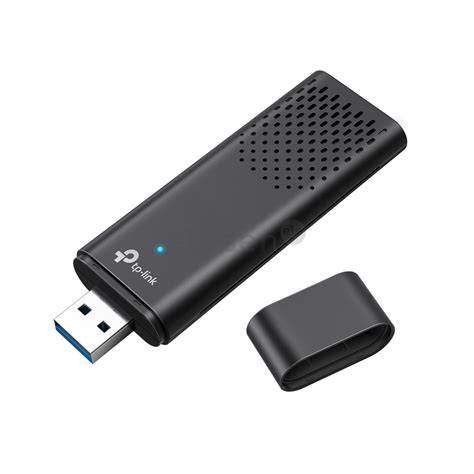
"AP Mode" ir "Repeater Mode": Kai kuriuose TP-Link modeliuose arba papildomuose įrenginiuose (pvz., WiFi stiprintuvuose) galite pasirinkti skirtingus veikimo režimus:
- AP Mode (Access Point Mode): Maršrutizatorius veikia kaip prieigos taškas, išplėsdamas jau esantį laidinį tinklą į bevielį. Jis nekuria naujo tinklo, o prijungiamas prie esamo.
- Repeater Mode (Range Extender Mode): Šis režimas leidžia WiFi stiprintuvui arba maršrutizatoriui veikti kaip signalo kartotuvui. Jis gauna esamą WiFi signalą ir jį pakartoja, praplėsdamas bevielio ryšio aprėpties zoną. Tai ypač naudinga dideliuose namuose ar vietose su storiais sienomis, kur vieno maršrutizatoriaus signalas gali būti nepakankamas.
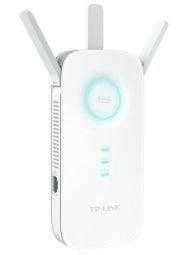
Jei naudojate specializuotą WiFi kartotuvą, procesas gali šiek tiek skirtis. Pirmą kartą prijungus prie "TP-Link Extender" tinklo, būsite paprašyti sukurti slaptažodį pačiam kartotuvui. Vėliau, suvedę slaptažodį, matysite visus pasiekiamus WiFi tinklus. Pasirinkite savo pagrindinį WiFi tinklą, įveskite jo slaptažodį, ir kartotuvas bus konfigūruotas. Galėsite pakeisti ir paties kartotuvo tinklo pavadinimą, kad būtų lengviau jį atpažinti.
Papildomi Nustatymai ir Patarimai
Firmware Auto-Update: Maršrutizatorius pasiūlys įjungti automatinį programinės įrangos (firmware) atnaujinimą. Tai labai rekomenduojama funkcija, nes ji užtikrina, kad jūsų maršrutizatorius veiks saugiai ir efektyviai, gaudamas naujausius pataisymus ir patobulinimus. Galite pasirinkti įjungti šią funkciją arba praleisti ją šiam momentui.
Apibendrinimo Langas: Po visų nustatymų atlikimo, maršrutizatorius parodys apibendrinimo langą su visa jūsų sukonfiguruota informacija: regionu, laiko zona, interneto ryšio tipu ir bevielio tinklo nustatymais. Rekomenduojama pasidaryti ekrano nuotrauką (screenshot) arba užsirašyti šią informaciją, kad galėtumėte lengvai ją pasiekti ateityje, jei prireiktų.
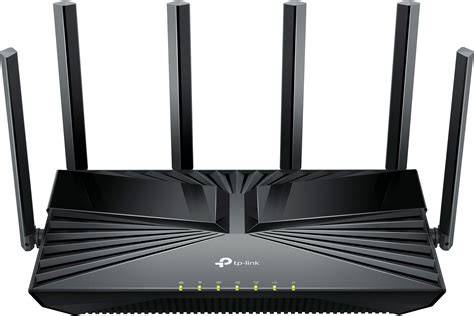
WiFi Stiprintuvai ir Jų Privalumai: Jei patalpos didelės, ar namo sienos labai storos, vien pakeisti WiFi skirstytuvo neužteks. Tokiu atveju efektyvus sprendimas yra WiFi stiprintuvas (kartotuvas). Jis veikia labai paprastai, bet efektyviai. Jei pastiprinti interneto ryšį namuose reikia ne nuolat, tokį įrenginį galima įjungti tik tada, kada reikia. Jei norite, galite jį pernešti į kitą vietą, ir kaskart padengti stipresniu ryšiu tik tą plotą, kurio tuo metu reikia. Dar vienas privalumas - neretai belaidžio ryšio stiprintuvai turi ir laidinio interneto (Ethernet) jungtį, leidžiančią prijungti įrenginius laidu. Wifi stiprintuvų būna pigių ir paprastų, bet būna ir galingesnių, brangesnių, su keliomis antenomis, padengiančių didesnį plotą. Toks belaidžio ryšio stiprintuvas kainuoja apie 20 eurų, ir jis yra vienas populiariausių WiFi stiprintuvų Lietuvoje.
WiFi Kameroms ir Saulės Elektrinėms: Kai kurios TP-Link WiFi stotys yra skirtos montuoti lauke ir yra ypač tinkamos WiFi kameroms, saulės elektrinės inverteriams, kurie turi sąsają su WiFi tinklu, ir kitiems įrenginiams. Tokia WiFi stotelė gali suteikti iki 10-200 metrų ryšį atviroje vietoje, kur neužstoja pastatai, medžiai ir kiti objektai.
„WiFi“ diapazono plėtiklis – „WiFi“ stiprintuvo paaiškinimas – kuris yra geriausias?
Trikčių Šalinimas Dėl Interneto Ryšio: Jei interneto ryšio testas nepavyksta, dar kartą patikrinkite, ar Ethernet kabelis tvirtai įkištas į modemo ir maršrutizatoriaus WAN prievadą. Jei naudojate PPPoE ryšio tipą, įsitikinkite, kad jūsų ISP suteikti prisijungimo duomenys yra teisingi. Jei vieno įrenginio signalas yra silpnas, bet dar pakankamas naudojimui, jūsų įrenginys gali nepersijungti į stipresnį ryšį automatiškai. Tokiu atveju gali prireikti rankinio prisijungimo prie stipresnio tinklo arba tinklo stiprintuvo. Namuose esant reikalui galima naudoti ir kelis tokius įrenginius, norint užtikrinti optimalią aprėptį visose patalpose.
Sėkmingai atlikus šiuos žingsnius, jūsų TP-Link maršrutizatorius bus pilnai pajungtas ir paruoštas darbui, užtikrinant stabilų ir greitą interneto ryšį jūsų namuose ar biure.
tags: #tp #link #interneto #kartotuvo #pajungimas