Šiame straipsnyje bus pateikta išsami instrukcija, kaip konfigūruoti Edimax maršrutizatorių, kad jis tinkamai veiktų su Teo (dabar Telia) televizija. Aptarsime programinės įrangos atnaujinimą, gamyklinių nustatymų atkūrimą ir specifinius IPTV VLAN nustatymus, kurie yra būtini sklandžiam televizijos signalo perdavimui. Taip pat bus nagrinėjamos dažnos problemos, su kuriomis susiduria vartotojai, ir galimi jų sprendimo būdai.
Programinės įrangos atnaujinimas
Pirmasis žingsnis sėkmingai maršrutizatoriaus konfigūracijai yra jo programinės įrangos atnaujinimas. Tai užtikrina, kad maršrutizatorius veiktų su naujausiomis funkcijomis ir pataisymais, kurie gali būti būtini Teo televizijos paslaugoms.
- Atsisiųskite naujausią programinės įrangos versiją: Pirmiausia, atsisiųskite reikiamą programinės įrangos (.bin failą) atnaujinimo failą į savo kompiuterį. Šis failas turėtų būti išsaugotas lengvai pasiekiamoje vietoje.
- Prisijunkite prie maršrutizatoriaus sąsajos: Atidarykite savo interneto naršyklę ir adreso laukelyje suveskite maršrutizatoriaus IP adresą. Gamyklinis IP adresas dažniausiai yra
192.168.2.1. - Įveskite prisijungimo duomenis: Atsidarys prisijungimo langas, kuriame reikės įvesti vartotojo vardą (Login) ir slaptažodį (Password). Gamykliniai duomenys paprastai yra
adminir1234. - Naviguokite prie programinės įrangos atnaujinimo skilties: Įvedę teisingus prisijungimo duomenis, pamatysite maršrutizatoriaus valdymo meniu. Kairėje meniu pusėje, apačioje, suraskite ir paspauskite ant "Administration". Atsidariusiame submeniu pasirinkite "Upgrade".
- Atnaujinkite programinę įrangą: Atsidarys langas, leidžiantis atnaujinti maršrutizatoriaus programinę įrangą. Paspauskite mygtuką "Browse" ir pasirinkite anksčiau į kompiuterį atsisiųstą programinės įrangos atnaujinimo failą.
- Patvirtinkite ir vykdykite atnaujinimą: Spauskite "OK", o vėliau "Apply", kad pradėtumėte programinės įrangos atnaujinimo procesą. Svarbu neišjungti nei kompiuterio, nei maršrutizatoriaus atnaujinimo metu. Šis procesas gali užtrukti iki 5 minučių.
- Patikrinkite atnaujinimo sėkmę: Po atnaujinimo maršrutizatorius automatiškai persikraus. Jei atnaujinimas buvo sėkmingas, ekrane pasirodys užrašas "Upgrade successful!". Kairėje meniu pusėje paspauskite "Status" ir patikrinkite programinės įrangos versiją. Ji turėtų būti
1.10.vlan. Jei viskas atlikta teisingai, jūsų maršrutizatorius yra paruoštas Teo televizijos nustatymams.
Gamyklinių nustatymų atkūrimas (Reset)
Rekomenduojama atlikti gamyklinių nustatymų atkūrimą po programinės įrangos atnaujinimo arba prieš pradedant naują konfigūraciją. Tai padeda išvengti galimų konfliktų tarp senų ir naujų nustatymų.
- Pasirinkite "Backup/Restore" parinktį: Kairėje meniu pusėje, po "Administration", pasirinkite "Backup/Restore".
- Atlikite atstatymą: Atsidarys langas, kuriame matysite paveikslėlį, nurodantį atstatymo galimybes. Pasirinkite "Reset" ir sekite instrukcijas ekrane.
- Maršrutizatoriaus perkrovimas: Maršrutizatorius persikraus, ir visi nustatymai grįš į gamyklinius. Jei anksčiau buvote nustatę Wi-Fi ryšį, reikės jį konfigūruoti iš naujo.
Teo (Telia) televizijos nustatymas: IPTV VLAN konfigūracija
Šis žingsnis yra kritiškai svarbus, kad televizijos signalas būtų tinkamai perduodamas per maršrutizatorių.
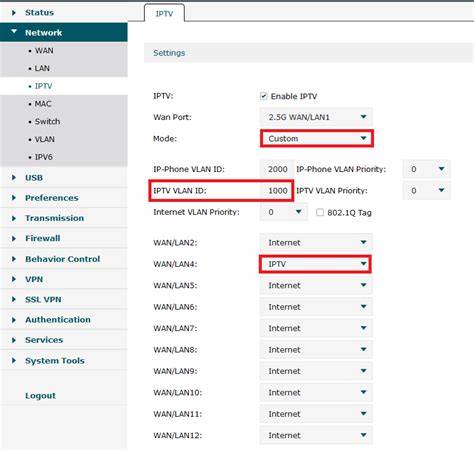
- Nustatykite IPTV prievadą: Pirmiausia, patikrinkite, kuris maršrutizatoriaus LAN prievadas yra fiziškai prijungtas prie televizijos priedėlio. Dažniausiai tai būna 4-asis prievadas, tačiau tai galima patikrinti pažiūrėjus į jungtis maršrutizatoriaus gale.
- Pasirinkite IPTV VLAN nustatymus: Kairėje meniu pusėje pasirinkite "LAN" -> "IPTV VLAN".
- Aktyvuokite VLAN ir IPTV funkcijas: Atsidarys naujas langas. Pažymėkite langelį "Enable VLAN Bridge", kad aktyvuotumėte VLAN funkciją maršrutizatoriuje. Toliau pažymėkite "Enable IPTV".
- Įveskite VLAN parametrus:
- VLAN Name: Įveskite
test-2. - VID: Įrašykite skaičių
6. - IPTV Port: Pažymėkite LAN prievadą, prie kurio prijungtas televizijos priedėlis (pvz., LAN4). Jei jūsų IPTV prievadas kitoks, pasirinkite atitinkamą.
- VLAN Name: Įveskite
- Išsaugokite nustatymus ir paleiskite iš naujo: Baigę nustatymus, paspauskite "Save Settings". Tuomet spustelėkite "click here to restart", kad maršrutizatorius persikrautų su naujaisiais nustatymais.
- Patikrinkite veikimą: Po perkrovimo televizija turėtų veikti. Jei pastebite problemas, pabandykite rankiniu būdu atjungti maršrutizatoriaus maitinimą ir vėl jį įjungti.
Dažnos problemos ir jų sprendimo būdai
Nors aukščiau pateikta instrukcija turėtų užtikrinti tinkamą maršrutizatoriaus veikimą su Teo televizija, vartotojai kartais susiduria su įvairiomis problemomis.
Nuolat dingstantis internetas
Viena iš dažniausiai pasitaikančių problemų yra periodiškai dingstantis internetas. Tai gali būti susiję su kompiuterio tinklo plokšte, maršrutizatoriaus nustatymais ar net su pačiu interneto tiekėjo įrangos veikimu.
- Bandykite perkrauti įrangą: Paprasčiausias sprendimas yra perkrauti tiek maršrutizatorių, tiek kompiuterį.
- Atstatyti gamyklinius nustatymus: Kaip minėta anksčiau, tai gali padėti išspręsti programinės įrangos ar nustatymų konflikto problemas.
- Tinklo plokštės suderinamumas: Kai kurios tinklo plokštės gali turėti suderinamumo problemų su konkrečiais maršrutizatorių modeliais. Jei problema išlieka, verta pasidomėti apie galimus suderinamumo nesklandumus arba pabandyti pakeisti tinklo tvarkykles kompiuteryje.
- Kreiptis į paslaugų teikėją: Jei visos kitos priemonės nepadeda, būtina kreiptis į interneto paslaugų teikėją (Telia), kad jie galėtų atlikti diagnostiką ir nustatyti gedimo priežastį. Kai kuriais atvejais, problema gali būti Telia pusėje, pavyzdžiui, ribojant tam tikrus nustatymus nuotoliniu būdu (kaip, pavyzdžiui, su Technicolor TG389ac modeliu, kur "Telephony disabled" ir neleidžiama konfigūruoti parametrų, kas gali reikšti, jog Telia atjungė tam tikras teises).
Silpnas Wi-Fi signalas ir "laginimas" žaidžiant
Kitas dažnas nepatogumas - silpnas Wi-Fi signalas, ypač didesniuose butuose ar namuose, bei interneto vėlavimai (laginimas) žaidžiant žaidimus.
- Maršrutizatoriaus pozicija: Įsitikinkite, kad maršrutizatorius yra pastatytas centrinėje buto ar namo vietoje, atokiau nuo didelių metalinių objektų ar kitų prietaisų, kurie gali trikdyti signalą (pvz., mikrobangų krosnelės). Net ir 52 kvadratų bute, jei maršrutizatorius stovi kampiniame kambaryje, o jūs esate kitame, signalas gali būti silpnas.
- Dual-band technologija: Jei jūsų maršrutizatorius palaiko dual-band (2.4GHz ir 5GHz), pabandykite atskirti šiuos tinklus ir prisijungti prie 5GHz tinklo, kuris paprastai yra spartesnis ir mažiau apkrautas. Tačiau 5GHz signalas prasčiau skverbiasi per sienas.
- Wi-Fi kanalo pasirinkimas: Daugiabučiuose namuose dažnai susiduriama su tuo, kad daug Wi-Fi tinklų naudoja tuos pačius dažnio kanalus, sukeldami trukdžius. Galite pabandyti pakeisti Wi-Fi kanalą maršrutizatoriaus nustatymuose. Naudodami specialias programėles (pvz., "WiFi Analyzer" telefone ar kompiuteryje), galite patikrinti, kurie kanalai yra mažiausiai apkrauti, ir pasirinkti juos. Dažnai padeda perjungimas į 11 kanalą ir "operating bandwidth" nustatymas į 40 MHz.
- Prietaisų trukdžiai: Kaip minėta, kiti prietaisai (mikrobangų krosnelės, belaidės pelės, Bluetooth įrenginiai) gali trikdyti 2.4GHz dažnį. Taip pat, netgi šaldytuvas gali būti Wi-Fi signalo trikdžių šaltinis.
- Kabelio prijungimas: Jei įmanoma, žaidimams ar kitiems jautriems veikloms naudokite tiesioginį eterneto kabelio ryšį tarp kompiuterio ir maršrutizatoriaus. Tai garantuoja stabiliausią ir greičiausią ryšį.
- Maršrutizatoriaus keitimas arba kartotuvai: Jei jūsų maršrutizatorius yra senesnio modelio (pavyzdžiui, neturintis Wi-Fi 5GHz ac standarto) arba jo galimybės yra ribotos, verta apsvarstyti naujo, galingesnio maršrutizatoriaus įsigijimą (pvz., Archer A7 modelis yra paminėtas kaip sėkmingai išsprendęs problemas). Didesniuose plotuose gali prireikti Wi-Fi kartotuvų (repeaterių) arba tinklo stiprintuvų (mesh sistemų) signalui sustiprinti.
- Paslaugų teikėjo pagalba: Telia gali pasiūlyti pakeisti maršrutizatorių į naujesnį ir geresnį modelį, ypač jei pastebimi nuolatiniai ryšio sutrikimai. Kai kuriais atvejais, maršrutizatoriaus pakeitimas gali būti atliekamas nemokamai, ypač jei senasis įrenginys yra nekokybiškas ar netinkamas dabartiniams poreikiams.
Silpnas WiFi signalas? Sprendimas.
Technicolor TG389ac maršrutizatorius ir Telia apribojimai
Kai kurie vartotojai susiduria su specifine problema naudodami Telia Technicolor TG389ac maršrutizatorių. Šiame modelyje gali būti apribotos vartotojo teisės, todėl neįmanoma konfigūruoti svarbių parametrų, tokių kaip DNS serveriai ar telefono nustatymai ("Telephony disabled"). Tai gali reikšti, kad Telia (arba ankstesnis paslaugų teikėjas) sąmoningai riboja galimybes naudotojams savarankiškai keisti tam tikrus nustatymus, siekiant užtikrinti paslaugų stabilumą arba kontroliuoti tinklo naudojimą. Tokiu atveju, norint atlikti platesnius pakeitimus, gali tekti kreiptis į Telia techninę pagalbą arba svarstyti maršrutizatoriaus pakeitimą.
Išvada
Tinkamai sukonfigūruotas maršrutizatorius yra raktas į sklandų interneto ir televizijos veikimą. Nors Edimax maršrutizatoriaus konfigūravimas Teo televizijai reikalauja atidumo, atlikus programinės įrangos atnaujinimą, gamyklinių nustatymų atkūrimą ir teisingai nustačius IPTV VLAN, galima pasiekti optimalių rezultatų. Svarbu nepamiršti, kad Wi-Fi signalo kokybei įtakos turi daugybė aplinkos veiksnių, todėl kartais gali prireikti papildomų sprendimų, tokių kaip kanalo keitimas, stiprintuvų naudojimas ar net maršrutizatoriaus keitimas.
tags: #teo #su #savo #marsrutizatoriumi