Interneto pasaulyje, ypač kai kalbama apie tinklo konfigūraciją, dažnai susiduriama su išorinio IP adreso ir maršrutizatoriaus nustatymų klausimais. Šis straipsnis gilinsis į šias temas, paaiškindamas, kodėl statinis IP adresas yra svarbus, kaip veikia tinklo adresų vertimas (NAT) ir kaip tinkamai sukonfigūruoti maršrutizatorių portų persiuntimui, siekiant užtikrinti sklandų ryšį ir pasiekiamumą.
Kodėl Reikia Statinio IP Adreso ir Kas Yra Port Forwarding?
Dažniausiai vartotojai, norintys sukonfigūruoti portų persiuntimą (port forwarding), susiduria su poreikiu turėti statinį IP adresą. Pagal nutylėjimą dauguma maršrutizatorių prie interneto jungiasi naudodami DHCP (Dynamic Host Configuration Protocol). Tai reiškia, kad kiekvieną kartą, kai įrenginys prisijungia prie tinklo, jam automatiškai priskiriamas IP adresas. Šis adresas gali keistis, o tai tampa problema, kai reikia nustatyti nuolatinį ryšį su tam tikru įrenginiu ar paslauga.
Port forwarding yra procesas, kurio metu maršrutizatorius yra konfigūruojamas taip, kad tam tikri tinklo srautai, atkeliaujantys į išorinį maršrutizatoriaus IP adresą per tam tikrus prievadus (portus), būtų nukreipiami į konkretų vidinį IP adresą tinkle. Tai būtina, pavyzdžiui, norint pasiekti žaidimų serverį, valdyti nuotolinį stalą ar naudoti kitas paslaugas, kurios turi būti pasiekiamos iš interneto.
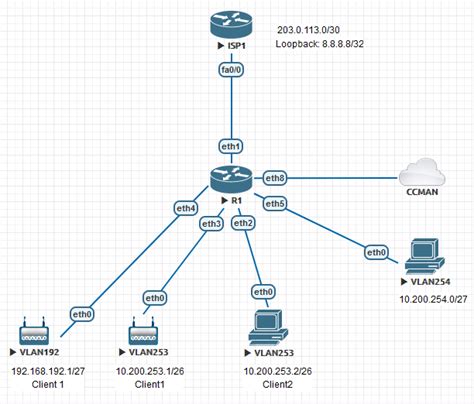
Vidinis ir Išorinis IP Adresai: Paaiškinimas
Norint suprasti IP adresų veikimą, svarbu atskirti vidinius ir išorinius IP adresus.
- Išorinis IP adresas: Tai yra IP adresas, kurį jums suteikia jūsų interneto paslaugų teikėjas (IPT). Per šį IP adresą jūsų tinklas (ir visi jame esantys įrenginiai) bendrauja su likusiu internetu. Paprastai namų vartotojams skiriamas tik vienas išorinis IP adresas. Šis adresas gali būti statinis (nekintantis) arba dinaminis (besikeičiantis).
- Vidinis IP adresas: Jei naudojate maršrutizatorių (arba modemą su integruota maršrutizatoriaus funkcija), kiekvienam prie jo prijungtam įrenginiui (kompiuteriui, telefonui, planšetei) yra suteikiamas vidinis IP adresas. Šie adresai paprastai prasideda nuo
192.168.x.xarba10.x.x.x. Jie naudojami tik vietiniame tinkle ir nėra pasiekiami tiesiogiai iš interneto.
Kai interneto tiekėjas suteikia tik vieną išorinį IP adresą, o prie maršrutizatoriaus yra prijungta daug įrenginių, maršrutizatorius tampa tarpininku. Kai gaunamas duomenų srautas iš interneto, maršrutizatorius turi žinoti, kurį vidinį IP adresą nukreipti šį srautą. Čia ir įsijungia portų persiuntimo (port forwarding) konfigūracija.
Kaip Nustatyti Statinį IP Maršrutizatoriuje (DHCP Reservation)
Nors kartais minima poreikis "statiniam routerio IP", dažniau kalbama apie poreikį, kad vidinis IP adresas, kuriam bus atliekamas port forwarding, nekistų. Tai galima pasiekti maršrutizatoriaus nustatymuose, naudojant funkciją DHCP Reservation (arba panašią, priklausomai nuo gamintojo).
Ši funkcija leidžia nurodyti, kad tam tikram įrenginiui, atpažįstamam pagal jo MAC adresą, visada būtų skiriamas tas pats vidinis IP adresas.
Žingsniai, kaip nustatyti DHCP Reservation (pavyzdys Linksys by Cisco):
- Prisijunkite prie savo maršrutizatoriaus valdymo sąsajos. Paprastai tai daroma įvedus maršrutizatoriaus IP adresą (pvz.,
192.168.1.1arba192.168.0.1) į interneto naršyklės adresų juostą. - Ieškokite skilties, susijusios su DHCP, LAN arba tinklo nustatymais.
- Raskite funkciją "DHCP Reservation".
- Naujame lange turėtumėte matyti visus tuo metu prie maršrutizatoriaus prijungtus ir veikiančius įrenginius.
- Pasirinkite įrenginį, kuriam norite rezervuoti IP adresą (pvz., jūsų stalinis kompiuteris). Jo IP adresas gali būti rodomas kaip
192.168.1.100. - Atlikite rezervaciją. Nuo šiol šis įrenginys visada gaus
192.168.1.100IP adresą iš maršrutizatoriaus.
Kai turite rezervuotą vidinį IP adresą, tolesnis port forwarding konfigūravimas tampa paprastesnis.
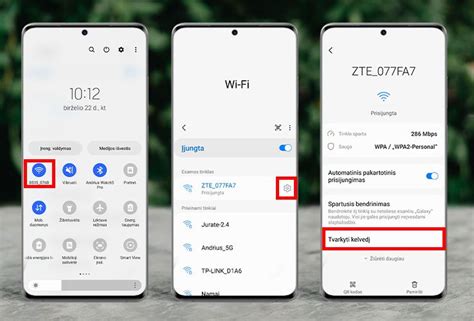
Port Forwarding Konfigūravimas
Atlikus DHCP rezervaciją, galima pereiti prie port forwarding konfigūravimo. Šis procesas taip pat atliekamas maršrutizatoriaus valdymo sąsajoje.
- Prisijunkite prie maršrutizatoriaus valdymo sąsajos.
- Ieškokite tokių funkcijų kaip "NAT", "Firewall", "Port Forwarding" arba "Applications and Gaming".
- Sukursite naują taisyklę. Jums reikės nurodyti:
- Programos pavadinimą (Application Name): Aiškus aprašymas, kam skirta ši taisyklė (pvz., "Counter Strike Server", "Web Server"). Tai padeda vėliau atsekti, kas ką adresuoja.
- Rezervuotą vidinį IP adresą (IP Address): Įrašykite IP adreso galūnę (pvz.,
100, jei rezervavote192.168.1.100). - Prievadą (Port): Nurodykite prievadą, kurį norite atidaryti. Kai kurios programos naudoja vieną prievadą, kitos - prievadų diapazoną. Pavyzdžiui, Counter Strike naudoja 9 TCP prievadus ir 16 UDP prievadų. Jums gali tekti įvesti prievadų diapazoną (pvz.,
27015-27030). - Protokolą (Protocol): Pasirinkite TCP, UDP arba abi (Both).
- Įjungti/Išjungti (Enabled): Pažymėkite varnelę, kad taisyklė būtų aktyvi.
- Spauskite "Save Settings" arba "Apply".
Pavyzdys: Jei norite konfigūruoti portą 80 (standartinis HTTP prievadas) savo namų serveriui, kuriam rezervavote 192.168.1.100 IP adresą:
- Application Name: Web Server
- IP Address: 100
- Port: 80
- Protocol: TCP
- Enabled: Yes
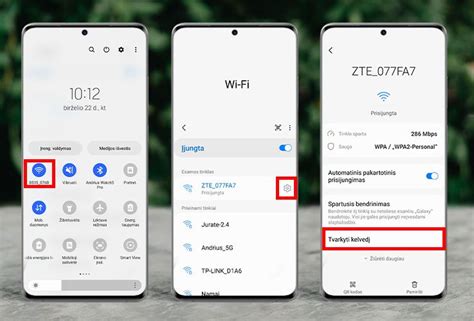
Konfigūracija Mobiliesiems Įrenginiams
Nors pagrindinis dėmesys skiriamas kompiuterių ir serverių konfigūravimui, panašūs principai taikomi ir mobiliesiems įrenginiams, ypač kai kalbama apie mobiliojo interneto ir MMS nustatymus.
Norint naudotis mobiliuoju internetu ir gauti bei siųsti MMS žinutes, telefone reikalingi atitinkami nustatymai. Juos dažniausiai galima gauti iš savo mobiliojo ryšio operatoriaus (pvz., išsiunčiant SMS žinutę į specialų numerį).
Kai kuriems išmaniesiems telefonams, ypač su naujesnėmis operacinėmis sistemomis, gali nebūti automatinių nustatymų. Tokiu atveju reikia nustatyti šiuos parametrus rankiniu būdu:
- Kryties taškas (APN - Access Point Name): Tai yra adresas, per kurį pasiekiamas mobilusis internetas.
- IP adresas: Paprastai
192.168.1.***arba panašus. - Tinklų sietuvo adresas (Gateway): Paprastai
192.168.1.1. - Tinklo prefikso ilgis (Network Prefix Length).
- Domeno pavadinimas (DNS Address).
Galite vadovautis kitų prijungtų telefonų nuostatomis arba operatoriaus nurodymais. Nustatant statinį IP adresą telefone, svarbu nepamiršti, kad kiekvienas įrenginys tinkle turėtų turėti unikalų IP adresą. Todėl, jei nustatote statinį IP telefone, įveskite tą patį IP adresą, kaip ir kiti įrenginiai, bet pakeiskite paskutinį skaitmenį (diapazone nuo 2 iki 254), kad jis būtų unikalus.
Jei prisijungimo mygtukas tampa papilkintas nustatant statinį IP, tiesiog pakartotinai įveskite maršrutizatoriaus slaptažodį.
„Lycamobile“ APN nustatymai, skirti „Android“ | 2020 m. 4G LTE interneto nustatymai
Dažnai Pasitaikančios Problemų ir Sprendimai
- Problema: Jūs blokuojamas pagal jūsų išorinį IP adresą.
- Sprendimas: Išorinį IP adresą paprastai galite pakeisti tik jūsų interneto paslaugų teikėjas. Naudojant TOR tinklą, galima pakeisti jūsų išorinį IP adresą, tačiau jis netinka realaus laiko žaidimams ar kitoms greitoms operacijoms.
- Problema: Negalite prisijungti prie žaidimo serverio ar kito tinklo resursų.
- Sprendimas:
- Patikrinkite, ar jūsų kompiuteris naudoja vidinį IP adresą. Tai galite padaryti komandinėje eilutėje (Windows OS):
cmd->ipconfig. Jei IP prasideda192.168.x.x, greičiausiai naudojate vidinį IP. - Įsitikinkite, kad tinkamai sukonfigūruotas port forwarding maršrutizatoriuje.
- Patikrinkite maršrutizatoriaus ir jūsų kompiuteryje veikiančio ugniasienės (firewall) nustatymus. Portus gali tekti atidaryti ir ugniasienėje.
- Naudokite programų ir žaidimų instrukcijas, kad sužinotumėte, kokius prievadus reikia atidaryti.
- Patikrinkite, ar jūsų kompiuteris naudoja vidinį IP adresą. Tai galite padaryti komandinėje eilutėje (Windows OS):
- Sprendimas:
- Problema: Negalite prisijungti prie maršrutizatoriaus valdymo sąsajos.
- Sprendimas:
- Patikrinkite, ar tinkamai įvedate maršrutizatoriaus IP adresą naršyklėje.
- Įsitikinkite, kad kompiuteris yra prijungtas prie maršrutizatoriaus tinklo kabeliu arba bevieliu ryšiu.
- Bandydami prisijungti, galite pabandyti perkrauti maršrutizatorių (naudodami "reset" mygtuką, palaikydami jį 5-15 sekundžių).
- Jei nepavyksta, pabandykite prisijungti iš kito kompiuterio.
- Jei problemos išlieka, kreipkitės į garantinį servisą arba įsigykite naują maršrutizatorių.
- Sprendimas:
Papildomi Nustatymai ir Saugumas
- MAC adreso klonavimas: Kai kurie interneto tiekėjai "pririša" paslaugą prie konkretaus įrenginio MAC adreso. Jei pakeisite maršrutizatorių ar modemą, internetas gali dingti. Norint to išvengti, galite informuoti tiekėją arba maršrutizatoriaus konfigūravimo meniu pasirinkti funkciją "Clone Your PC's MAC Address", kuri nukopijuos prie maršrutizatoriaus prijungto kompiuterio MAC adresą.
- Bevielio tinklo saugumas: Konfigūruojant bevielį tinklą (WiFi), svarbu pasirinkti saugumo režimą (pvz., WPA2-Personal) ir nustatyti stiprų slaptažodį (Pre-Shared Key), kad jūsų internetu nesinaudotų pašaliniai asmenys.
Nors maršrutizatorių valdymo panelės skiriasi priklausomai nuo gamintojo, pagrindinis principas konfigūruojant tinklo nustatymus, tokius kaip DHCP rezervacija ir port forwarding, išlieka tas pats. Visada rekomenduojama pasikonsultuoti su savo maršrutizatoriaus vartotojo vadovu arba gamintojo svetaine, kad gautumėte tikslias instrukcijas jūsų konkrečiam modeliui.
tags: #teo #modemo #nustatymas #isorinis #ip