Šiuolaikiniame pasaulyje stabilus interneto ryšys yra neatsiejama kasdienio gyvenimo dalis. Nuo darbo ir mokslų iki bendravimo ir pramogų - internetas atveria daugybę galimybių. Tačiau, kai telefonas nustoja jungtis prie „Wi-Fi“ tinklo, tai gali sukelti didelį nepatogumą ir sutrikdyti įprastą rutiną. Šiame straipsnyje detaliai nagrinėsime dažniausias priežastis, kodėl telefonas gali nesijungti prie „Wi-Fi“, ir pateiksime išsamias rekomendacijas, kaip išspręsti šią problemą.
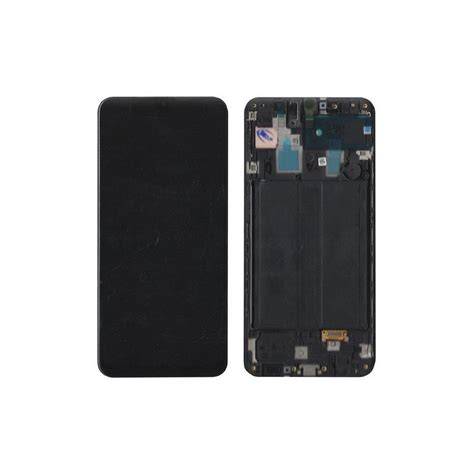
Išankstinis patikrinimas: Programinės įrangos ir programėlių atnaujinimai
Prieš imantis sudėtingesnių veiksmų, itin svarbu įsitikinti, kad jūsų telefono programinė įranga ir visos susijusios programėlės yra atnaujintos iki naujausios versijos. Dažnai gamintojai išleidžia atnaujinimus, kurie taiso žinomas klaidas ir pagerina ryšio stabilumą.
- Eikite į Nustatymai > Programinės įrangos naujinimai.
- Patikrinkite, ar yra naujesnių versijų, ir jei taip, pasirinkite „Atsisiųsti ir įdiegti“.
Wi-Fi Tinklo Aptikimo ir Prisijungimo Problemų Diagnozė
Jei kyla sunkumų telefone prisijungiant prie „Wi-Fi“, turėtumėte rasti to priežastį. Pirmiausia nustatykite, ar problema yra „Wi-Fi“ signalo neaptikimas, ar tinklo radimas, tačiau nepavykstantis prisijungimas.
1. Patikrinkite Maršrutizatoriaus Veikimą
Maršrutizatorius yra jūsų namų tinklo širdis, todėl bet koks jo gedimas gali lemti interneto ryšio problemas.
- Įsitikinkite, kad maršrutizatorius yra įjungtas ir tinkamai prijungtas prie interneto. Patikrinkite, ar visi reikalingi laidai yra tvirtai įjungti.
- Patikrinkite indikatorius lemputes ant maršrutizatoriaus. Jos turėtų rodyti normalią veiklą ir interneto ryšį. Jei jos mirksi neįprastai arba yra išjungtos, tai gali signalizuoti problemą.
- Patikrinkite, ar jūsų telefonas yra maršrutizatoriaus „Wi-Fi“ ryšio nuotolio diapazone. Per silpnas signalas gali trukdyti prisijungti.
- Pastaba: Maršrutizatoriaus rodinys ir indikatorių reikšmės gali skirtis priklausomai nuo gamintojo ir modelio. Jei abejojate, peržiūrėkite savo maršrutizatoriaus instrukciją arba ieškokite informacijos internete pagal jo modelį.
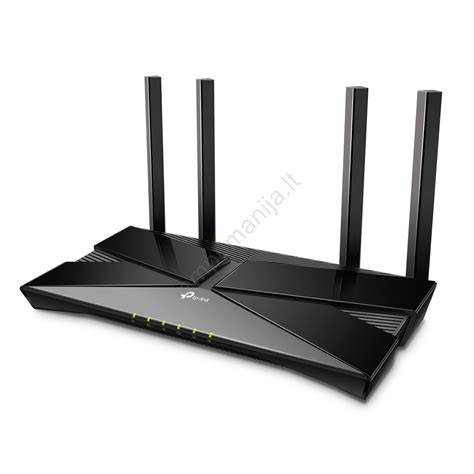
2. Maršrutizatoriaus ir Modemo Perkrovimas
Vienas paprasčiausių, tačiau dažnai veiksmingiausių sprendimų - tai maršrutizatoriaus ir modemo perkrovimas. Tai gali išspręsti laikinus programinės įrangos sutrikimus.
- Išjunkite maršrutizatorių ir modemą.
- Palaukite kelias minutes (rekomenduojama 30 sekundžių ar ilgiau), kad įrenginiai visiškai išsikrautų.
- Pirmiausia įjunkite modemą ir palaukite, kol jo indikatoriai parodys stabilų interneto ryšį.
- Tada įjunkite maršrutizatorių ir palaukite, kol jis pilnai paleis.
- Patikrinkite „Wi-Fi“ ryšį telefone.
3. Wi-Fi Tinklo Saugumo Nustatymai ir Slaptažodis
Jei „Wi-Fi“ tinklo piktogramos viduje yra spynos ženklas, tai reiškia, jog šis tinklas yra apsaugotas slaptažodžiu.
- Įvesdami slaptažodį būkite atidūs, kad įvestumėte teisingai. Didžiosios ir mažosios raidės, skaičiai ir simboliai yra svarbūs. Patikrinkite, ar slaptažodis nėra pakeistas.
- Pamirštas „Wi-Fi“ slaptažodis: Jei pamiršote slaptažodį, galite jį rasti ant maršrutizatoriaus lipduko (dažnai gale arba apačioje), arba prisijungę prie maršrutizatoriaus valdymo skydelio per naršyklę (dažniausiai IP adresas būna 192.168.1.1 arba 192.168.0.1). Jei slaptažodžio neįmanoma atgauti, galite atstatyti maršrutizatoriaus gamyklinius nustatymus paspaudę „Reset“ mygtuką.

4. Bandymas Prisijungti Saugiaisoju Režimu
Jei jūsų telefone veikia programėlė, kuri trukdo „Wi-Fi“ ryšiui, saugusis režimas gali padėti tai nustatyti.
- Atverkite greitųjų nustatymų skydelį (perbraukite pirštu iš viršaus į apačią per ekraną).
- Palieskite ir palaikykite mygtuką „Saugusis režimas“ arba pasirinkite „Paleidimas iš naujo“ ir, kai pasirodo gamintojo logotipas, spauskite ir laikykite garsumo mažinimo mygtuką, kol telefonas įsijungs ir kairiajame kampe pasirodys tekstas „Saugus režimas“.
- Jei saugiuoju režimu „Wi-Fi“ tinklas prijungtas ir veikia, problema greičiausiai yra viena iš atsisiųstų programėlių. Tokiu atveju, po vieną pašalinkite neseniai atsisiųstas programas, pradedant nuo naujausių, ir tikrinkite ryšį.
- Pastaba: Kai kuriuose įrenginiuose, pvz., „Pixel 8“ ir „Pixel 8 Pro“, galite aktyvuoti „Google“ asistentą ir užduoti klausimus apie „Pixel“ palaikymą.
5. Paslėpti „Wi-Fi“ Tinklai ir Rankinis Prisijungimas
Kartais tinklas tiesiog nerodomas mobiliojo ryšio tinklų sąraše. Tai gali nutikti, jei SSID transliavimas (tinklo pavadinimo rodymas) yra išjungtas, todėl tinklas tampa „paslėptas“.
- Rankinis prisijungimas: Jei žinote tinklo pavadinimą (SSID) ir slaptažodį, galite pabandyti prisijungti rankiniu būdu.
- Eikite į Nustatymai > Wi-Fi.
- Pasirinkite parinktį „Pridėti tinklą“ arba „Kitas tinklas“.
- Įveskite tikslų tinklo pavadinimą (SSID), pasirinkite saugos tipą ir įveskite slaptažodį.
- Tikslus vartotojo vardo ir slaptažodžio įvedimas: Būkite atidūs įveddami šiuos duomenis.
Ryšio Kokybės ir Spartos Problemos
Net ir esant prijungtam prie „Wi-Fi“ tinklo, kartais nepavyksta pasiekti interneto. Tai gali sukelti įvairios priežastys, susijusios su tinklo nustatymais ar signalo kokybe.
1. „Prisijungtas Wi-Fi, bet Nėra Internetas“ Klaida
Ši problema gali pasireikšti tiek konkrečiame telefone (pvz., „Samsung Galaxy S24 Ultra“), tiek paveikti kelis namų įrenginius.
- Priežastis: Mobilusis įrenginys gali bendrauti su maršrutizatoriumi, tačiau maršrutizatorius negali tinkamai nukreipti srauto į išorinį tinklą arba tai daro su pertrūkiais. Tai gali nutikti dėl maršrutizatoriaus programinės įrangos klaidų, netinkamai sukonfigūruotų išplėstinių parinkčių (pvz., pernelyg agresyvios DDoS apsaugos) arba klaidų sesijų lentelėje.
- Sprendimas: Išjunkite ir vėl įjunkite mobiliojo telefono „Wi-Fi“. Jei problema išlieka, pabandykite iš naujo paleisti maršrutizatorių. Jei ir tai nepadeda, patikrinkite, ar internetas veikia kituose įrenginiuose. Jei neveikia niekas, kreipkitės į interneto paslaugų teikėją.
How To Fix WiFi Connected Without Internet On Samsung - Full Guide
2. IP Adreso ir DNS Nustatymų Svarba
Neteisingas IP adreso priskyrimas gali sukelti sunkumų. Pavyzdžiui, jei telefone nustatytas statinis IP adresas, nesuderinamas su „Wi-Fi“ tinklu ar maršrutizatoriaus DHCP diapazonu, telefonas gali prisijungti prie „Wi-Fi“, bet nerasti tinkamo šliuzo ar adresų.
- Rekomendacija: Įsitikinkite, kad jūsų IP ir DNS nustatymai yra nustatyti kaip automatiniai (DHCP). Jei ryšys vis tiek nutrūksta, eikite į telefono išplėstinius tinklo nustatymus ir pabandykite laikinai pakeisti DNS (pvz., į viešuosius serverius, tokius kaip Google DNS 8.8.8.8 ir 8.8.4.4) , kad pamatytumėte, ar tai pagerina situaciją.
3. Wi-Fi Dažnių Juostų Suderinamumas
Dauguma šiuolaikinių maršrutizatorių transliuoja 2,4 GHz ir 5 GHz dažnių juostose, o kai kurie naujesni - ir 6 GHz („Wi-Fi 6E“). Ne visi įrenginiai palaiko visas šias juostas.
- Senesni įrenginiai: Kai kurie senesni „Android“ telefonai gali aptikti tik 2,4 GHz dažnių juostą. 2,4 GHz dažnių juosta turi didesnį atstumą, bet mažesnį greitį, palyginti su 5 GHz.
- 5 GHz juosta: Nors 5 GHz dažnių juosta užtikrina geresnį našumą, signalas silpnėja daug greičiau, kai sklinda pro sienas, duris ir lubas.
- Sprendimas: Jei turite problemų su 5 GHz tinklu, pabandykite prisijungti prie 2,4 GHz tinklo. Jei jūsų įrenginys senesnis, gali būti, kad jis palaiko tik 2,4 GHz.
4. Wi-Fi Šifravimo Tipo Įtaka
Šifravimo tipas taip pat gali turėti įtakos.
- WPA3: Labai seni įrenginiai gali nesuprasti WPA3 arba gali turėti problemų su mišriais WPA2/WPA3 nustatymais.
- WEP ir WPA-TKIP: Pasenusių šifrų, tokių kaip WEP ar WPA-TKIP, naudojimas yra rizikingas ir gali sukelti nestabilumą.
- Rekomendacija: Naudokite WPA2-PSK (AES) arba WPA3 šifravimą, jei jūsų įrenginiai jį palaiko. Jei turite senesnių įrenginių, gali tekti naudoti WPA2-PSK (AES) arba netgi WPA2/WPA3 Personal.
5. DFS Kanalų Įtaka (5 GHz Juosta)
Jei daugiausia naudojate 5 GHz juostą, įtaką gali daryti DFS (dinaminio dažnio pasirinkimo) kanalai. Kai kurie maršrutizatoriai, naudodami kanalus nuo 52 iki 64 arba nuo 100 ir didesnius, turi klausytis greičio matavimo kamerų ir kitų radarų tuose diapazonuose. Maršrutizatoriuose be tokių technologijų kaip „Nulinio laukimo DFS“, šis laukimo laikas ir kanalų perjungimas gali būti labiau pastebimas, ypač jei programinė įranga nėra tinkamai optimizuota.
Kitos Galimos Priežastys ir Sprendimai
1. Programėlės Sukeliamos Problemos
Kaip minėta, kartais problemą gali sukelti trečiųjų šalių programėlės. Jei „Wi-Fi“ tinklas veikia saugiuoju režimu, bet ne įprastai, pradėkite po vieną pašalinti neseniai įdiegtas programas.
2. Įsilaužėliai Jūsų Tinkle
Yra galimybė, kad į tinklą įsilaužė nepageidaujamas asmuo.
- Kaip patikrinti: Naudokite tokias programas kaip „Fing“ sistemoje „Android“. Šie įrankiai rodo visus prijungtus įrenginius ir leidžia aptikti nežinomus įrenginius.
- Sprendimas: Jei aptinkate nepažįstamą įrenginį, nedelsdami pakeiskite „Wi-Fi“ slaptažodį ir maršrutizatoriaus administratoriaus slaptažodį.
3. Signalo Kokybė ir Elektromagnetiniai Trukdžiai
Net ir turint idealų maršrutizatorių bei geros būklės mobilųjį telefoną, signalo kokybė gali būti per prasta.
- Atstumas: 2,4 GHz dažnių juosta turi didesnį atstumą, bet mažesnį greitį, o 5 GHz juosta - geresnį našumą, bet silpnesnį signalą per kliūtis.
- Trukdžiai: Įrenginiai, generuojantys elektromagnetinius trukdžius, tokie kaip mikrobangų krosnelės, belaidžiai telefonai, „Bluetooth“ garsiakalbiai, televizoriai, žadintuvai, netoliese esančios radijo antenos ar elektros linijos, gali trikdyti „Wi-Fi“ signalą.
- Sprendimas: Pabandykite perkelti maršrutizatorių į atviresnę vietą, toliau nuo didelių metalinių objektų ir prietaisų, skleidžiančių daug triukšmo. Jei pastebite, kad artėjant prie maršrutizatoriaus problema dingsta, greičiausiai tai yra signalo stiprumo klausimas.
4. Netinkama Data ir Laikas Telefone
Dėl netinkamos datos ir laiko telefone gali kilti „Wi-Fi“ ryšio problemų.
- Sprendimas: Nustatykite, kad telefone būtų automatiškai naudojama tinklo data ir laikas. Eikite į Nustatymai > Sistema > Data ir laikas ir įjunkite automatinį nustatymą.
5. IP Adreso Filtravimas ir MAC Adresų Sąrašai
Kai kuriuose maršrutizatoriuose gali būti nustatytas MAC adresų filtravimas (blokavimo sąrašas), kuris neleidžia prisijungti įrenginiams, kurių MAC adresas nėra leidžiamųjų sąraše.
- Sprendimas: Jei įtariate, kad tai yra problema, turėsite prieiti prie maršrutizatoriaus valdymo skydelio ir patikrinti MAC adresų filtravimo nustatymus. Jums reikės rasti savo telefono MAC adresą (Nustatymai > Apie telefoną > Būsena > „Wi-Fi“ MAC adresas) ir įtraukti jį į leidžiamųjų sąrašą.
6. Sistemos Atnaujinimai ir Tvarkyklės
Kartais, ypač kompiuteriuose, po sistemos atnaujinimo „Wi-Fi“ arba „Ethernet“ plokštės tvarkyklės gali tapti nestabilios arba pasenusios. Nors tai labiau susiję su kompiuteriais, mobiliuosiuose įrenginiuose programinės įrangos trikdžiai taip pat gali sukelti panašių problemų.
- Sprendimas: Įsitikinkite, kad jūsų telefono programinė įranga yra atnaujinta, ir jei problema išlieka, pabandykite atstatyti tinklo nustatymus.
7. Per daug Įrenginių Prijungta prie Tinklo
Kiekvienas maršrutizatorius turi ribotą skaičių įrenginių, kuriuos gali palaikyti vienu metu. Jei prie tinklo prijungta per daug įrenginių, naujas įrenginys gali būti neaptinkamas arba negali prisijungti.
- Sprendimas: Pabandykite atjungti kelis nenaudojamus įrenginius nuo „Wi-Fi“ tinklo. Jei problema išlieka, gali reikėti atnaujinti maršrutizatorių į galingesnį modelį.
8. Gamyklinių Nustatymų Atkūrimas
Kaip paskutinė priemonė, jei jokie kiti metodai nepadeda, galite pabandyti atkurti telefono gamyklinius nustatymus.
- Įspėjimas: Tai ištrins visus jūsų duomenis iš telefono, todėl prieš atlikdami šią procedūrą būtinai pasidarykite atsarginę kopiją.
- Eiga: Eikite į Nustatymai > Bendroji administravimas > Atkurti > Atstatyti gamyklinius duomenis.
Išvados
Nors problema „telefonas neveikia Wi-Fi“ gali atrodyti sudėtinga, dažniausiai ją galima išspręsti atlikus sistemingą diagnostiką. Pradėkite nuo paprasčiausių veiksmų, tokių kaip įrenginio ir maršrutizatoriaus perkrovimas, programinės įrangos atnaujinimas, ir palaipsniui pereikite prie sudėtingesnių sprendimų, tokių kaip tinklo nustatymų keitimas ar saugumo patikrinimas. Jei nepavyksta savarankiškai išspręsti problemos, visada verta kreiptis pagalbos į savo interneto paslaugų teikėją arba gamintojo techninę pagalbą. Atlikdami logišką patikrinimo tvarką, galite užtikrinti stabilų ir patikimą „Wi-Fi“ ryšį savo telefone ir kituose namų įrenginiuose.