Šiuolaikiniame pasaulyje greitas ir patikimas interneto ryšys yra neatsiejama kasdienio gyvenimo dalis. Nuo darbo vaizdo konferencijų iki mėgstamiausių serialų transliacijų ar paprasčiausių pokalbių su artimaisiais - viskas priklauso nuo stabiliai veikiančio belaidžio tinklo. Tačiau ne visada ryšio problemų priežastis slypi paslaugų teikėjo pusėje. Dažnai tikrasis kaltininkas slepiasi visai čia pat - tarp mūsų namų sienų. Išmokti suprasti, kas iš tiesų riboja ryšio kokybę, ir žinoti, kaip reaguoti, yra didelis privalumas, leidžiantis be didelio vargo susigrąžinti stabilų ir patikimą ryšį net tada, kai atrodė, kad niekas nebeveikia.
Saugumas pirmiausia: kaip apsaugoti savo Wi-Fi tinklą
„Jei jūsų „Wi-Fi“ nėra tinkamai apsaugotas, kaimynai ar kiti nepažįstami žmonės gali ne tik neteisėtai naudotis paslauga, už kurią mokate, bet ir, pavyzdžiui, pasiekti svarbius jūsų kompiuteryje esančius dokumentus. Kilus įtarimų, kad galimai jūsų „Wi-Fi“ naudojasi ne tik jūsų šeimos nariai, nieko nelaukę imkitės veiksmų - būdų kaip užkirsti tam kelią yra tikrai daug“, - pranešime žiniasklaidai sako „Bitės Profas“ Martynas Vrubliauskas.
Patikrinkite prijungtus įrenginius per maršrutizatoriaus programėlę
Dauguma naujausių „Wi-Fi“ maršrutizatorių yra susieti su gamintojo mobiliąja programėle, kurią naudojote konfigūruodami įrenginį. Tokiu atveju atverkite programėlę telefone ir suraskite prie „Wi-Fi“ prijungtų įrenginių sąrašą - taip galėsite greičiausiu ir lengviausiu būdu pašalinti nepageidaujamus įrenginius. „Atvėrę sąrašą, rasite visus prie tinklo prijungtus įrenginius. Jei maršrutizatorius naudoja ne vieną, o kelis dažnius, tuomet netgi galėsite matyti, kokie įrenginiai prijungti prie kiekvieno dažnio. O pagal pavadinimus nustatysite, ar yra jums nepažįstamų svetimų įrenginių“, - pasakoja išmaniųjų įrenginių ekspertas.
Neteisėtų vartotojų aptikimas per naršyklės langą
Patikrinti prie tinklo prijungtus įrenginius galite ir naršyklės lange, prisijungę prie maršrutizatoriaus valdymo aplinkos. Prisijungimo duomenis rasite ant maršrutizatoriaus nugarėlės esančio lipduko. Bet dažniausiai maršrutizatoriaus valdymo aplinka yra pasiekiama naršyklės paieškoje įrašius 192.168.0.1 arba 192.168.1.1 ir spustelėjus „Eiti“ (angl. Enter). „Atvėrę puslapį, įveskite prisijungimo vardą ir slaptažodį, kurie paprastai nurodyti galinėje maršrutizatoriaus dalyje, ant lipduko. Dažniausiai prisijungimo vardas ir slaptažodis - paprasčiausiai „admin“. Prisijungę, maršrutizatoriaus nustatymuose matysite visus prie tinklo prijungtus įrenginius ir galėsite juos pašalinti, užblokuoti jų identifikacinius (MAC) adresus (nepaliekant galimybės prisijungti dar kartą) ar pakeisti „Wi-Fi“ slaptažodį“, - aiškina M. Vrubliauskas.
Trečiųjų šalių apsaugos programėlės
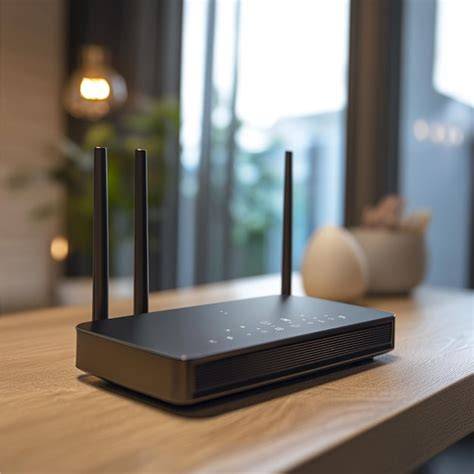
Jei jūsų maršrutizatorius nėra automatiškai susietas su gamintojo programėlėmis, galite rinktis iš daugybės trečiųjų šalių sukurtų programėlių. Jos taip pat leidžia pamatyti visus prie belaidžio tinklo prijungtus įrenginius. „Kelios iš mano rekomenduojamų programėlių - „WiFi Thief Detector“ („Android“) ir „Fing“ („iOS“). Čia rasite visų įrenginių, prijungtų prie jūsų belaidžio interneto tinklo sąrašą ir galėsite patikrinti, ar nėra jums nepažįstamų įrenginių“, - aiškina specialistas. Visgi svarbu paminėti, kad jei prie belaidžio ryšio prijungtas „Google“ nesertifikuotas, bet „Android“ operacinę sistemą naudojantis ar koks mažas prietaisas, programėlė gali nerodyti įrenginio pavadinimo. Tuo metu bus parašyta - „nežinomas įrenginys“ (angl. unknown device) ir negalėsite nustatyti, ar tai jūsų, ar neleistinai prie tinklo prisijungusio žmogaus įrenginys.
Kaip atjungti nepageidaujamus įrenginius nuo tinklo?
Jei sužinojote, kad kažkas neteisėtai naudojasi jūsų „Wi-Fi“, rekomenduojame imtis šių veiksmų. Pirmas - maršrutizatoriaus programėlėje spustelėkite ant norimo pašalinti įrenginio. Taip atversite meniu, kur galėsite pasirinkti: užblokuoti ar atjungti įrenginį. „Užuot užblokavę įrenginius po vieną, visus juos galite pašalinti vienu metu, paprasčiausiai pakeičiant „Wi-Fi“ slaptažodį. Svarbu, kad jis nebūtų itin lengvai nuspėjamas: naudokite didžiąsias ir mažąsias raides, specialius simbolius, skaičius bei tikrai nenaudokite mamos vardo“, - pataria M. Vrubliauskas.
Wi-Fi tinklo trikčių diagnostika ir sprendimai
Dažnai tikroji interneto greičio problema slypi visai ne ten, kur tikimasi. Kasdienis gyvenimas dažnai priklauso nuo greito ir patikimo interneto. Vos tik ryšys ima lėtėti, jaučiamas didžiulis diskomfortas - trikdomos darbo vaizdo konferencijos, nutrūksta mėgstamiausių serialų transliacijos, nebevyksta įprasti pokalbiai su artimaisiais. Interneto ryšio kokybę nulemia įvairūs veiksniai, tačiau pagerinti situaciją galima atlikus kelis paprastus pakeitimus.
Kai įrenginys neprisijungia prie namų belaidžio tinklo
Pasitaiko, kad prie belaidžio namų interneto tinklo prijungti telefoną, kompiuterį ar kitą įrenginį nepavyksta. Jei taip atsitiko, pirmiausia patikrinkite, ar gerai įvedėte slaptažodį. „Atkreipkite dėmesį, ar netyčia neįjungėte klaviatūros didžiųjų raidžių funkcijos. Dažniausiai prie slaptažodžiui įvesti skirtos vietos yra akies ikona, ją paspaudus galima matyti realiu laiku įrašomas raides ir skaitmenis. Tai jums padės pamatyt, ar tinkamai įvedėte slaptažodį. Visgi, jei vedate ne namų, o, pavyzdžiui, darbo belaidžio interneto slaptažodį, įsitikinkite, ar šalia jūsų nėra žmonių, kuriems nenorėtumėte jo atskleisti“, ‒ perspėja „Bitės“ išmaniųjų įrenginių ekspertas. Siekdami įrenginį prijungti prie namų belaidžio tinklo stenkitės būti ne per daug nutolę nuo maršrutizatoriaus. Taip pat galite pabandyti išjungti ir vėl įjungti, t. y. perkrauti, tiek maršrutizatorių, tiek įrenginį, kuriuo bandote prisijungti.
Kai įrenginys prisijungęs prie „Wi-Fi“ tinklo, bet nėra interneto
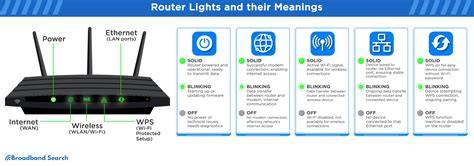
Jei telefonas, planšetė, kompiuteris ar kitas įrenginys rodo, kad yra sėkmingai prisijungęs prie tinklo, bet interneto nėra, problema greičiausiai slypi maršrutizatoriuje. „Pirmiausia patikrinkite, ar visos maršrutizatoriaus lemputės šviečia žaliai. Jei taip ‒ pabandykite jį išjungti ir vėl įjungti, t. y. perkrauti. Jei nedega mobilaus ryšio lemputė, tada patikrinkite, ar SIM kortelė į maršrutizatorių įstatyta teisingai (jei naudojate mobilaus ryšio maršrutizatorių)“, ‒ sako „Bitės Profas“. Viena iš priežasčių, kodėl gali neveikti interneto ryšys ‒ laiku neapmokėta sąskaita už interneto paslaugas.
Kaip atstatyti tinklo nustatymus
Jei naudojate „Windows 11“ įrenginį, pradėkite paleisdami automatinę tinklo ir interneto trikčių diagnostikos priemonę programėlėje „Pagalba“. Ji automatiškai paleis diagnostiką ir bandys išspręsti daugelį problemų. Tinklo nustatymas iš naujo turėtų būti paskutinis dalykas, kurį galite išbandyti. Tai gali padėti išspręsti prisijungimo problemas, galinčias kilti atnaujinus versiją iš „Windows 10“ į „Windows 11“. Tai taip pat gali padėti išspręsti problemą, kai galite prisijungti prie interneto, bet negalite prisijungti prie bendrinamų tinklo diskų. Iš naujo nustačius tinklą pašalinami visi įdiegti tinklo adapteriai ir jų parametrai. Pasirinkite „pradžios“ mygtuką, tada įveskite „parametrai“. Po tinklo nustatymo iš naujo kiekvienam iš jūsų žinomų tinklo ryšių gali būti nustatytas viešojo tinklo profilis. Naudojant viešojo tinklo profilį jūsų kompiuterio negali aptikti kiti tame tinkle esantys kompiuteriai ir įrenginiai ir tai gali padėti apsaugoti jūsų kompiuterį.
Komandinės eilutės naudojimas diagnostikai
Užduočių juostoje pasirinkite „Ieškoti“ ir įveskite „komandinė eilutė“. Bus rodomas mygtukas „Komandinė eilutė“. Jei atlikus pirmiau nurodytus veiksmus problemos išspręsti nepavyko, pabandykite pašalinti tinklo adapterio tvarkyklę, tada iš naujo paleiskite kompiuterį. „Windows“ automatiškai įdiegs naujausią tvarkyklę. Prieš šalindami, įsitikinkite, kad turite tvarkyklės atsarginę kopiją. Apsilankykite kompiuterio gamintojo žiniatinklio svetainėje ir iš jos atsisiųskite naujausią tinklo adapterio tvarkyklę. Jei kompiuterio negalite prijungti prie interneto, turėsite atsisiųsti tvarkyklę į kitą kompiuterį ir įrašyti ją į USB „flash“ atmintinę, tada įdiegti savo kompiuteryje. Paleidus kompiuterį iš naujo „Windows“ automatiškai ras ir įdiegs tinklo adapterio tvarkyklę. Patikrinkite, ar taip pavyko išspręsti ryšio problemą. Užduočių juostos ieškos lauke įveskite „komandinė eilutė“. Bus rodomas mygtukas „Komandinė eilutė“. Komandinėje eilutėje įveskite ipconfig, tada pasirinkite „Enter“. Rezultatuose ieškokite „Wi-Fi“ tinklo pavadinimo, tada raskite IP adresą, nurodytą šalia „Numatytasis šliuzas“, skirtas tai „Wi-Fi“ tinklui. Jei reikia, adresą užsirašykite. Paraginti įveskite ping <DefaultGateway> tada pasirinkite „Enter“. Pavyzdžiui, įveskite ping 192.168.1.1 ir pasirinkite „Enter“. Jei matote panašių rezultatų ir gaunate atsakymą, vadinasi, turite ryšį su „Wi-Fi“ maršrutizatoriumi, todėl gali būti modemo arba ISP problema. Jei ryšio tikrinimo rezultatai rodo, kad negaunate atsakymo iš maršrutizatoriaus, pabandykite prijungti kompiuterį tiesiogiai prie modemo naudodami eterneto kabelį (jei galite). Jei galite prisijungti prie interneto naudodami eterneto kabelį, tai patvirtina, kad ryšio problema kilo dėl „Wi-Fi“ maršrutizatoriaus.
Kas lemia interneto greitį ir kaip jį pagerinti?
Interneto greitis pirmiausia priklauso nuo pasirinktos paslaugos. Jei jūsų sutartyje numatytas 100 Mbps greitis, daugiau iš oro negalėsite išspausti. Tačiau net ir su geriausiu planu galima susidurti su problema: kodėl realus greitis neatitinka deklaruojamo?
Maršrutizatoriaus vaidmuo ir tinkamos vietos parinkimas
Viena dažniausių priežasčių - pasenęs ar netinkamai parinktas maršrutizatorius. Jei jūsų įrenginys nepalaiko šiuolaikinių technologijų, tokių kaip „Wi-Fi 5“ ar „Wi-Fi 6“, jis tiesiog fiziškai negali perduoti didesnio srauto. Net pats įrenginys, pavyzdžiui, senesnis telefonas ar kompiuteris, gali riboti ryšio spartą, nes nepalaiko naujausių ryšio standartų. Didelį vaidmenį vaidina ir signalo stiprumas. Jei maršrutizatorius paslėptas už storų sienų, už spintos ar kampe, signalas gali silpnėti.
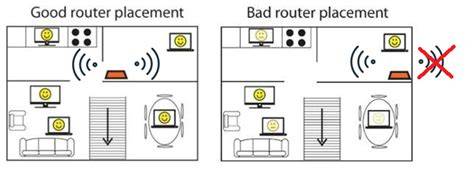
Vienas iš jautriausių klausimų yra tinkamos maršrutizatoriaus vietos parinkimas. Ryšio trukdžiai gali pasireikšti, jeigu maršrutizatorių „paslėpsite“ po sienomis, spintomis ar patalpų tolimiausiame kampe. Idealiu atveju maršrutizatorius turėtų stovėti viduryje patalpos, jeigu visose jo pusėse yra vienodai svarbu turėti pakankamai gerą ryšį. Kita išeitis - papildomų „Wi-Fi“ stotelių įrengimas prasto ryšio taškuose. Taip pat reikia žinoti, kad maršrutizatoriai skleidžia ryšį visomis kryptimis. Todėl buto ar namo kampe atsidūręs įrenginys užtikrins puikų ryšį laiptinei, laukui ar kaimynui. „Routeris“, kaip ir katinai, mėgsta būti aukštai. Kuo aukštesnė vieta, tuo geriau padengiamas ryšys. Geriausios vietos - lentynos palubėse, knygų spintų viršus ar panašiai. Venkite kitų elektroninių prietaisų laikymo šalia. Ypač vengti reiktų mikrobangų krosnelių, kurios gali sutrikdyti maršrutizatoriaus 2,4 GHz ryšį. Ir, paskutinis, bet ne mažiau svarbus patarimas - tos juokingai atrodančios antenos iš tiesų yra svarbios. Kai kurie maršrutizatoriai gali būti ir be jų, bet jeigu jos yra - nenukreipkite jų visų į vieną pusę. Vietoje to geriau „paskirstykite“ jas zonomis - vieną laikykite horizontaliai, o kitą vertikaliai. Jeigu antenų yra daugiau, tolygiai paskirstykite jas į visas puses.
Tinkamo maršrutizatoriaus pasirinkimas
Kalbant apie maršrutizatorius, kaip ir daugeliu kitų atvejų gyvenime, brangiau reiškia geriau. Labai grubiai tariant, jeigu maršrutizatorius yra pigesnis nei 100 eurų, tikėtis iš jo idealaus darbo esant didelei apkrovai yra nepraktiška. Parduotuvėse prie kasų parduodami pigūs įrenginiai, nors ir panašiai atrodo, demonstruoja panašias charakteristikas, gali būti moraliai pasenę arba tinkami pajungti vos keliems įrenginiams. Rinkitės tokį „routerį“, kuris atitiks jums komfortabilų bevielio ryšio spartos/kainos santykį. Namuose naudojant daugiau nei 5 įrenginius (o tai net ir trijų asmenų šeimai šiais laikais dažnai būna juokingas skaičius, nes prie namų įrenginių prisideda dar ir darbino įrankiai) reikėtų pasirinkti bent jau 200 Mb/s spartos įrenginį. Maža to, jeigu jūsų interneto tiekėjas jums tiekia 300-400Mb/s, o jūsų keliasdešimt eurų kainuojantis „routeris“ iki jūsų įrenginio per Wi-Fi atsiunčia tik aštuntadalį šios spartos, tai interneto tiekėjui jūs iš esmės mokate „už orą“. Pavyzdžiui, maršrutizatoriai su užrašu 300 Mbps reiškia, kad teoriškai juo galima išgauti 37 MB/s greitį, o 2100 Mbps - net 250 MB/s spartą. Norintiems spartaus ir stabilaus interneto patartina įsigyti AC technologiją palaikantį įrenginį ir gebantį dirbti dviem dažniais - 2,4 GHz ir 5 GHz. 5 GHz interneto maršrutizatorius yra keliskart spartesnis už anksčiau išpopuliarėjusį 2,4 GHz, tačiau veikia trumpesniu atstumu ir yra jautresnis sienoms.
Kiti veiksniai, turintys įtakos interneto greičiui
Vienu metu prijungus prie „Wi-Fi“ daugiau įrenginių, kuriems reikalingas bevielis internetas, gali atsirasti ryšio problemų - jis sulėtės. Kai norima, kad namų internetas būtų stipresnis, nuo jo atjunkite įrenginius, kurių tuo metu nenaudojate (pavyzdžiui, televizorių, išmanųjį virdulį). Ką galite prijunkite prie laidinio interneto ryšio. Laidinis ryšys paprastai yra greitesnis ir stabilesnis nei belaidis, be to, laidinio eterneto ryšio negali paveikti kiti įrenginiai. Vienintelė neigiama savybė - kabelis riboja, kur galite naudotis internetu, o tai yra mažiau patogu.
Taip pat rimtas trukdis gali būti interferencija su kitais prietaisais - belaidžiais telefonais, mikrobangų krosnelėmis, net kai kuriais „Bluetooth“ įrenginiais. Jie gali užblokuoti ar susilpninti „Wi-Fi“ signalą ir sukelti netikėtus ryšio nutrūkimus. Dar viena dažna problema - atnaujinimų stoka. Jei maršrutizatorius ar įrenginys veikia su senomis operacinės sistemos ar programinės įrangos versijomis, tai gali stabdyti duomenų perdavimą. Reguliarūs atnaujinimai būtini siekiant išlaikyti optimalų tinklo darbą.
Jei gyvenate ten, kur yra daug kitų „Wi-Fi“ tinklų, pavyzdžiui, bute, pasitikrinkite, ar jūsų belaidžio ryšio signalui sklisti netrukdo kiti aplinkui esantys „Wi-Fi“ tinklai. Tai padaryti galite naudodami anksčiau minėtą „Fing - Network Tools“ programėlę. Jei jūsų „Wi-Fi“ tinklas sklinda užimtu kanalu, jį pagal rekomendacijas programėlėje galite pakeisti maršrutizatoriaus nustatymuose. Tokiu būdu internetas veiks stabiliau, o greitis išliks pastovus.
ROUTER BUYING GUIDE: What to Look for When Buying a Router
Greičio atstatymui ar pagerinimui
Pastebėjus, kad internetas pradeda strigti ar ženkliai lėtėja, verta pradėti nuo paprastų veiksmų. Pirmiausia patartina patikrinti greitį patikimose svetainėse ar programėlėse, taip iškart aiškėja, ar problema kyla dėl tiekėjo, ar namų tinklo. Jei matomas greitis yra mažesnis nei numatyta sutartyje, gali padėti maršrutizatoriaus perkrovimas. Tai atnaujina vidinius procesus ir dažnai automatiškai išsprendžia paprastas problemas. Taip pat svarbu apžiūrėti, ar nėra pažeistų kabelių - nutrūkę ar susidėvėję laidai gali ženkliai mažinti ryšio stiprumą. Didelį poveikį gali duoti ir maršrutizatoriaus perkėlimas į atviresnę, centrinę vietą namuose. Kuo mažiau kliūčių aplinkui, tuo tolygiau sklinda signalas visoje erdvėje. Jei vis tiek jaučiami trikdžiai, verta kreiptis į interneto tiekėją, nes kartais problema slypi jų pusėje.
Greičio atstatymui ar pagerinimui dažnai padeda keli konkretūs žingsniai. Svarbu apsvarstyti maršrutizatoriaus keitimą, jei dabartinis įrenginys jau kelis metus sensta, labai tikėtina, kad jis nebesugeba palaikyti reikiamos spartos. Naujesni modeliai su „Wi-Fi 6“ technologija leidžia greičiau perduoti duomenis ir geriau valdyti daugelį vienu metu prijungtų įrenginių. Jei gyveni didesnėje erdvėje, labai naudinga investuoti į tinklinius (mesh) maršrutizatorius arba signalo stiprintuvus. Jie padeda užtikrinti, kad signalas tolygiai pasiektų visus kambarius, net jei bute yra storos sienos ar daug užtvarų. Svarbu atkreipti dėmesį ir į pačius įrenginius. Jei kompiuteris ar išmanusis telefonas senas, lėtas internetas gali būti ne tinklo problema, o vidinės įrangos ribojimas. Laikui bėgant programinė įranga pasensta, kaupiasi nereikalingos programos, virusai, o tai lėtina visą įrenginio veiklą. Esant galimybei, vertėtų pagrindinius darbo įrenginius prijungti prie tinklo laidu - Ethernet kabeliu.
Jei WiFi internetui naudojate seną WiFi skirstytuvą su viena antena, WiFi greičio problemą turėtų padėti išspręsti modernesnis ir galingesnis WiFi skirstytuvas su 3 ar daugiau antenų. Bet jei patalpos didelės, ar namo sienos labai storos, greičiausiai vien pakeisti WiFi skirstytuvo neužteks. WiFi stiprintuvas veikia labai paprastai, bet efektyviai. Jei pastiprinti interneto ryšį namuose reikia ne nuolat, tokį įrenginį galima įjungti tik tada, kada reikia. Jei norite, galite jį pernešti į kitą vietą, ir kaskart padengti stipresniu ryšiu tik tą plotą, kurio tuo metu reikia. Dar vienas privalumas - neretai belaidžio ryšio stiprintuvai turi ir laidinio interneto (Ethernet) jungtį. Wifi stiprintuvų būna pigių ir paprastų, bet būna ir galingesnių, brangesnių, su keliomis antenomis, padengiančių didesnį plotą. Toks belaidžio ryšio stiprintuvas kainuoja apie 20 eurų, ir jis yra vienas populiariausių WiFi stiprintuvų Lietuvoje.
Dažnių juostų pasirinkimas
Interneto ryšio signalas padalintas į dažnių kanalus. Dauguma maršrutizatorių turi dviejų juostų technologiją, transliuojančią 2,4 ir 5 GHz dažnius. Jei maršrutizatoriaus nustatymai leidžia, galite pasirinkti, kuriam dažniui teikiate pirmenybę. 5 GHz kanalu užtikrinamas greitesnis interneto ryšys, nors jo diapazonas mažesnis nei 2,4 GHz. Patariama palikti įjungtus abu dažnius, nes senesni įrenginiai dažnai veikia tik 2,4 GHz dažniu. Pabandykite prisijungti prie tinklo naudojant kitą dažnių juostą. Daugelis vartotojų „Wi-Fi“ maršrutizatoriai transliuoja dviem skirtingomis tinklo dažnių juostomis: 2,4 GHz ir 5 GHz. Pasiekiamų „Wi-Fi“ tinklų sąraše jie bus rodomi kaip atskiri tinklai. Jei pasiekiamų „Wi-Fi“ tinklų sąraše yra ir 2,4 GHz, ir 5 GHz tinklas, pabandykite prisijungti prie kito tinklo.
Išvados: kaip pagerinti namų interneto ryšį be didelių pastangų
Interneto ryšio kokybę lemia daugybė veiksnių, tačiau, atlikus kelis paprastus pakeitimus, galima žymiai pagerinti situaciją. Visų pirma, svarbu užtikrinti tinkamą savo Wi-Fi tinklo saugumą, reguliariai tikrinant prisijungtus įrenginius ir keičiant slaptažodį. Antra, efektyvi trikčių diagnostika, naudojant tiek programėles, tiek komandinę eilutę, gali padėti greitai nustatyti ir išspręsti dažniausiai pasitaikančias problemas. Trečia, tinkamo maršrutizatoriaus pasirinkimas ir jo optimali vieta namuose yra esminiai veiksniai užtikrinant spartų ir stabilų interneto ryšį. Nepamirškite, kad net ir smulkūs pakeitimai, tokie kaip maršrutizatoriaus perkrovimas ar tinkamų dažnių juostų pasirinkimas, gali turėti didelės įtakos jūsų interneto patirčiai.
tags: #stringa #wifi #kompiuteryje