Šiuolaikiniame pasaulyje, kur kompiuteriai ir kiti išmanieji įrenginiai tapo neatsiejama kasdienybės dalimi, spausdintuvų integracija į tinklus tampa vis svarbesnė. Jei turite du ar daugiau kompiuterių, pavyzdžiui, stalinį ir nešiojamą, ir norite juos visus prijungti prie interneto, jums reikės maršrutizatoriaus (routerio). Maršrutizatoriai būna įvairių tipų, todėl svarbu jį išsirinkti atsižvelgiant į savo poreikius. Šiame straipsnyje bus aprašyta, kaip sukonfigūruoti bevielį maršrutizatorių, kad galėtumėte jungtis prie interneto tiek laidiniu, tiek bevieliu (WiFi) ryšiu, bei kaip tinkamai integruoti spausdintuvą į namų ar biuro tinklą.
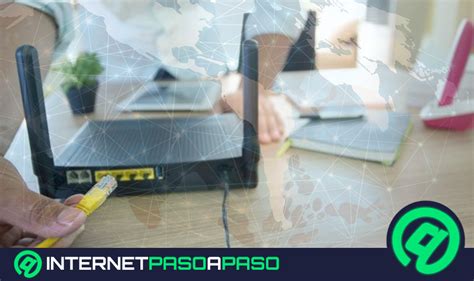
Maršrutizatoriaus paruošimas ir konfigūravimas
Maršrutizatoriaus konfigūravimas yra gana paprastas procesas, užtrunkantis apie 15 minučių.
- Išpakavimas ir prijungimas: Išpakavę maršrutizatorių, jį reikia įjungti į maitinimo tinklą.
- Kompiuterio prijungimas: Tuomet kompiuterį prie maršrutizatoriaus tinklo reikia pajungti tinklo kabeliu (RJ-45 jungtis).
- Interneto laidas jungiamas į „Internet“ arba „WAN“ jungtį.
- Kompiuteriai jungiami į „LAN“ jungtis.
- MAC adreso pririšimas: Dažnai interneto tiekėjai „pririša“ įrenginių (maršrutizatorių, kompiuterių, modemų) MAC adresus. Jei pajungsite kitą įrenginį, internetas dings. Norint to išvengti, reikia skambinti interneto tiekėjui ir jį informuoti. Kitas būdas yra klonuoti MAC adresą - įvesti jūsų pririšto prietaiso MAC adresą į maršrutizatorių. Tai galite padaryti maršrutizatoriaus konfigūravimo meniu.
- Tinklo schema: Dažniausiai naudojama tinklo jungimo schema yra: interneto laidas > DSL modemas > maršrutizatorius > kompiuteris.
- Maršrutizatoriaus adresas ir prisijungimo duomenys: Dažnai maršrutizatoriaus adresas ir prisijungimo duomenys būna ant jo dugno. Interneto kabelio kol kas nejungiame, nebent informavome interneto tiekėją.
Po maršrutizatoriaus pajungimo, jį reikia sukonfigūruoti. Komplektacijoje turi būti instrukcija, kurioje rasite IP adresą, kurį reikia įvesti į naršyklę (pvz.: 192.168.0.1 ar 192.168.1.1).
- Problemų sprendimas: Jei nepavyksta prisijungti prie maršrutizatoriaus, nors jungiatės laidu ir tinkamai įvedate IP adresą (jis yra instrukcijoje arba ant maršrutizatoriaus dugno), bet neatidaro konfigūravimo lango, pabandykite perkrauti maršrutizatorių. Ant jo yra „reset“ mygtukas, kurį reikia palaikyti nuo 5-15 sekundžių. Bandykite vėl jungtis. Jei nepavyksta, pabandykite jungtis iš kito kompiuterio. Jei tai nepadeda, kreipkitės į garantinį servisą arba įsigykite kitą maršrutizatorių.
Įvedus IP adresą, matysite prisijungimo langą. Dažniausiai naudojami slaptažodžių variantai: Vartotojo vardas, slaptažodis; Admin, nieko; Admin, admin; Admin, 1234; Root, root. Pirmą kartą prisijungus D-Link maršrutizatoriams slaptažodžio nereikia, tačiau tai galima pasitikslinti maršrutizatoriaus konfigūravimo knygutėje. Įvedame saugos kodą ir prisijungiame.
Internetinio ryšio konfigūravimas
- Rankinis interneto ryšio nustatymas: Pasirenkame „Manual Internet Connection Setup“.
- Ryšio nustatymų patikrinimas: Konfigūravimo lange patikriname, kad:
- „My Internet Connection is“: „Dynamic IP (DHCP)“ - šis pasirinkimas leidžia automatiškai priskirti nustatymus, gaunamus iš tiekėjų.
- „MAC Address“: Paspaudus „Clone Your PC's MAC Address“, įrašomas prie maršrutizatoriaus prijungto kompiuterio MAC adresas.
- Nustatymų išsaugojimas: Viršuje spaudžiame „Save Settings“.
Prijungus interneto kabelį, po kelių minučių turėtų atsirasti internetas.
Bevielio ryšio (WiFi) konfigūravimas
- Bevielio tinklo nustatymai: Išsaugojus interneto nustatymus, pasirenkame „WIRELESS SETTINGS“ - bevielio tinklo nustatymams.
- Rankinis bevielio ryšio nustatymas: Vėl pasirenkame „Manual Wireless Connection Setup“.
- Bevielio tinklo nustatymų konfigūravimas: Atsidariusiame lange matome daug nustatymų, svarbiausi yra šie:
- „Enable Wireless“: varnelė pažymėta. „Always“ - WiFi veiks visuomet, nebent norite nustatyti kitaip.
- „Wireless Network Name“ (arba kitaip SSID): bevielio tinklo vardas (pvz.: eMintis).
- „Security Mode“: pasirenkame „WPA-Personal“ saugumo nustatymus. Kitų gamintojų gali būti „WPA2-PSK2“ arba panašiai. Pasirinkus šį punktą apačioje atsiranda papildomi nustatymai.
- „Pre-Shared Key“: įvedame pasirinktą slaptažodį bevieliam tinklui, kad jūsų internetu nesinaudotų kaimynai.
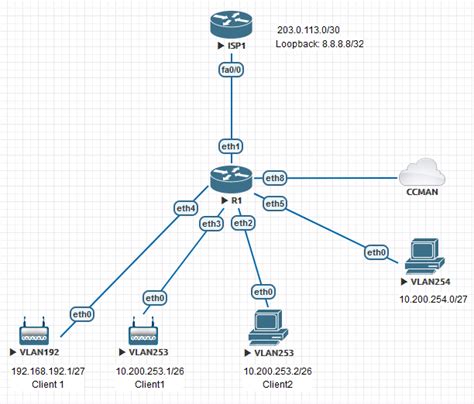
Bevielio ryšio kokybė ir spausdintuvo integravimas
Patalpoje spausdintuvas nuo bevielio maršrutizatoriaus gali būti nutolęs iki 50 metrų. Tarp bevielio maršrutizatoriaus ir spausdintuvo neturi būti kliūčių. Jei jie skirtinguose kambariuose arba aukštuose, bevielis ryšys paprastai būna prastas. Bevielį ryšį gali pabloginti statybinės medžiagos, kurių sudėtyje yra metalo arba betono. Be to, jei šalia yra įtaisas, pvz., mikrobangų krosnelė, kuris skleidžia tos pačios dažnių juostos bangas kaip ir bevielis maršrutizatorius, jis gali sukelti trukdžius. Prie bevielio maršrutizatoriaus spausdintuvas turi būti prijungtas naudojant 2,4 GHz dažnio juostą.
Vietinis spausdintuvas ir tinklo spausdintuvo galimybės
Vietinis spausdintuvas yra laidinis įrenginys, jungiamas prie kompiuterio per specialią įvestį, pavyzdžiui, standartinį prievadą arba USB išvestį. Dėl to sugedus įėjimui arba sugedus prijungto įrenginio atpažinimo sistemai, kyla pavojus, kad visi kiti darbai sustos.
Šiandien yra keletas būdų, kaip išspręsti šią problemą. Net paprasčiausias spausdinimui skirtas spausdintuvas turi tinklo ryšio funkciją. Šiuo atveju veikimas priklausys nuo serverio būklės, tačiau gedimų tikimybė yra daug mažesnė. Kokybiškas tinklinis spausdintuvas, pavyzdžiui, lazerinis, pasižymi dideliu spausdinimo greičiu ir daugybe techninių galimybių. Jis aprūpintas gaunamai informacijai apdoroti skirtu procesoriumi, turi laisvosios kreipties atmintį, kuri sumažina bendrą ryšio serverio apkrovą ir padidina našumą bei patikimumą.
Yra keletas būdų, kaip įprastą lazerinį spausdintuvą prijungti prie tinklo. Tam jam turi būti specialus tinklo prievadas arba antena. Taip pat tinkamas problemos sprendimas gali būti specialaus spausdinimo serverio naudojimas.
Spausdintuvo prijungimas prie tinklo per maršrutizatorių
Norėdami sukurti vietinio tinklo ryšį per maršrutizatorių, turite įsitikinti, kad spausdintuvas veikia tinkamai ir yra prijungtas prie kompiuterio. Kai vartotojas įsitikina, kad spausdintuvas yra geros būklės ir paruoštas darbui, galite pradėti prie paties ryšio nustatymo.
„Windows 7“ sistema: Jei naudojate „Windows 7“, turite eiti į skyrių „Įrenginiai ir spausdintuvai“. Tada dešiniuoju pelės mygtuku spustelėkite ypatybių kontekstinį meniu ir eikite į skyrių, kuriame nurodoma prieiga prie įrenginio. Dalijimosi skiltyje turite pažymėti langelį ir išsaugoti atliktą pakeitimą. Spausdintuvą galite įtraukti į sąrašą naudodami atitinkamą mygtuką.
Bevielis spausdinimas: Norint tinkamai sukonfigūruoti spausdintuvą belaidžiam spausdinimui, vartotojas pirmiausia turės rasti ir sužinoti tinklo pavadinimą. Jį galima perskaityti tiek įrenginio lydimuose dokumentuose, tiek ypatybėse, dešiniuoju pelės klavišu spustelėjus norimo įrenginio pavadinimą.
Spausdinimo serverio naudojimas
Patogiausias būdas spausdinti nebus prijungtas prie kompiuterio, bet jei pridėsite spausdintuvą prie specialaus spausdinimo serverio. Jis gali būti programiškai įmontuotas į maršrutizatorių arba į patį spausdintuvo modelį; šiuo metu su juo aprūpinti daugelis šiuolaikinių techninių įrenginių.
Yra keletas būdų, kuriais galima konfigūruoti ir prijungti spausdintuvą:
- Aparatinės įrangos spausdinimo serveris: Jis tarnauja kaip buferis tarp 2 ar daugiau įrenginių. Negalima painioti su maršrutizatoriumi, kuris pateikiamas kaip įrenginys, specialiai sukurtas spausdintuvui prijungti prie maršrutizatoriaus.
- Bevielis internetas: Šis metodas veiksmingas, jei spausdintuve yra atitinkamas modulis. Esant tokioms sąlygoms, organizuoti belaidį spausdinimą nebus sunku.
- LAN prievadas ir USB: Kabelio prijungimas yra paprastas, tačiau proceso metu turite išjungti abu įrenginius. Tada palaukite, kol maršrutizatorius bus įkeltas, ir įjunkite spausdintuvą. Taip pat turi būti įjungtas spausdinimo serveris. Jei viskas buvo padaryta teisingai, papildomo įrenginio papildymo ir konfigūravimo nereikia.
Jei turite Wi-Fi modulį, galite pabandyti sukurti bevielį ryšį.
Spausdintuvo prijungimas naudojant WPS ir WEP/WPA protokolus
- WPS protokolas: Naudodami instrukcijas galite sužinoti reikiamą informaciją, kaip jį aktyvuoti kiekvienam spausdintuvui atskirai. Po to turite aktyvuoti maršrutizatoriaus funkciją ir laukti atsisiuntimo; indikatorius turėtų būti žalias. Jei niekur nėra gedimų, spausdintuvas atsiras kitų tinklo įrenginių sąraše.
- WEP / WPA: Tai primena bevielio ryšio nustatymą.
Prisijungimas tinklo kabeliu yra lengviausias būdas. Tereikia jį įkišti į atitinkamas įrenginių jungtis.
Aparatinės įrangos spausdinimo serveris yra tinkamas sprendimas tiems, kuriems netinka aukščiau nurodyti konfigūravimo metodai. Pirmiausia turite sujungti serverį ir maršrutizatorių. Jį galite sukonfigūruoti naudodami specialią programą, kuri nustato IP adresą, o tada vartotojas gali tik vadovautis instrukcijomis. Į serverį galite patekti įvedę adresą į savo kompiuterio naršyklės eilutę.
Spausdintuvo pridėjimas „Windows“ sistemoje
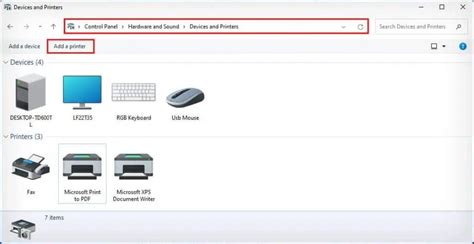
Jei vartotojas turi modernią operacinę sistemą, tolesniam konfigūravimui belieka eiti į spausdintuvų ir skaitytuvų skyrių ir spustelėti mygtuką „Pridėti“. Atsiras kontekstinis langas, kuriame tereikia pasirinkti elementą „spausdintuvas nėra sąraše“. Renkantis įrenginio tipą, reikia sutelkti dėmesį į TCP/IP protokolą.
- IP adreso gavimas: Įvesties IP adresą galite gauti dviem būdais:
- Perskaitykite gaminio etiketėje. Maršrutizatoriams jis dažniausiai klijuojamas apačioje.
- Jei naudojamas LAN ryšys, turėsite tiesiogiai įvesti prievado adresą. Jį galima gauti per DHCP serverį ir peržiūrėti per ypatybes.
Įvedus adresą belieka spustelėti „toliau“ ir pereiti prie parametrų, tačiau prieš tai reikia panaikinti automatinio įrenginio atpažinimo ir prijungimo varnelę. Atsidariusiame lange pasirinkite bet kurį eilės pavadinimą ir LPR protokolą. Tvarkyklės įdiegimas galimas iš išskleidžiamojo sąrašo arba diskelio.
Norint užtikrinti gerą sinchronizavimą ir sklandų veikimą, labai svarbu turėti tinkamą programinę įrangą. Programa automatiškai suras visus spausdintuvus, prijungtus prie maršrutizatoriaus.
HP SPAUSDINTUVAS NEPASIJUNGIA PRIE „Wi-Fi“ (IŠSPRĘSTA) VISI HP SPAUSDINTUVAI!
Spausdintuvo priežiūra ir trikčių šalinimas
Nepriklausomai nuo modelio ir patikimumo lygio, kiekvienas spausdintuvas veikia skirtingai. Įprasta profilaktinė priežiūra gali išspręsti didžiąją dalį problemų. Tai savalaikis valymas, tvarkyklių atnaujinimai ir įrenginio diagnostika. Labai svarbi ir naudojamo popieriaus kokybė. Priešingai populiariems įsitikinimams, absoliučiai bet koks popierius lazeriniam spausdintuvui neveiks.
Problemų su spausdintuvu gali kilti įvairiai, pradedant nuo to, kad jis nespausdina iš kompiuterio ir pastato jį į eilę, arba, priešingai, spausdina, bet tik ne itin geros kokybės bandomąjį puslapį. Ir net po kelių perkrovimų vartotojas mato tą patį rezultatą.
- Patikrinimas sistemoje: Pirmas dalykas, kurį reikia padaryti, yra įsitikinti, kad įrenginys yra sistemoje. Norėdami tai padaryti, eikite į skyrių „Įrenginiai ir spausdintuvai“ ir peržiūrėkite darbui skirtų programėlių sąrašą.
- Integruota trikčių diagnostika: Jei spausdintuvas yra sąraše, bet vis tiek nenuskaito ir visiškai nerodo gyvybės ženklų, galite pabandyti naudoti integruotą modulį tokioms problemoms išspręsti. Už tai paieškos juostoje „Pradėti“ turite rusų kalba įvesti žodį „Pašalinimas“ ir pasirinkti skyrių, skirtą spausdinimo problemoms. Tai yra bet kurios modernios operacinės sistemos standartas.
- Tvarkyklių ir programinės įrangos atnaujinimas: Daugelyje šiuolaikinių spausdintuvų tvarkyklės diegimo diske taip pat yra diagnostikos programa. Naujausią versiją, tvarkykles ir programas visada galima atsisiųsti iš gamintojo svetainės.
- Maitinimo ir ryšio patikrinimas: Akivaizdžiausia spausdintuvo gedimo priežastis gali būti maitinimo ir ryšio sistemų gedimas. Jei naudojamas laidas, prasminga patikrinti jo vientisumą. Taip pat galite prijungti įrenginį prie kito lizdo, kad įsitikintumėte, jog jis veikia. Su kabelio jungtimi laidą galima pakeisti. Patikrinkite „Wi-Fi“ ryšį. Aparatinės įrangos gedimas dažnai gali sukelti net patį nepaprastiausią gedimą.
- Popieriaus ir kasetės patikrinimas: Kitas žingsnis - patikrinti popierių ir kasetės būklę. Prieš tai prietaisas turi būti atjungtas, taip pat ir nuo maitinimo šaltinio. Daugumoje modelių kasetę ir popieriaus šiukšles galima pašalinti atidarius galinį dangtį.
- Programinės įrangos diagnostika: Jei patikrinimas buvo atliktas ir aparatinės įrangos problemų nerasta, galite pereiti prie programinės įrangos diagnostikos: patikrinti ir atnaujinti tvarkyklę. Atitinkamą programinę įrangą rekomenduojama atsisiųsti tik iš gamintojo svetainės.
- Paslaugų patikrinimas: Kitas skyrius, kurį galite ir turėtumėte peržiūrėti, yra „Paslaugos“. Problema gali būti ta, kad už spausdinimą atsakingi algoritmai yra išjungti. Dispečerio ypatybėse galite peržiūrėti programos būseną ir, jei reikia, ją įjungti rankiniu būdu.
- Laikinas spausdintuvo pakeitimas: Jei reikia ką nors atspausdinti skubiai, tada yra tik viena išeitis - naudoti kitą spausdintuvą. Norėdami tai padaryti, ypatybių lange panaikinkite žymės langelio "naudoti pagal numatytuosius nustatymus".
- Sistemos patikrinimas: Patikrinimas, ar kompiuteryje nėra virusų, vėliau perkraunant, atnaujinus visas sistemos tvarkykles ir išvalius talpyklą taip pat nepakenks.
Tinklinio spausdintuvo atpažinimo problemos
Tinklo spausdintuvas naudoja atskirą prievadą, kad prisijungtų prie sistemos, todėl jei jis neatpažįstamas, spausdinimas taps neįmanomas.
- Antivirusinės programos išimtys: Verta įtraukti spausdintuvą į antivirusinės programos išimčių sąrašą: kartais atskiro uosto buvimą apsaugos sistemos pripažįsta kaip saugumo protokolo pažeidimą. Patikrinimą galima atlikti antivirusinės programos tinklo nustatymuose. Kartais, dirbdami su tvarkyklėmis, per valdymo skydelį galite visiškai išjungti antivirusinę programą, taip pat integruotą sistemos užkardą. Dėl to tikrai nebus jokios žalos, tačiau iš naujo įdiegiant tvarkykles galima išvengti daugelio problemų. Tai galima padaryti valdymo skydelio skiltyje „Sistema ir sauga“.
- Neteisingas adresas arba įrenginio pavadinimas: Neteisingas adresas arba įrenginio pavadinimas yra dar viena populiari galimo gedimo priežastis. Jei prisijungiant buvo naudojamas vienas įrenginio adresas, o vėliau jis buvo pakeistas į kitą, sistema jo tiesiog neatpažįsta. Bendrinimą galima peržiūrėti saugos skilties spausdintuvo ypatybėse. Neturėtų būti jokių ribojančių žymės langelių, o visi galimi vartotojai turi būti išvardyti spausdinamumo sąraše. Ten taip pat atitinkamoje eilutėje galite pamatyti spausdintuvo tinklo pavadinimą.
- Tinklo aplinkos pakeitimai: Jei pakeitėte tinklo aplinką, pavyzdžiui, belaidžio ryšio maršrutizatorių, bandykite vėl nustatyti spausdintuvo tinklo nuostatas. Prijunkite kompiuterį ar išmanųjį įrenginį prie to paties SSID kaip ir spausdintuvas. Išjunkite įrenginius, kuriuos norite prijungti prie tinklo. Palaukite apie 10 sekundžių, tada įjunkite įrenginius šia tvarka: belaidis maršrutizatorius, kompiuteris ar išmanusis įrenginys, spausdintuvas. Perkelkite spausdintuvą ir kompiuterį ar išmanųjį įrenginį arčiau belaidžio maršrutizatoriaus, kad pagerintumėte radijo bangų ryšį, ir bandykite vėl atlikti tinklo nustatymus.
Spausdintuvo tvarkyklės ir spausdinimo eilės valdymas
- Spausdintuvo tvarkyklės diegimas: Jei prie spausdintuvo buvo pridėtas diskas, kuriame yra tvarkyklė, pasirinkite „Turėti diską“. Palaukite, kol „Windows“ atnaujins spausdintuvų sąrašą. Tada kairiajame stulpelyje pasirinkite spausdintuvo gamintoją, o dešiniajame stulpelyje - spausdintuvo modelį. Jei yra kelios jūsų įrenginiui skirtos tvarkyklės versijos, gali tekti pasirinkti, kurią tvarkyklės versiją naudoti. Daugeliu atvejų turėtumėte pasirinkti „Pakeisti dabartinę tvarkyklę“.
- Spausdinimo eilės valdymas: Kai spausdintuvas prieinamas visiems tinklo naudotojams, svarbu tinkamai valdyti spausdinimo eiles ir naudotojų teises. Spausdinimo eilė - tai sistema, kuri tvarko spausdinimo užduotis. Kai keli naudotojai siunčia dokumentus spausdinti vienu metu, jie patenka į eilę ir spausdinami vienas po kito. Windows sistemoje spausdinimo eilę galima pasiekti dukart spustelėjus spausdintuvo piktogramą apatiniame dešiniajame ekrano kampe arba per „Spausdintuvai ir skaitytuvai” nustatymus.
Spausdintuvo pasirinkimas ir saugumas
- Ką reikia žinoti renkantis spausdintuvą? Geras spausdintuvas tai toks, kuris atitinka jūsų specifinius poreikius ir turi tinkamas funkcijas bei kokybę už tinkamą kainą. Paskirtis: Pirmiausiai apsvarstykite, kokiems tikslams jums reikės spausdintuvo. Spausdinimo tipas: Svarbu nuspręsti, ar jums reikalingas lazerinis spausdintuvas ar rašalinis. Atsižvelgiant į šiuos veiksnius, galėsite geriau suprasti, koks spausdintuvas atitinka jūsų poreikius ir yra geriausias jums.
- Tinklinio spausdintuvo saugumas: Tinklinis spausdintuvas, kaip ir bet kuris kitas prie interneto prijungtas įrenginys, gali tapti saugumo spraga.
- Pakeiskite numatytuosius slaptažodžius - daugelis spausdintuvų turi administravimo sąsają, prieinamą per naršyklę.
- Išjunkite nenaudojamas paslaugas - daugelis spausdintuvų turi įvairias paslaugas, tokias kaip FTP, Telnet ar SNMP.
- Įdomus faktas: 2018 m. tyrimai parodė, kad hakeriai galėjo perimti kontrolę virš 28 000 neapsaugotų spausdintuvų internete ir priversti juos spausdinti bet kokį turinį.
Spausdinimas iš mobiliųjų įrenginių
Šiuolaikiniame pasaulyje vis daugiau darbo atliekama naudojant išmaniuosius telefonus ir planšetinius kompiuterius.
- Apple AirPrint: Leidžia spausdinti iš iOS įrenginių be papildomų programų diegimo.
- Google Cloud Print: Nors ši paslauga buvo nutraukta 2020 m.
- Spausdinimas el. paštu: Kai kurie spausdintuvai turi „Spausdinti el. paštu” funkciją - jiems priskiriamas unikalus el.
- NFC funkcija: Jei dažnai spausdinate iš mobiliųjų įrenginių, verta investuoti į spausdintuvą su NFC (Near Field Communication) funkcija.
Tinklinis spausdintuvas šiandien yra daug daugiau nei tiesiog įrenginys, spausdinantis popierių. Tai sudėtinga sistema, integruota į mūsų skaitmeninį gyvenimą, galinti priimti užduotis iš bet kurio įrenginio ir bet kurios pasaulio vietos. Ateityje matysime dar didesnę spausdintuvų integraciją su debesijos paslaugomis, pažangesnes saugumo funkcijas ir dar paprastesnį naudojimą. Tačiau nesvarbu, kokios pažangios technologijos ateis, pagrindiniai principai išliks tie patys - spausdintuvas turi būti patikimai prijungtas prie tinklo, lengvai prieinamas visiems naudotojams ir tinkamai apsaugotas. Galiausiai, geriausias tinklinis spausdintuvas yra tas, apie kurį nereikia galvoti - jis tiesiog veikia tada, kai jo reikia, iš bet kurio įrenginio, be jokių problemų.
tags: #spausdinimas #tas #pats #tinklas #skirtingas #marsrutizatorius