Šiuolaikiniai televizoriai - tai ne tik įrenginiai, skirti žiūrėti tradicinę televiziją. Jie tapo namų pramogų centrais, siūlančiais prieigą prie interneto, išmaniųjų programėlių ir turinio srautinio perdavimo paslaugų. Tačiau kartais, nepaisant pažangių technologijų, „Philips“ televizorius gali atsisakyti prisijungti prie Wi-Fi tinklo. Tai gali sukelti nusivylimą, ypač kai norite pasinaudoti „Netflix“, „YouTube“ ar kitomis internetinėmis funkcijomis. Prieš skubėdami galvoti apie meistro kvietimą ar naujo televizoriaus pirkimą, verta atidžiau pažvelgti į galimas priežastis ir išbandyti paprastus sprendimus. Dauguma problemų, su kuriomis susiduriame kasdien, yra tokios banalios, kad net gėda skambinti specialistui.
Pirmieji Žingsniai: Nuo Paprasčiausių Patikrinimų iki Tinklo Nustatymų
Kai jūsų „Philips“ televizorius neprisijungia prie Wi-Fi, svarbiausia yra išlaikyti ramybę ir pradėti nuo akivaizdžiausių dalykų. Dažnai sprendimas slypi paprastose operacijose, kurios gali būti lengvai praleistos.
Patikrinkite Wi-Fi Ryšį ir Maršrutizatorių
Pirmiausia, įsitikinkite, kad jūsų Wi-Fi tinklas veikia tinkamai. Pabandykite prie jo prisijungti kitu įrenginiu, pavyzdžiui, telefonu ar kompiuteriu. Jei kiti įrenginiai taip pat neturi interneto ryšio, problema greičiausiai slypi jūsų interneto paslaugų teikėjo arba maršrutizatoriaus veikloje.
- Maršrutizatoriaus perkrovimas: Vienas efektyviausių ir dažniausiai veikiančių sprendimų yra maršrutizatoriaus perkrovimas. Ištraukite maitinimo laidą iš elektros lizdo, palaukite apie 30 sekundžių, o tada vėl įjunkite. Tai padeda atnaujinti jo veiklą ir išspręsti laikinus programinės įrangos trikdžius.
- Atstumas ir kliūtys: „Philips“ televizorius gali neprisijungti prie Wi-Fi, jei yra per toli nuo maršrutizatoriaus. Stori sienos, metaliniai baldai ar kiti elektroniniai prietaisai gali trukdyti Wi-Fi signalui. Pabandykite perkelti televizorių arčiau maršrutizatoriaus, arba atvirkščiai, maršrutizatorių pastatykite arčiau televizoriaus. Jei tai neįmanoma, apsvarstykite galimybę naudoti Wi-Fi signalo stiprintuvą.
- Maršrutizatoriaus nustatymai: Kartais problema gali slypėti maršrutizatoriaus nustatymuose. Patikrinkite, ar nėra įjungtas MAC adresų filtravimas, kuris gali blokuoti tam tikrus įrenginius. Jei MAC adresų filtravimas aktyvuotas, įsitikinkite, kad jūsų televizoriaus MAC adresas yra leidžiamų įrenginių sąraše. Televizoriaus MAC adresą paprastai galima rasti jo tinklo nustatymuose.
Patikrinkite Televizoriaus Tinklo Nustatymus
Jei Wi-Fi tinklas veikia tinkamai, kitas žingsnis - patikrinti televizoriaus tinklo nustatymus.
- Automatinis tinklų paieška: Įjungus tam tikrą funkciją, kuriai reikia interneto, „Philips“ televizorius kartais automatiškai paklausia, ar nenorite prie jo prisijungti. Tuomet spauskite „Tinklas“, o vėliau - „Tinklo ryšys“. Tikėtina, kad televizorius pats ims ieškoti tinklų ir juos pasiūlys.
- Slaptažodžio įvedimas: Atsiradus prisijungimo langui, belieka įvesti savo Wi-Fi tinklo slaptažodį. Būkite atidūs įvesdami slaptažodį, nes klaidos įvedant gali sutrukdyti prisijungimui.
- Laidinis ryšys (Ethernet): Jei Wi-Fi ryšys vis tiek kelia problemų, o televizorius turi Ethernet (LAN) lizdą, pabandykite prijungti jį tiesiogiai prie maršrutizatoriaus tinklo kabeliu (Ethernet kabeliu). Tai dažnai yra stabilesnis ir greitesnis sprendimas. Raskite tinklo laidą televizoriuje. Šiuolaikiniai televizoriai dažniausiai turi Ethernet laidą. Įjunkite televizorių ir paspauskite mygtuką „Nustatymai“. Tinklo nustatymuose reikia surasti ir pasirinkti laidinį arba Ethernet ryšio tipą.
Wi-fi adapteris PTA127 Philips televizoriams, iš Ebay
Išplėstiniai Sprendimai: Programinė Įranga, Reset ir Kitos Galimybės
Jei paprasti patikrinimai nepadeda, verta išbandyti sudėtingesnius sprendimus, susijusius su televizoriaus programine įranga ir nustatymais.
Programinės Įrangos Atnaujinimas ir Išvalymas
Šiuolaikiniai televizoriai, kaip ir kompiuteriai, veikia su programine įranga, kurią reikia atnaujinti. Pasenusi programinė įranga gali sukelti įvairių trikdžių, įskaitant problemas su Wi-Fi ryšiu.
- Programinės įrangos atnaujinimas: „Philips“ televizorius gali automatiškai įdiegti naujausius programinės įrangos atnaujinimus, jei jis yra prijungtas prie interneto. Tačiau, jei jis negali prisijungti, galite bandyti atnaujinti programinę įrangą per USB atmintinę. Apsilankykite oficialioje „Philips“ svetainėje, raskite savo televizoriaus modelį ir atsisiųskite naujausią programinės įrangos versiją. Tada įrašykite ją į USB atmintinę ir atlikite instaliaciją televizoriuje.
- Programėlių talpyklos (Cache) išvalymas: Jei problema susijusi su konkrečių Smart TV programėlių veikimu (pvz., „Netflix“, „YouTube“), kurios užsilaiko ar nesileidžia, pirmas žingsnis - išvalyti programėlės talpyklą (cache). Eikite į televizoriaus nustatymus, raskite programėlių valdymą, pasirinkite problemišką programėlę ir spauskite „Išvalyti talpyklą“ (Clear cache) arba „Išvalyti duomenis“ (Clear data).
Televizoriaus Perkrovimas ir Gamyklinių Nustatymų Atstatymas
Jei programinės įrangos tvarkymas nepadeda, gali tekti atlikti televizoriaus perkrovimą arba net atstatyti gamyklinius nustatymus.
- Maitinimo ciklas (Soft Reset): Ne tiesiog išjunkite ir įjunkite televizorių. Ištraukite maitinimo laidą iš elektros lizdo, palaukite 30 sekundžių ir vėl įkiškite. Tai išvalo laikinąją atmintį ir dažnai išsprendžia keisčiausius gedimus, įskaitant problemas su tinklo prisijungimu.
- Gamyklinių nustatymų atstatymas (Factory Reset): Jei visi kiti metodai nepavyksta, paskutinė išeitis - atstatyti televizorių į gamyklinius nustatymus. Dėmesio: Ši operacija ištrins visus jūsų asmeninius nustatymus, įdiegtas programėles ir išsaugotus duomenis. Jums teks iš naujo konfigūruoti televizorių, įvesti Wi-Fi slaptažodį ir prisijungti prie paskyrų. Gamyklinių nustatymų atstatymo parinktį paprastai rasite televizoriaus nustatymų meniu, skiltyje „Sistema“ arba „Palaikymas“.
Dažnos Problemos ir Jų Sprendimai
Be Wi-Fi prisijungimo problemų, „Philips“ televizoriai gali susidurti ir su kitomis, regimai sudėtingomis situacijomis, kurios dažnai turi paprastus sprendimus.
Juodas Ekranas, Bet Yra Garsas
Jei įjungiate televizorių, o ekranas juodas, bet girdite garsą arba matote labai silpną vaizdą šviesdami žibintuvėliu į ekraną - problema greičiausiai su apšvietimu. Tai jau rimtesnis dalykas, reikalaujantis LED juostų keitimo. Tokiu atveju verta kreiptis į specialistus.
Signalo Arba Įėjimo Perjungimo Problemos
- „Source” / „Input” mygtukas: Paspauskite „Source” arba „Input” mygtuką ant nuotolinio valdymo pultelio ir paeiliui perjunkite visus įėjimus. Gali būti, kad televizorius buvo netinkamai nustatytas, ir vaizdo šaltinis buvo perjungtas į HDMI 2, kur nieko neprijungta.
- Vaizdo kokybės problemos: Vaizdas mirgintis, neryškus, keistų spalvų ar pikseliuotas, sustingsta, atsiranda kvadratėliai - tai dažnai signalo problema, ne televizoriaus. Jei žiūrite per anteną - galbūt antena pasislinkusi ar oras blogas. Jei per internetinę televiziją - internetas per lėtas arba priedėlis blogai veikia. Jei per HDMI - patikrinkite kabelį.
Garsas Dingsta arba Atsiranda Keistas Triukšmas
- Garso išjungimas ir garsumo lygis: Pirma, patikrinkite, ar garsas neišjungtas (mute) ir ar garsumas ne nulyje. Juokinga, bet tai nutinka dažniau nei manote.
- Ausinių režimas: Ar neįjungtas ausinių režimas? Kai kurie televizoriai automatiškai nutildo garsiakalbius, kai aptinka kažką, prijungtą prie ausinių lizdo.
- Išorinė garso sistema: Jei naudojate išorinę garso sistemą ar „soundbar’ą“ - problema greičiausiai ten. Patikrinkite HDMI ARC jungtį (tai specialus HDMI lizdas, skirtas garsui perduoti atgal į garso sistemą). Ne visi HDMI lizdai televizoriuje yra ARC, ir jei „soundbar’as“ prijungtas prie paprasto HDMI - garsas neveiks.
- Vaizdo ir garso sinchronizavimo problemos: Jei keičiate interneto operatorių, gaunate naują priedėlį, ir staiga televizoriaus garsas ima „vėluoti” lyginant su vaizdu - tai ne gedimas, o HDMI signalo apdorojimo vėlavimas.
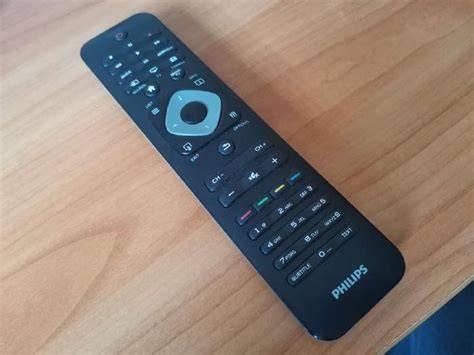
Pultelis Neveikia
- Baterijos: Net jei baterijos „dar turėtų veikti“, pakeiskite jas naujomis. Senėjančios baterijos gali duoti per mažą įtampą, ir pultelis veiks nestabiliai.
- Kontaktai: Atidarykite baterijų skyrelį ir pažiūrėkite į metalines plokšteles, kurios liečiasi su baterijomis. Jos gali būti oksidavusios. Nušveiskite jas švelniu šmirgėliu ar pieštuko trintuvu.
- Infraraudonųjų spindulių siųstuvas: Įjunkite telefono kamerą, nukreipykite pultelį į ją ir spauskite bet kokį mygtuką. Jei pultelis veikia, telefono ekrane pamatysite švytintį tašką pultelio priekyje. Jei nematote - pultelis tikrai neveikia.
Kada Vertėtų Kreiptis į Specialistus?
Nors daugelį problemų galima išspręsti patiems, yra situacijų, kai profesionali pagalba yra neišvengiama.
- Fiziškai sudaužytas ekranas: Jei ekranas fiziškai sudaužytas - patys nepadarysite nieko. Ekrano keitimas dažniausiai kainuoja 50-80% naujo televizoriaus kainos, todėl ekonomiškai neapsimoka.
- Televizorius visai neįsijungia: Jei televizorius visai neįsijungia (net indikatorius nedega), išbandėte visus maitinimo lizdus, kitus prietaisus tame pačiame lizde, ir nieko - greičiausiai sudegė maitinimo blokas. Tai jau reikalauja elektronikos žinių ir litavimo.
- Vaizdo plokštės arba ekrano defektai: Jei vaizdas yra, bet ekrane matomos vertikalios ar horizontalios linijos, spalvoti dėmės, arba pusė ekrano neveikia - problema su ekrano valdymo plokšte arba pačiu ekranu.
Renkantis meistrą, klauskite pažįstamų, skaitykite atsiliepimus. Geras meistras visada pirmiausia paklausia, kas nutiko, ir dažnai gali padėti telefonu, net neatvažiuodamas. Paprašykite preliminaraus kainos įvertinimo. Sąžiningas meistras pasakys bent apytikslę kainą pagal jūsų aprašytus simptomus.
Televizoriaus Tarnavimo Laikas ir Priežiūra
Būkime realistai - televizoriai nėra amžini. Šiuolaikinio LCD/LED televizoriaus vidutinė tarnavimo trukmė - apie 7-10 metų. Jei jūsų televizoriui jau daugiau nei 8 metai ir jis pradeda keistai elgtis - galbūt tiesiog atėjo laikas naujam. Tačiau, jei televizorius dar naujas (iki 5 metų) - tikrai verta bandyti taisyti.
Televizorių priežiūra taip pat svarbu. Dulkės, drėgmė, perkaitimas - visa tai trumpina tarnavimo laiką. Reguliariai valykite dulkes nuo televizoriaus korpuso ir ventiliacijos angų. Venkite statyti televizorių šalia šildymo prietaisų ar tiesioginiuose saulės spinduliuose.
Išvada
Prieš skambindami meistrui, prieš puldami į parduotuvę naujam televizoriui, praleiskite šiek tiek laiko ir patys išbandykite šiame straipsnyje aprašytus sprendimus. Yra didelė tikimybė, kad jūsų „sugedęs“ „Philips“ televizorius, kuris nepasijungia prie Wi-Fi, tiesiog laukia, kol paspausite teisingą mygtuką, perkrausite sistemą ar patikrinsite tinklo nustatymus.
tags: #philips #televizorius #nepasijungia #wifi